Bibliothèque visuelle de structures de présentation
Partez d’un schéma narratif éprouvé, pas d’une diapositive vide.
Prévisualisez la trame de six présentations professionnelles courantes, filtrez selon le cadre de présentation, examinez le guide complet de structure et lancez le processus correspondant, en commençant par le plan.
Il s’agit de structures de travail Lumen, et non de fichiers de thèmes PowerPoint tiers. Vous pouvez toujours changer de thème une fois la présentation créée.
Lumen · résultat réel
Lisez la présentation avant de choisir le processus de travail.
Exemple détaillé associé · Présentation de suivi pour le conseil d’administration · Gouverner les risques de cybersécurité : une synthèse pour les dirigeants sur le NIST CSF 2.0. Afficher en taille réelle ↗
Ouvrez une présentation réellement exportée, puis comparez son plan, ses contraintes liées aux sources et ses choix de diapositives avec le travail que vous devez terminer.
Gouverner les risques de cybersécurité : une synthèse pour les dirigeants sur le NIST CSF 2.0
Une présentation de 10 diapositives destinée aux dirigeants d’une organisation sur le cadre de cybersécurité 2.0 du NIST, élaborée uniquement à partir du document du cadre : les six fonctions formant un ensemble avec Gouverner au centre, ce que couvre Gouverner, les questions que les dirigeants peuvent poser à leurs équipes, la façon dont les profils actuels et cibles montrent l’écart à combler, et les quatre niveaux. Elle ne décrit aucune entreprise et ne contient donc aucune donnée de performance.
Examinez le cahier des charges ou les données sources
Une présentation d’information destinée à la direction générale d’une organisation de tout type ; aucune entreprise n’est nommée ni décrite. Traitez, dans cet ordre : ce qu’est le cadre et pourquoi les dirigeants doivent s’y intéresser ; les six Fonctions, présentées ensemble avec Gouverner au centre, sans numérotation ni ordre, car le document précise qu’elles sont abordées simultanément ; ce que couvre la Fonction Gouverner, en utilisant la liste des sujets de gouvernance du document lui-même ; les questions que les dirigeants peuvent poser à leurs équipes, dans les termes mêmes du document ; ce que sont les Profils actuel et cible et comment leur comparaison révèle l’écart à combler ; les quatre Niveaux, désignés par leur nom ; et ce qu’il faut demander ensuite. Ne présentez aucun processus sous forme d’étapes numérotées. Parlez de cadres dirigeants, de dirigeants ou de l’organisation partout où le document le fait : il ne mentionne les conseils d’administration qu’en tant que lecteurs, ne leur attribuez donc aucun rôle que le document ne leur donne pas. Consacrez au maximum une diapositive à la façon dont différents types d’organisations utilisent le cadre. Utilisez uniquement le document fourni. Lorsqu’il ne donne aucun chiffre, aucune date ni aucune conclusion, n’en fournissez pas : n’utilisez aucun élément provisoire, aucun chiffre illustratif ni aucune donnée fictive sur la situation. Les images doivent montrer des technologies, des infrastructures ou des sujets abstraits, pas des personnes. Flux de travail : direction d’entreprise. 10 diapositives demandées. Document fourni sous forme de texte (NIST, « Le cadre de cybersécurité du NIST (CSF) 2.0, NIST CSWP 29 (26 février 2024) », https://nvlpubs.nist.gov/nistpubs/CSWP/NIST.CSWP.29.pdf).
Un agent de vérification distinct a examiné les 70 affirmations de la présentation, ses diapositives et ses notes de présentation, à la lumière du document du cadre : 62 sont étayées, 8 assouplissent ou dépassent légèrement sa formulation, et aucune n’en est absente ni ne le contredit. 19 des 70 affirmations sont des conseils donnés par la présentation, et les 19 sont étayés. Il ne s’agit pas d’une vérification effectuée par une personne.
Planifier l’ordre de lecture
Précisez le public, la décision, les documents sources et les sujets à couvrir. Vérifiez le plan avant de générer la présentation. Pour une QBR, distinguez les résultats, les écarts, les risques et les prochaines décisions au lieu de les mélanger dans un collage de points d’avancement.
Affinez au bon périmètre
Modifiez les champs structurés des diapositives, prévisualisez d’autres formulations pour les champs ou examinez une réécriture complète d’une diapositive. « Demander à Lumen » peut proposer des modifications plus larges ; examinez et sélectionnez les modifications avant de les appliquer à la présentation enregistrée.
Examinez le livrable effectivement transmis
Vérifiez les graphiques, les notes du présentateur, les images et le contraste en mode présentation et dans le fichier téléchargé. Une présentation pour une nouvelle période constitue une ébauche distincte, avec des valeurs et des sources modifiées à vérifier.
Planification du plan et alternatives pour les champs
Choisissez un mode de création et un profil de flux de travail, fournissez les sources et examinez la couverture prévue. Les champs des diapositives ont des limites propres à leur mise en page. L’assistance aux champs propose des alternatives accompagnées de justifications et de décomptes de mots ; l’amélioration d’une diapositive entière présente les modifications champ par champ. Demander à Lumen peut proposer des modifications structurelles plus larges, qui nécessitent l’examen d’un aperçu avant leur application.
Données, thèmes et prochaine période de compte rendu
Collez des lignes de feuille de calcul, choisissez le traitement des en-têtes et prévisualisez les données de remplacement du graphique. Lorsque cette option est proposée, sélectionnez explicitement les indicateurs métier et examinez leur justificatif de provenance. Vérifiez les changements de valeurs et de sources avant d’accepter une ébauche pour la période suivante. Les paramètres du thème couvrent les couleurs de la marque, la typographie, l’emplacement du logo, l’arrière-plan et les choix de contraste ; un thème personnalisé nécessite toujours une vérification visuelle.
Présentation orale et diaporama exporté
Examinez les vues plein écran et public, les notes du présentateur, l’aperçu de la diapositive suivante, la navigation et le chronomètre. Vérifiez séparément les fichiers PDF et PowerPoint. Les éléments pris en charge peuvent devenir des formes ou des graphiques natifs modifiables ; les visuels complexes peuvent utiliser une version aplatie de remplacement. Les notes du présentateur et les choix de transmission propres à chaque diapositive doivent être examinés dans le fichier réel.
L’exportation PowerPoint est hybride : le contenu pris en charge peut rester modifiable, tandis que les visuels complexes peuvent être aplatis. La conversion entre un récit adaptatif et des diapositives nécessite un aperçu ; elle n’est pas sans perte.
Explorer un processus de travail spécifique
Diapositives de chiffres clés, de coordonnées et de cartographie du parcours
Pour une diapositive spécifique, commencez par sa fonction informative. Ces structures détaillées répondent aux anciennes URL de diapositives individuelles ; elles servent de guide pour créer une diapositive, et non de fichiers de thème téléchargeables.
Diapositive avec un chiffre marquant
Utilisez un indicateur pertinent pour la décision, son unité, sa période, son dénominateur et sa source. Exemple : « 18 équipes sur 24 ont terminé le projet pilote de quatre semaines. » Ajoutez la source et la limite : l’achèvement ne démontre pas une demande de renouvellement.
Dans Lumen, indiquez l’indicateur et le contexte dans le plan, puis examinez la mise en page générée. Évitez un énorme « 75% » sans population ni période de référence. Si vous devez comparer plusieurs séries, utilisez plutôt un graphique.
Diapositive de contact
Terminez en nommant un responsable et en indiquant une prochaine étape précise : « Réservez un appel de 20 minutes pour cadrer le projet pilote avec le responsable de la mise en œuvre. » Incluez une adresse de courriel ou une URL lisible et le délai de réponse attendu uniquement s’il s’agit d’un engagement réel.
Présentez les détails essentiels sous forme de texte, pas uniquement dans un code QR. Vérifiez chaque lien dans le fichier exporté. Une diapositive générique « Merci » guide moins l’auditoire qu’une action claire et un responsable identifié.
Diapositive de cartographie du parcours
Cartographiez les étapes telles que la découverte, l’évaluation, le démarrage et le renouvellement. Pour chaque étape, présentez la tâche de l’utilisateur, le point de contact, les frictions et l’équipe responsable. Distinguez les observations issues de la recherche des hypothèses.
Exemple : au « démarrage », l’utilisateur a besoin d’un accès, le point de contact est le courriel d’invitation, la difficulté est un lien expiré et l’assistance est responsable du rétablissement de l’accès. Si quatre étapes rendent la diapositive illisible, utilisez une vue d’ensemble, puis une diapositive par étape difficile. Une carte du parcours n’est pas simplement une chronologie des activités de l’entreprise.
Choisissez la structure attendue par votre public.
Recherchez par tâche ou filtrez par salle. Chaque carte présente une véritable orientation visuelle Lumen et donne accès à la fois au guide complet et au processus de création correspondant.
Commencez un récit Stanza à partir d’un plan, et non d’une page vide.
Stanza est le mode de récit visuel de Lumen, et chaque modèle définit les sections narratives du récit, leur ordre et un thème initial. En choisir un ouvre la configuration du récit avec ce modèle et ce thème déjà sélectionnés ; rien n’est planifié ni généré avant que vous ne le demandiez, et la génération d’un récit utilise alors la capacité de génération de votre forfait.
Thème recommandé : Boardroom
Synthèse pour la direction
Un récit permettant de prendre des décisions pour les conseils d’administration et les équipes de direction.
Des guides de structure pour la présentation qui vous a réellement été demandée.
Les six schémas ci-dessus donnent les grandes trames. Voici les présentations nommées que l’on reçoit avec une invitation de calendrier — chacune propose une séquence diapositive par diapositive, avec le public visé, la longueur habituelle et les erreurs qui la font échouer.
Une structure de présentation n’est pas un fichier de thème PowerPoint.
Les deux sont appelés modèles de présentation, et c’est cette confusion qui explique pourquoi tant de présentations semblent abouties sans convaincre.
Modèle de mise en page
L’apparence des diapositives
Polices, couleurs, espacement, dispositions des masques. Un thème PowerPoint ou Google Slides téléchargeable répond à ce besoin, tout comme le choix d’un thème Lumen — que vous pouvez changer une fois la présentation créée, sans la reconstruire.
Modèle de structure
Le contenu des diapositives et leur ordre
L’enchaînement narratif attendu par l’auditoire : la situation avant la recommandation dans une restitution de conseil, le problème avant les premiers résultats dans un argumentaire, les résultats avant le plan dans une QBR. C’est ce que les six cartes ci-dessus formalisent, et c’est la partie qu’un fichier de thème ne peut pas vous fournir.
Pourquoi c’est important
Les défauts de conception sont visibles ; les défauts de structure ne le sont pas
Un logo mal aligné se repère en dix secondes. Une présentation aux investisseurs qui relègue la demande à la diapositive 19, ou un bilan trimestriel qui ne reconnaît franchement aucun échec, semble soigné jusqu’à ce que les questions commencent.
L’ordre pratique
L’ordre d’abord, le style ensuite
Choisissez la structure, vérifiez le plan, puis choisissez l’apparence. Réorganiser un argumentaire coûte peu tant qu’il ne s’agit encore que d’un plan, mais devient coûteux une fois que quarante diapositives ont été conçues autour de lui.
Ce que toutes ces présentations ont en commun
Trois actions qui s’appliquent aux six structures.
Commencez par la diapositive de synthèse destinée à la direction
Restitution de mission de conseil, présentation au conseil d’administration, argumentaire, récit commercial, QBR, feuille de route — chacun commence par une diapositive qui énonce le verdict, présente trois à cinq chiffres mis en comparaison, précise la décision attendue et reconnaît le principal risque. C’est la seule diapositive qu’une partie de votre public lira attentivement.
Un message clé par diapositive
Le titre doit être la conclusion, pas le sujet. « La rétention a progressé de 8 points après la modification du parcours d’intégration » est plus efficace que « Rétention » pour chaque type de diapositive de cette galerie, et rend la présentation compréhensible lorsqu’elle circule au format PDF sans que vous soyez dans la salle.
Déplacez les détails dans une annexe
Gardez une séquence de présentation concise et placez les indicateurs complémentaires, la méthodologie et les analyses secondaires après la dernière diapositive. L’annexe répond aux questions approfondies sans y consacrer toute la réunion.
Réutilisez la même forme la prochaine fois
Ces structures tirent l’essentiel de leur valeur de la répétition. Maintenir une séquence stable d’un trimestre ou d’un client à l’autre permet au public de comparer une présentation à la précédente plutôt que de réapprendre votre mise en page à chaque fois.
La structure avant la mise en forme
Révisez le plan avant que les modifications de la présentation ne deviennent coûteuses.
Commencez par le public, la décision, les documents sources et l’ordre des sections. Le changement de thème, les commandes du nécessaire de marque et la modification des diapositives restent disponibles après la création de la présentation.
Des documents sources à la remise de la présentation
Créez la présentation, vérifiez-la et évaluez les livrables exportés dans un seul espace de travail.
Commencez un essai de démarrage de 14 jours, sans carte bancaire, pour générer et vérifier des présentations et évaluer des exports hybrides PPTX et PDF propres. Les présentations existantes restent consultables après l'essai ; l'offre payante de Lumen permet de poursuivre la génération et la modification par IA et ajoute les contrôles de partage et de marque indiqués dans les tarifs, tandis que le téléchargement d'une présentation déjà générée reste accessible.
Lumen inclut également Stanza, un mode de récit visuel adaptatif qui transforme les mêmes sources en un récit en ligne à défilement plutôt qu’en une présentation de diapositives. Démarrez rapidement, ou établissez d’abord un plan et approuvez le plan des scènes avant la génération. Stanza s’appuie sur les sources via le même parcours de recherche préautorisé que les présentations Lumen, est inclus dans l’accès à Lumen, et permet de convertir une présentation Lumen compatible en un récit Stanza distinct. Examinez les avertissements de conversion : le thème d’origine et les images des diapositives ne sont pas copiés automatiquement.
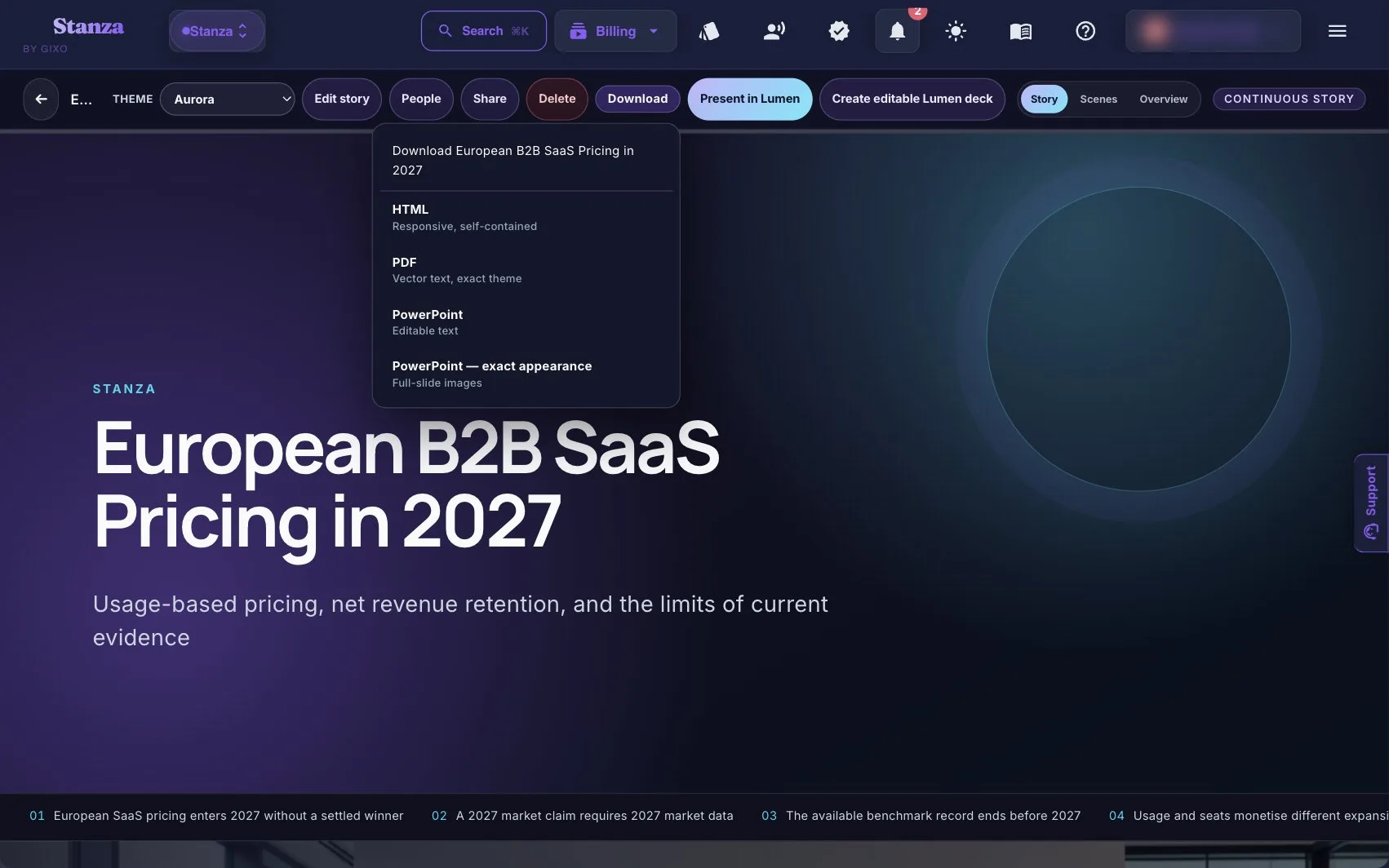
Stanza est inclus avec Lumen : un récit en ligne à défilement issu des mêmes sources, avec des versions HTML, PDF et PowerPoint téléchargeables.
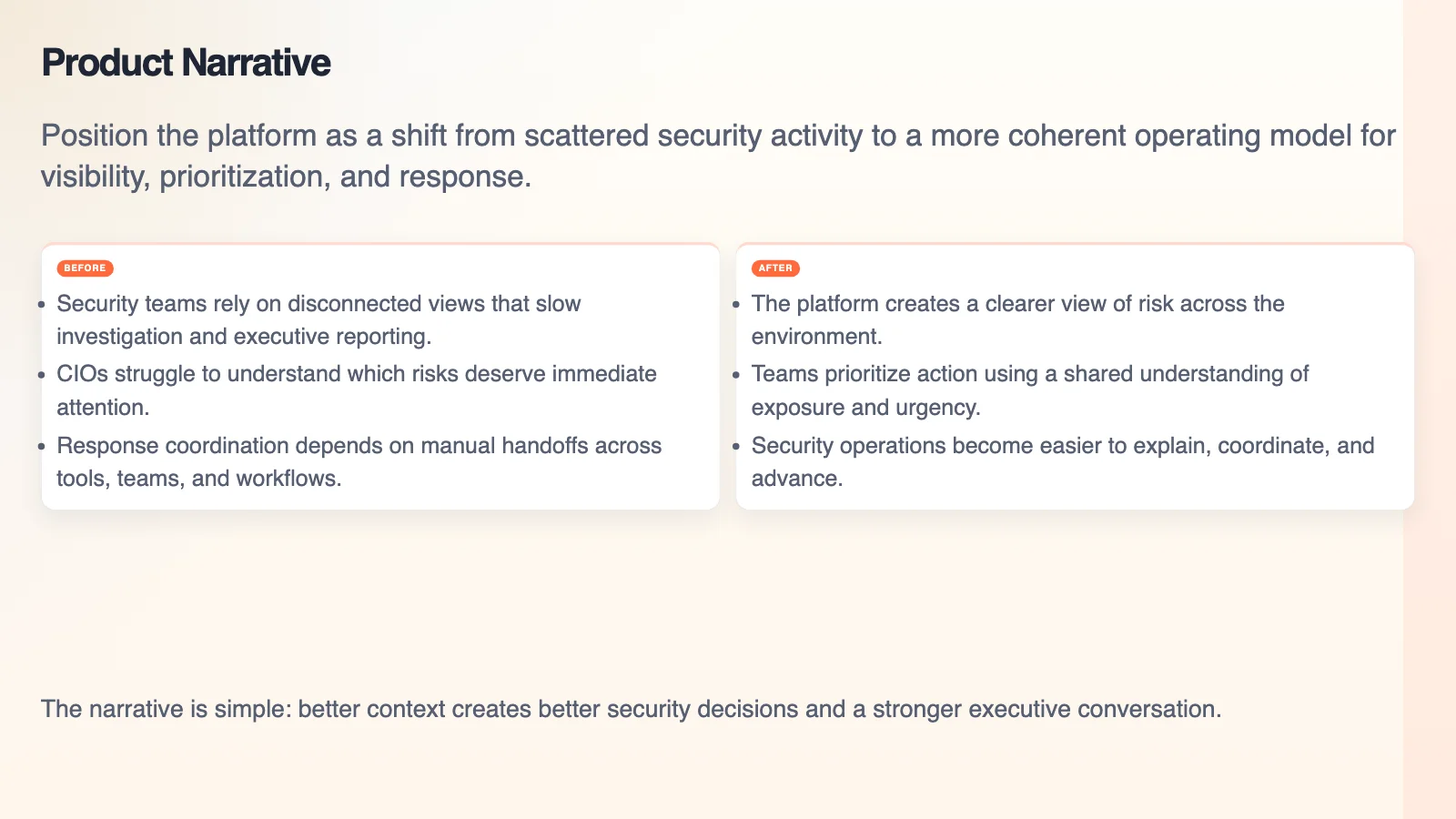
Une page du PDF Stanza que vous téléchargez : une image à fond perdu et du texte en surimpression dans un fichier de récit au format 16:9.
Nous utilisons des témoins de connexion pour améliorer le produit, mesurer l’utilisation du site et synchroniser les paramètres. Choisissez les catégories que vous souhaitez autoriser.