読む順序を計画する
対象者、必要な意思決定、元資料、必ず扱う内容を提供してください。生成前にアウトラインを確認します。QBRでは、成果、差異、リスク、次の意思決定を区別し、状況報告の寄せ集めにしないようにしてください。
ビジュアル資料構成ライブラリー
一般的な六種類のビジネスプレゼンテーション資料の構成をプレビューし、発表の場で絞り込み、構成ガイド全体を確認して、対応するアウトライン優先のワークフローを開始してください。
これらはLumenのワークフロー構成であり、サードパーティー製のPowerPointテーマファイルではありません。スライド資料の作成後もテーマを切り替えられます。

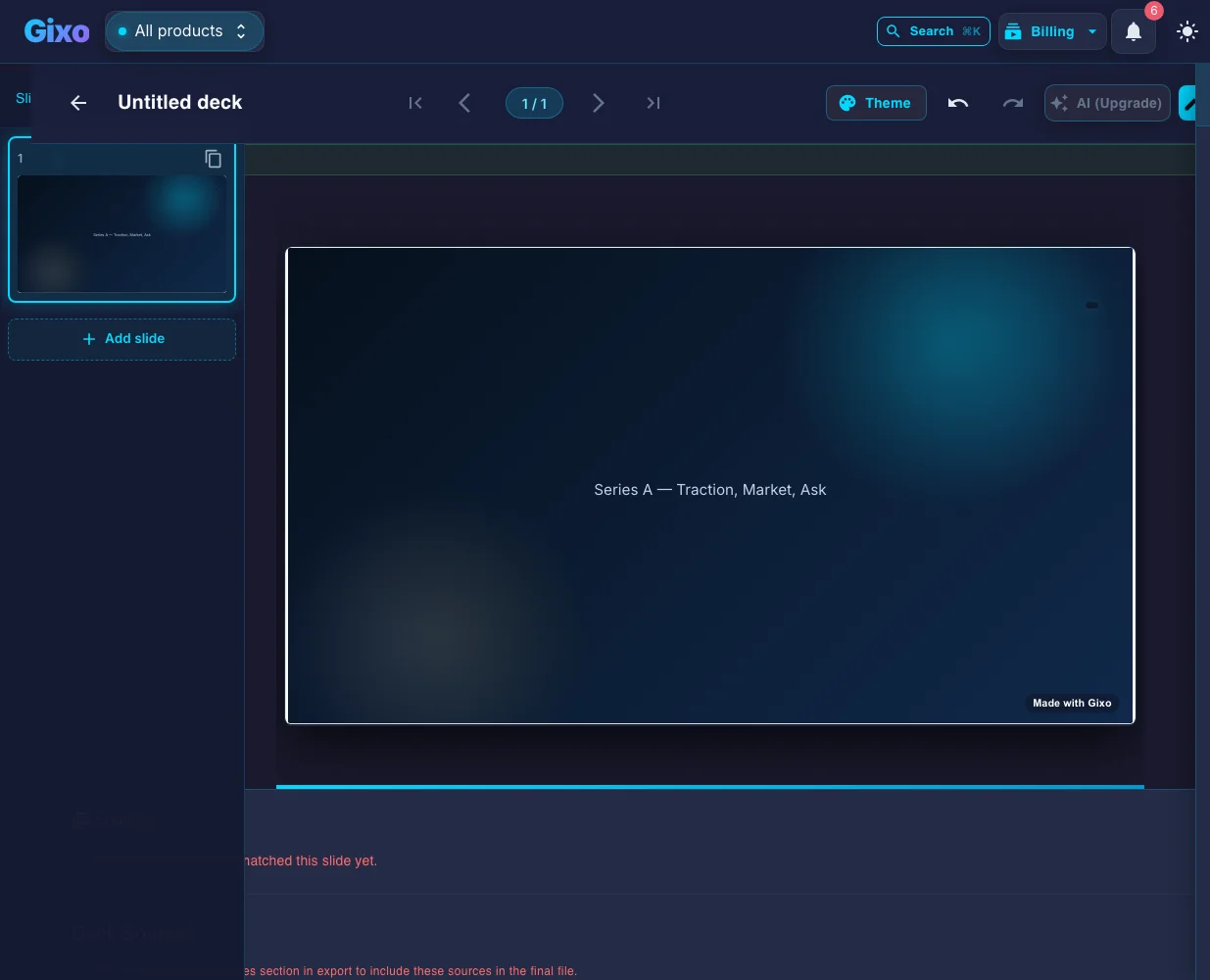
実際にエクスポートされたスライド資料を開き、そのアウトライン、元資料に関する制約、スライドの選択を、仕上げる必要がある仕事と照らし合わせてください。
NISTのサイバーセキュリティフレームワーク2.0について、組織のリーダー向けにまとめた10枚の説明スライドです。フレームワーク文書だけを基に、ガバナンスを中心とする六つの機能の全体像、ガバナンスの対象範囲、リーダーがチームに問いかけられる質問、現状プロファイルと目標プロファイルが埋めるべきギャップをどう示すか、そして四つの階層を解説しています。企業については説明していないため、業績データはありません。
あらゆる種類の組織の経営幹部を対象とした説明資料です。企業名は挙げず、企業についての説明もしないでください。次の内容をこの順序で取り上げてください。フレームワークとは何か、そしてリーダーが関心を持つべき理由。6つの機能を、中心に「統治」を置いた1つの集合として示すこと。文書には各機能に同時並行で取り組むと記載されているため、番号や順序は付けないこと。「統治」機能が扱う内容を、文書に記載された統治の項目一覧を用いて示すこと。リーダーがチームに尋ねられる質問を、文書の用語で示すこと。現状プロファイルと目標プロファイルとは何か、そして両者の比較によって解消すべきギャップがどのように明らかになるか。4つのティアの名称。そして、次に何を求めるべきか。いかなるプロセスも番号付きの手順として示さないでください。文書で経営幹部、リーダー、組織と表現されている箇所では、それぞれ同じ表現を用いてください。文書では取締役会は読者としてのみ言及されているため、文書にない役割を取締役会に与えないでください。異なる種類の組織がフレームワークをどのように利用するかについては、最大でも1枚のスライドにしてください。提供された文書のみを使用してください。数値、日付、知見が記載されていない場合は補わず、仮置きの文言、例示用の数値、架空の状況データも使わないでください。画像には人物ではなく、技術、インフラ、抽象的な題材を使用してください。ワークフロー:企業経営幹部向け。依頼されたスライド数:10枚。テキストとして提供された文書(NIST、「NISTサイバーセキュリティフレームワーク(CSF)2.0、NIST CSWP 29(2024年2月26日)」、https://nvlpubs.nist.gov/nistpubs/CSWP/NIST.CSWP.29.pdf)。
別のレビュー用エージェントが、資料の70件の主張、スライド、発表者ノートを、フレームワーク文書と照合しました。62件は裏付けがあり、8件は文書の表現を緩めたり、少し踏み込んだりしており、文書に記載がないものや矛盾するものはありませんでした。70件のうち19件は資料内で示された助言で、19件すべてに裏付けがあります。人によるレビューではありません。
対象者、必要な意思決定、元資料、必ず扱う内容を提供してください。生成前にアウトラインを確認します。QBRでは、成果、差異、リスク、次の意思決定を区別し、状況報告の寄せ集めにしないようにしてください。
構造化されたスライドの各項目を編集し、項目の代替案をプレビューするか、スライド全体の書き換え案を確認できます。Lumenへの質問機能はより広範な変更も提案できます。保存済みの資料に適用する前に、変更内容を確認して選択してください。
プレゼンテーション表示とダウンロードしたファイルで、グラフ、発表者ノート、画像、コントラストを確認してください。新しい期間のスライド資料は、数値と出典を変更した別の下書きとして確認する必要があります。
作成モードとワークフロープロファイルを選び、元資料を提供して、予定されている内容の網羅範囲を確認します。スライドの各フィールドには、レイアウトごとの分量制限があります。フィールド支援では、理由と単語数を添えた代案が提示されます。スライド全体の改善では、フィールド単位の変更が表示されます。Lumenに質問は、より広範な構造の編集を提案できますが、適用前にプレビューを確認する必要があります。
スプレッドシートの行を貼り付け、見出しの処理方法を選び、置き換えるグラフデータをプレビューします。利用できる場合は、ビジネス指標を明示的に選択し、その出典記録を確認します。次期の草案を承認する前に、値と出典の変更を確認してください。テーマ設定では、ブランドカラー、書体、ロゴの配置、背景、コントラストを選択できます。カスタムテーマでも、見た目の確認は必要です。
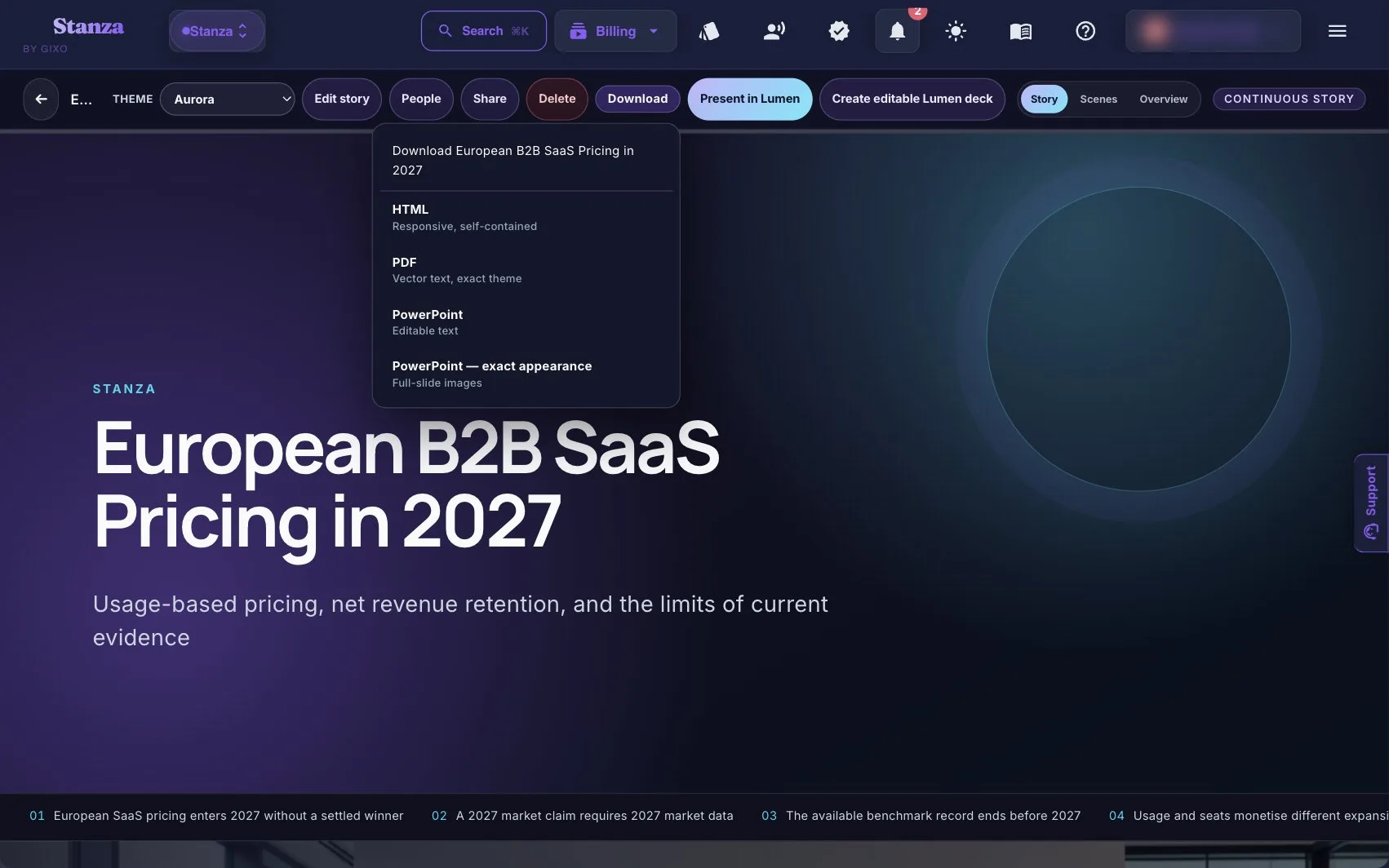
全画面表示と聴衆向け表示、発表者ノート、次のスライドのプレビュー、ナビゲーション、タイマーを確認してください。PDFとPowerPointは別々に確認してください。対応する要素はネイティブの編集可能な図形やグラフに変換されますが、複雑なビジュアルは代替として単一の画像に統合される場合があります。発表者ノートやスライドごとの引き渡し設定は、実際のファイルで確認してください。
PowerPointへのエクスポートはハイブリッド方式です。対応しているコンテンツは編集可能なまま維持される場合がありますが、複雑なビジュアルは単一の画像に変換されることがあります。レスポンシブなストーリーとスライドの間で変換する際は、プレビューが必要です。完全に情報を保持する変換ではありません。
特定のスライドを作る際は、そのスライドが伝えるべき情報から始めてください。これらの具体的な構成例は、以前の個別スライドURLに対応するものであり、スライド作成の指針であって、ダウンロード可能なテーマファイルではありません。
意思決定に関わる指標を1つ選び、その単位、対象期間、分母、出典を示します。例:「24チーム中18チームが四週間の試験導入を完了しました。」出典と限界も加えます。完了したことだけでは、継続利用の需要があるとは言えません。
Lumenでは、アウトラインに指標と背景情報を記載し、生成されたレイアウトを確認します。対象集団や報告期間を示さず、巨大な「75%」だけを表示するのは避けましょう。複数の系列を比較する必要がある場合は、代わりにグラフを使います。
最後に、担当者の名前と具体的な次のステップを示します:「導入責任者との20分間のパイロット導入範囲確認の打ち合わせを予約してください。」読みやすいメールアドレスまたはURLを記載し、返信までの所要時間は、実際に約束できる場合にのみ含めます。
重要な詳細はQRコードだけでなく、テキストにも記載してください。書き出したファイル内のすべてのリンクを確認してください。一般的な「ありがとうございました」のスライドでは、明確な行動と担当者を示す場合ほど、聞き手に次の方向性を伝えられません。
発見、評価、開始、更新などの段階を整理します。各段階で、ユーザーのタスク、接点、障害、担当チームを示します。調査で観察された事実と仮定を区別します。
例:「開始」の段階では、ユーザーはアクセスを必要とし、接点は招待メール、障害はリンクの期限切れ、復旧の担当はサポートです。4つの段階を載せるとスライドが読みにくくなる場合は、全体像を示すスライドに加え、難しい段階ごとに1枚のスライドを用意します。ジャーニーマップは、単なる企業活動の時系列ではありません。
六つの場面、六つのストーリーの役割
業務で検索するか、会議の場で絞り込みます。各カードには実際のLumenのビジュアル方針が示され、完全版ガイドと対応する作成ワークフローの両方にアクセスできます。
スクロールで展開するビジュアルストーリー
StanzaはLumenのビジュアルストーリーモードです。各設計図には、ストーリーのセクション、その順序、初期テーマが設定されています。設計図を選ぶと、その設計図とテーマが選択された状態でストーリー設定が開きます。指示するまでは計画も生成も行われず、その後ストーリーを生成すると、ご利用プランの生成枠が使用されます。
十八種類の具体的なプレゼンテーション資料
上記の6つのパターンは、構成の型です。ここでは、カレンダーの招待で作成を依頼される、名前の付いたプレゼン資料を紹介します。それぞれに、スライドごとの流れ、対象となる聴衆、一般的な長さ、そして失敗につながるミスを示します。
構成テンプレート、それともデザインテンプレート?
どちらもプレゼンテーションテンプレートと呼ばれます。この2つを混同することが、多くのスライド資料が完成しているように見えても、うまく伝わらない原因です。
フォント、色、余白、マスターレイアウト。ダウンロード可能なPowerPointやGoogle Slidesのテーマで対応でき、Lumenのテーマを選んでも同様に対応できます。Lumenのテーマは、資料の作成後でも、作り直すことなく切り替えられます。
聞き手が期待する説明の順序があります。コンサルティングの報告では提言の前に状況を、ピッチでは実績の前に課題を、QBRでは計画の前に結果を示します。上の6つのカードが示しているのはこの順序であり、テーマファイルでは提供できない部分です。
位置のずれたロゴは十秒で見抜かれます。一方、依頼事項がスライド19に埋もれているピッチ資料や、未達を率直に示さない四半期レビューは、質問が始まる直前まで洗練されているように見えます。
構成を選び、アウトラインを確認してから、見た目を選びます。論旨の順序を変えるのは、まだアウトラインの段階なら低コストですが、それに沿って40枚のスライドをデザインした後では高コストになります。
これらすべてのスライド資料に共通すること
コンサルティング報告、取締役会資料、ピッチ、営業ストーリー、QBR、ロードマップ — どれも、結論を述べ、比較対象とともに3〜5つの数値を示し、必要な意思決定を明示し、最大のリスクを認めるスライドから始まります。聴衆の中には、そのスライドだけをじっくり読む人もいます。
見出しには、トピックではなく結論を書きましょう。このギャラリーのどのスライド形式でも、「継続率」より「オンボーディングの変更後、継続率が8ポイント改善」のほうが効果的です。あなたがその場にいなくても、PDFとして共有された資料の内容が伝わります。
発表する内容の流れは簡潔に保ち、補足指標、方法論、追加分析は最後のスライドの後に配置しましょう。付録を使えば、会議の時間を費やすことなく、掘り下げた質問に答えられます。
これらの構成は、繰り返し使うことで真価を発揮します。四半期やクライアントが変わっても順序を一定に保つことで、聴衆は毎回レイアウトを理解し直すことなく、今回の資料を前回の資料と比較できます。
まず、聞き手、求める意思決定、元資料、セクションの順序を定めましょう。資料を作成した後も、テーマの切り替え、ブランドキットの設定、スライドの編集は引き続き利用できます。
元資料からプレゼンテーションの引き渡しまで
カード登録不要の14日間の入門トライアルを開始して、資料を生成・レビューし、整ったハイブリッドPPTXとPDFへのエクスポートを評価できます。トライアル終了後も既存の資料は引き続きレビューできます。有料のLumenではAIによる生成と編集を継続でき、料金ページに記載されている共有機能とブランド管理機能も追加されます。一方、すでに生成した資料のダウンロードは引き続き利用できます。
LumenにはStanzaも含まれています。これは、同じ情報源からスライド資料ではなく、スクロール形式のウェブストーリーを作成する、レスポンシブなビジュアルストーリーモードです。すぐに開始することも、先に計画を立てて生成前にシーン構成案を承認することもできます。Stanzaは、Lumenのスライド資料と同じ事前承認済みの検索経路を通じて情報源に基づく内容を作成し、Lumenの利用権限で提供されます。対応しているLumenのスライド資料は、独立したStanzaストーリーに変換できます。変換時の警告を確認してください。元のテーマとスライドの画像は自動的にはコピーされません。

更新日