画像として生成
テキストや値がピクセルとして近似的に表現される場合があり、結果の確認や再利用が難しくなります。
数値からグラフ、図、フローチャートを作成しましょう。元の資料からAIインフォグラフィック、フレームワーク、意思決定用のビジュアルの下書きを作成したり、キャンペーンの画像、キャプション、代替テキストをまとめて用意したりできます。次の読み手に向けて、確認し、磨き上げ、エクスポートしましょう。
提供されたデータセットをインフォグラフィックに変換し、見出しを洗練させ、原文照合の指摘事項を確認し、書き出したPNGを開きます。このデモでは、確認者が検証できるように2件の指摘事項を保持しています。
架空の入力を使い、製品内で記録しました。入力、レビューの手順、エクスポートされた結果を順にご覧ください。
YouTubeで視聴 ↗Prismで利用できるビジュアル作成ツール、グラフの種類、インフォグラフィックのレイアウト、プリセットをご覧ください。
チラシ · ポスター · 名刺 · パンフレット · はがき · ビジネス向け招待状 · 表彰状 · レターヘッド · 販促シート · メニュー · 料金表 · 製品カタログ
独自の文章、項目、写真をご用意ください。実寸サイズを選択し、デザインを編集して保存し、ダウンロード前にプレビューを確認してください。
汎用画像モデルは雰囲気の表現が得意です。Prismは情報のために作られています。確認を経ても保持されなければならない名前、数値、順序、階層、ソースの文脈を扱います。
テキストや値がピクセルとして近似的に表現される場合があり、結果の確認や再利用が難しくなります。
決定論的な作成ツールは、受け付けた入力を、選択した表示と形状の制約内で描画します。AI生成画像では、テキスト、数値、ビジュアルの細部を別途確認する必要があります。
ご自身のデータやテキストを用意してください。Prismがそのまま描画するため、画像モデルが情報を書き換えることはありません。作成ツールで作ったビジュアルをHTML、SVG、PNG、PDF、PPTXとしてエクスポートできます。PPTXでは、縦棒、横棒、積み上げ棒、折れ線、面、円、ドーナツ、散布図、レーダー、棒と折れ線の複合グラフは、ネイティブのPowerPointグラフとして出力され、数値は「データの編集」で開く埋め込みワークブックに格納されます。ウォーターフォール、ファネル、ガント、ヒートマップ、ツリーマップ、シンボルマップ、マリメッコ、バブル、サンキー、ブレット、スロープ、ダンベルの各グラフは、編集可能なPowerPointの図形とテキストとして出力されます。負の扇形を含む円グラフや欠損値を含む面グラフなど、PowerPointではPrismと同じように描画できないグラフも同様です。 図、フローチャート、カードは、編集可能なPowerPointの図形とテキストとして提供されます。ロゴは隅に独立した画像として追加されるため、ビジュアルは編集可能なままです。ロゴを読み込めない場合も、Prismは編集可能なビジュアルを保持し、警告を表示します。
CSV形式のデータを、棒グラフ、折れ線グラフ、円グラフからウォーターフォール、ガントチャート、ヒートマップまで、正確なラベルと値を備えたグラフに変換します。
グラフ作成ツールを開く段階、システム、比較、フレームワークを、読み取りやすい視覚的な階層構造に整理します。
図解作成ツールを開く構造化された経路と意思決定ポイントで、順序、論理、承認、責任の所在を示します。
フローチャート作成ツールを開く統計、引用、強調、定義、比較のカードを作成し、すべての言葉を明確で再利用しやすい形に保ちます。
カード作成ツールを開くPrismはソースを分析し、適切なレイアウトを推奨して、素材を対応するレイアウトとスタイルの方向性に沿って整理します。生成されるインフォグラフィックは、対応するソースフィールドを編集できる合成画像です。使用前にラベル、数値、レイアウトを確認してください。名前付きの作成ツール用テーマプリセットが、自由に編集できるインフォグラフィックのレイアウトになるわけではありません。
テキストを貼り付ける、下書きを使う、または構造化データから始めます。
プロセス、タイムライン、グリッド、統計、比較などのレイアウトを比較できます。
プリセットを選択するか、ブランドキットをデザインに適用します。
成果物をコンテンツ、レポート、提案書、スライド資料に活用します。
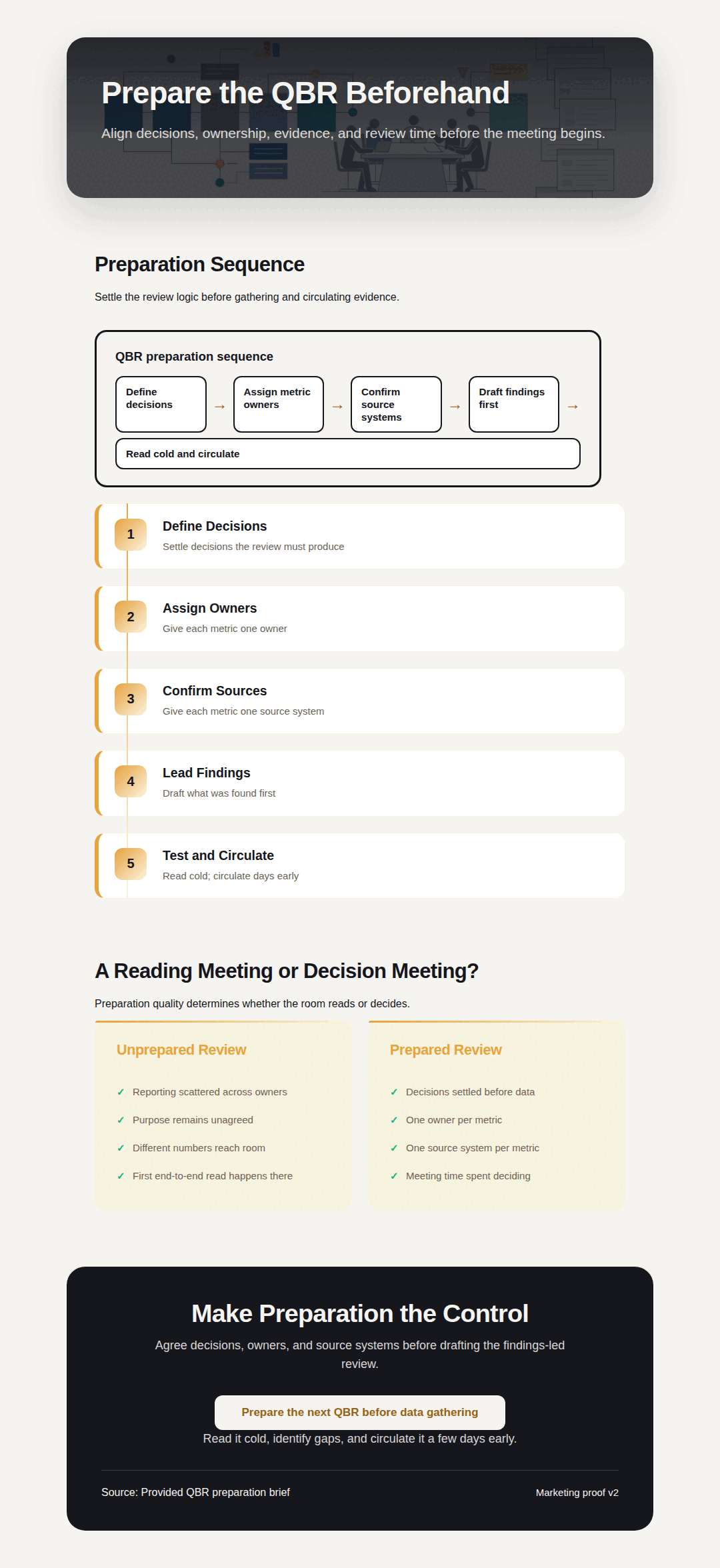
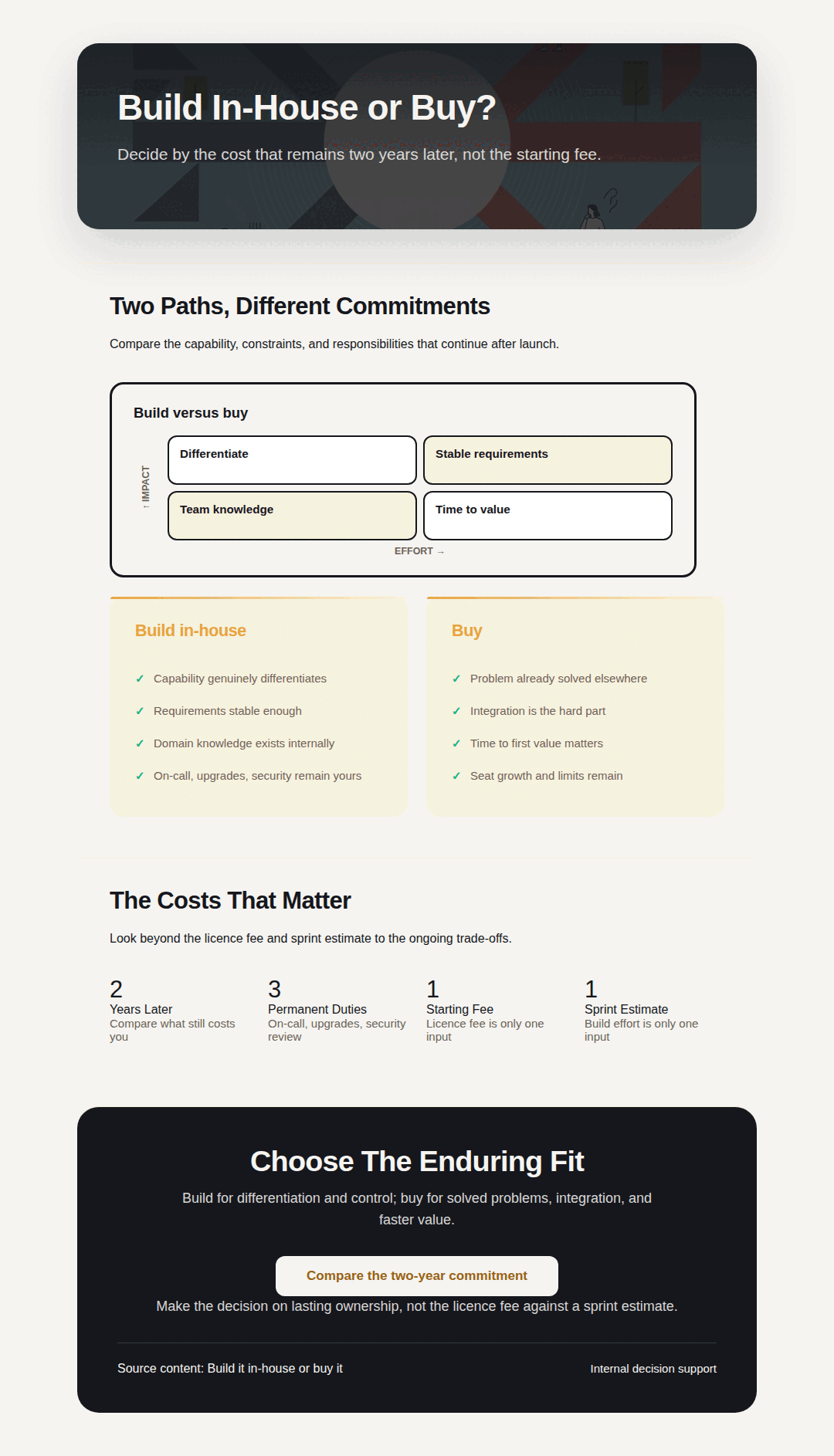
Prismは、目的地ガイドから業務実績の裏付け、歴史年表まで、資料に合わせて情報の階層とレイアウトを調整します。
何を宣伝するのか(文書、自分の写真、またはトピック)、どこに掲載するのか、何を伝えるのか、という3つの質問に答えてください。 Prismは1枚の画像を各チャネルの正確なサイズに切り抜き、すべての画像に共通のデザインを適用し、確認用のキャプション案と代替テキストを作成します。
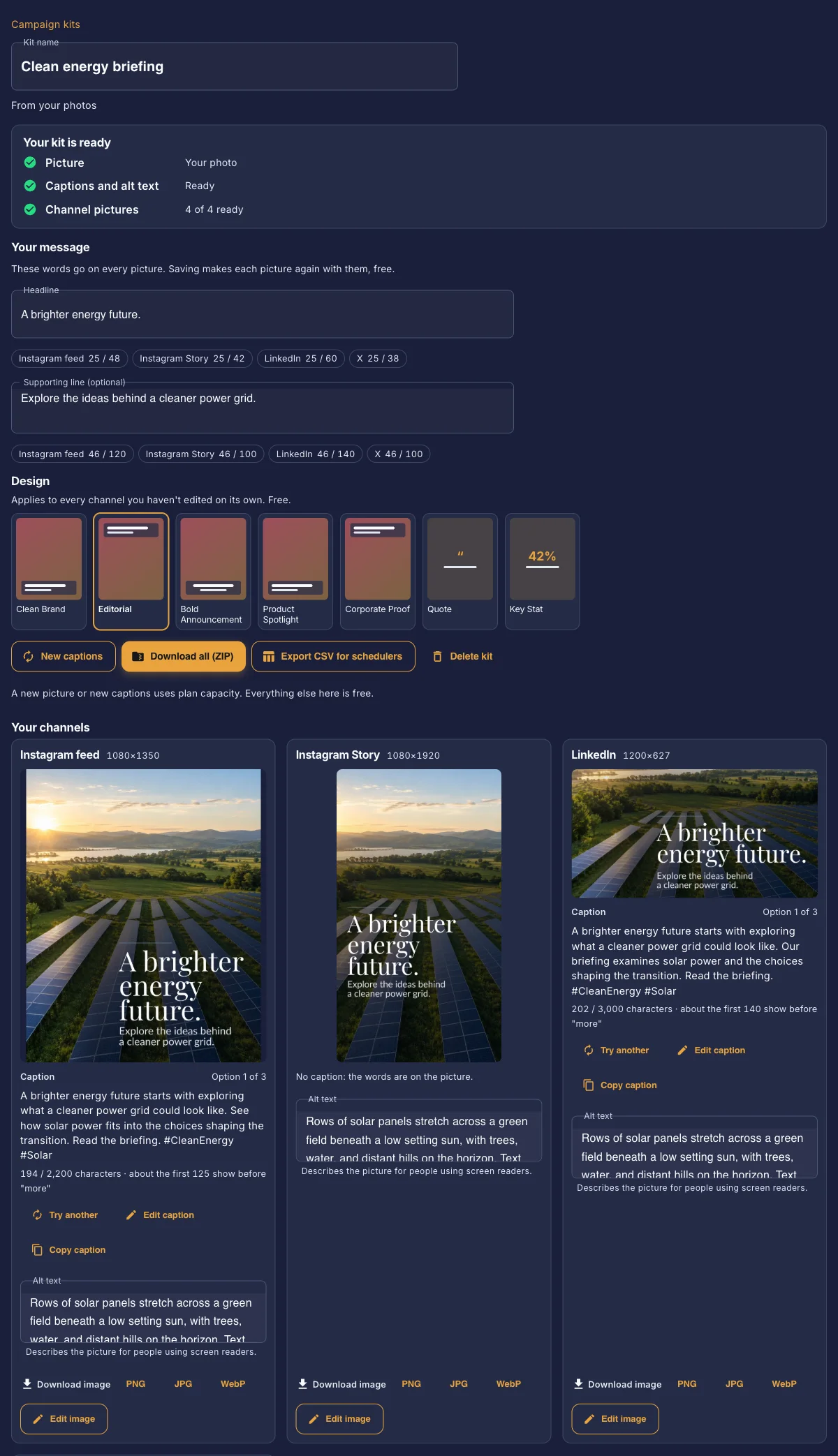
宣伝する内容を伝えるGixoアカウント内の文書、自分の写真、またはトピック。
チャネルを選ぶInstagram投稿、Instagramストーリー、LinkedIn投稿、X、カルーセル、TikTokカバー、YouTubeサムネイル、ウェブサイトバナー、メールヘッダー、バナー広告、セクション背景。それぞれに、それぞれのサイズの画像が用意されます。
確認してからダウンロード各画像を個別に編集してから、すべてをダウンロードできます。画像、キャプション、代替テキストをまとめたZIPに、投稿スケジューラー用のCSVが含まれます。Prismが代わりに投稿することはありません。
1つのメッセージに、各チャネル向けに作成したキャプションと、画像から生成した代替テキストを添えます。キャプションのオプションを開いて、表現を比較してください。
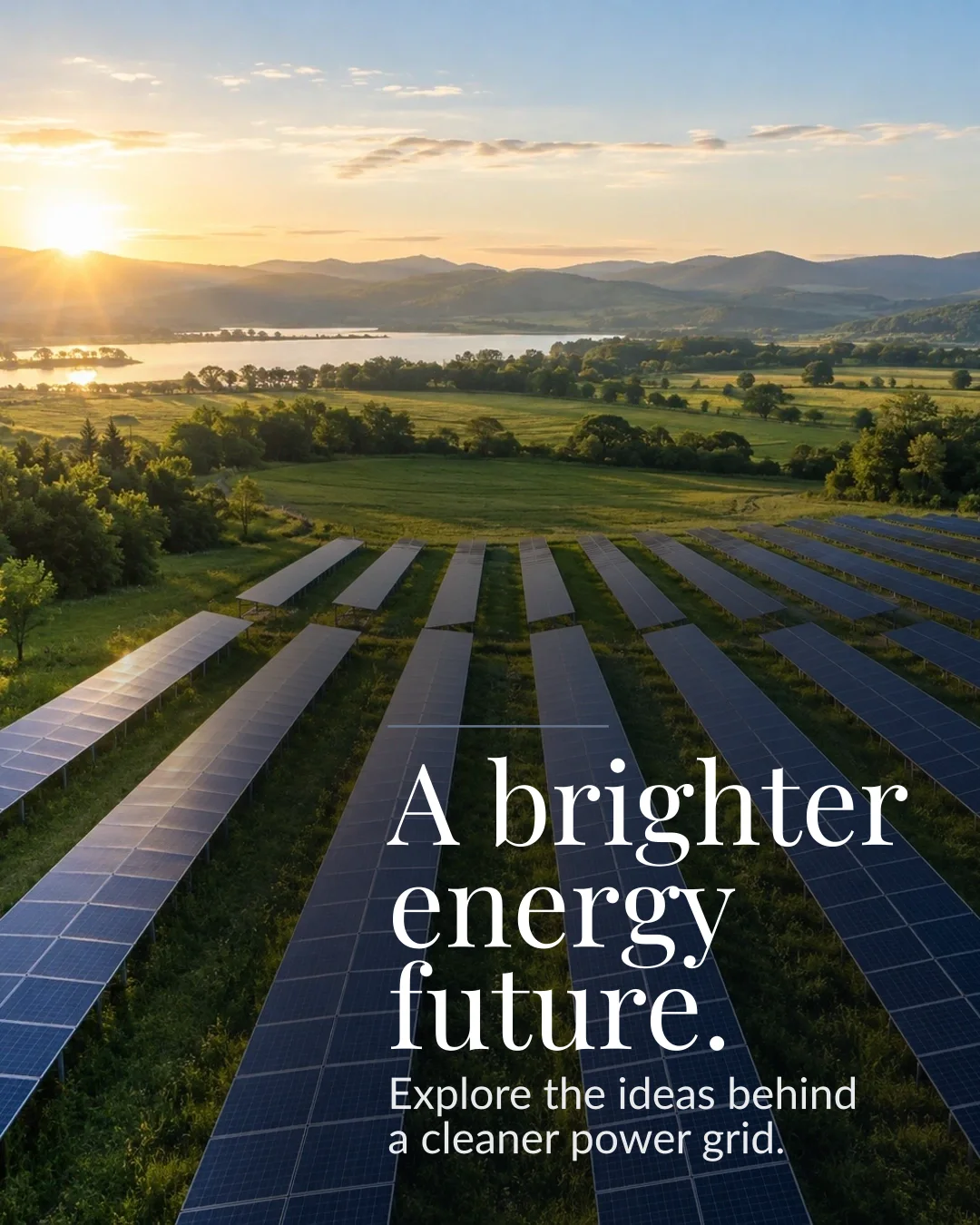
A brighter energy future starts with exploring what a cleaner power grid could look like. See how solar power fits into the choices shaping the transition. Read the briefing. #CleanEnergy #Solar
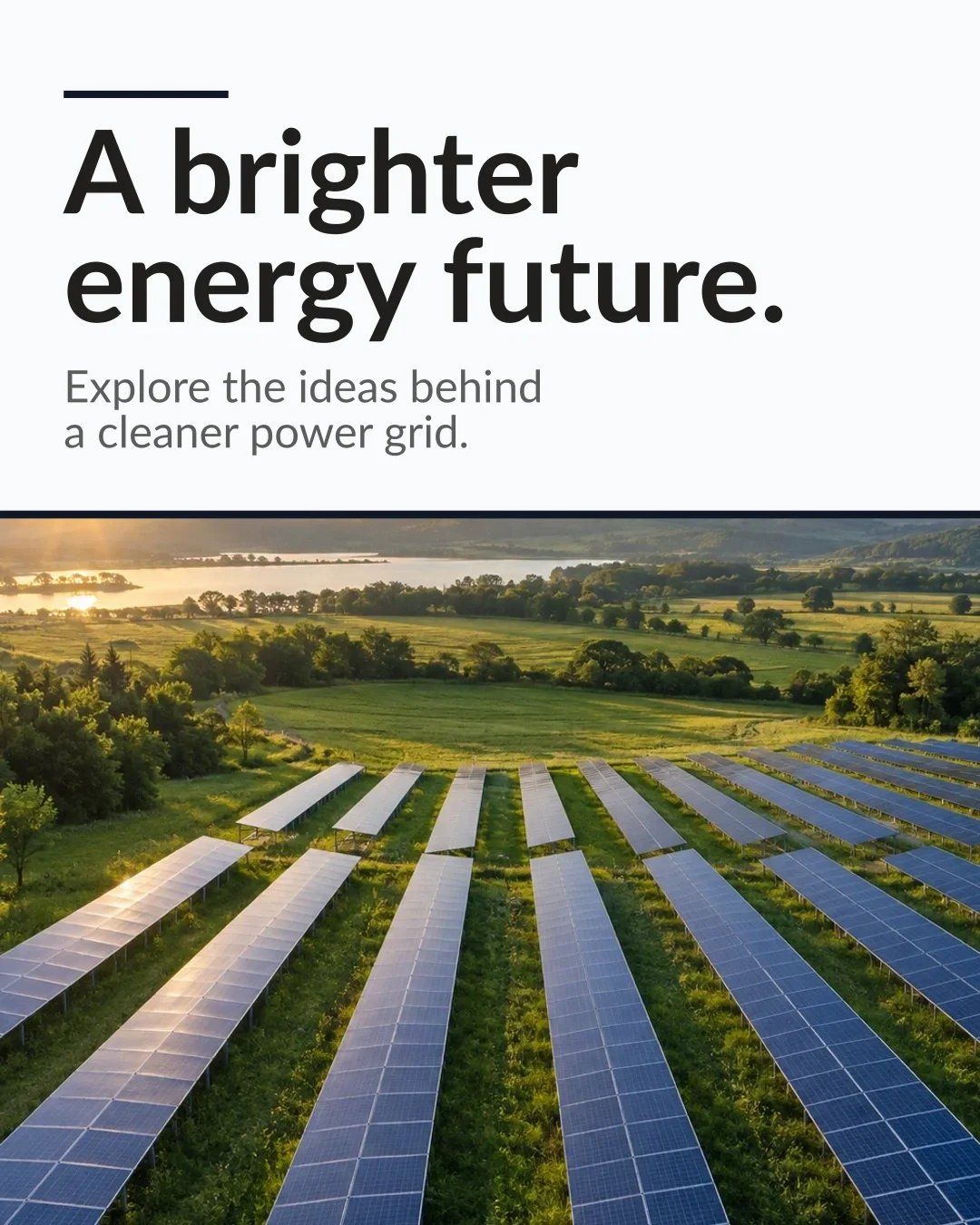
Rows of solar panels stretch across a green field beneath a low setting sun, with trees, water, and distant hills on the horizon. Text on the image: "A brighter energy future.".
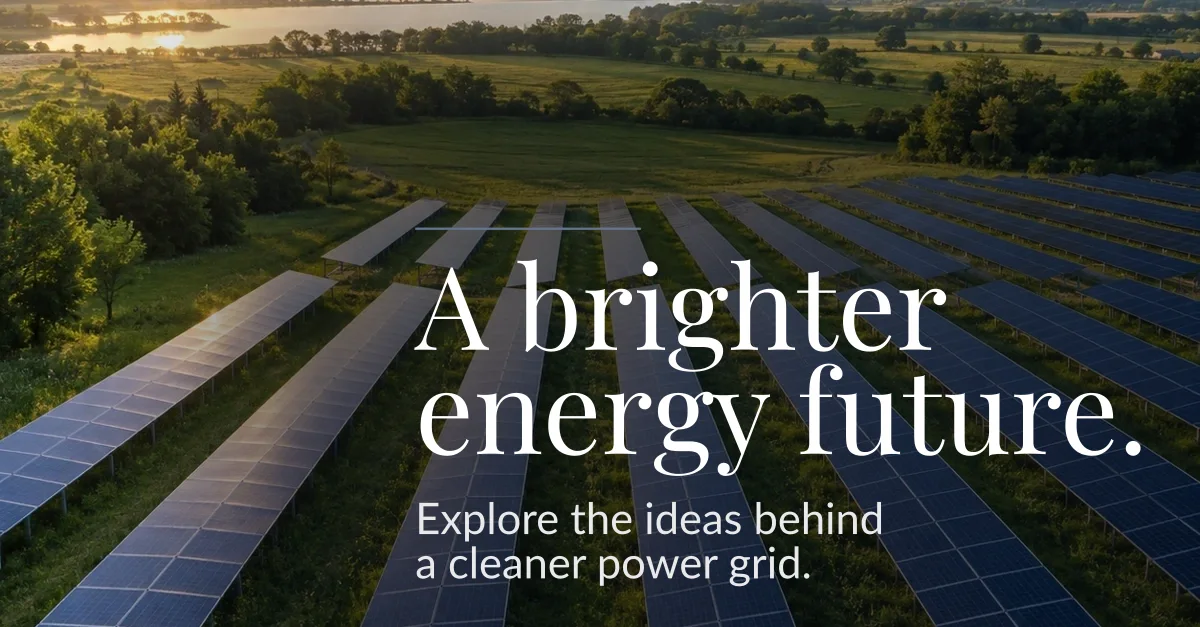
A brighter energy future starts with exploring what a cleaner power grid could look like. Our briefing examines solar power and the choices shaping the transition. Read the briefing. #CleanEnergy #Solar
Rows of solar panels stretch across a green field beneath a low setting sun, with trees, water, and distant hills on the horizon. Text on the image: "A brighter energy future.".
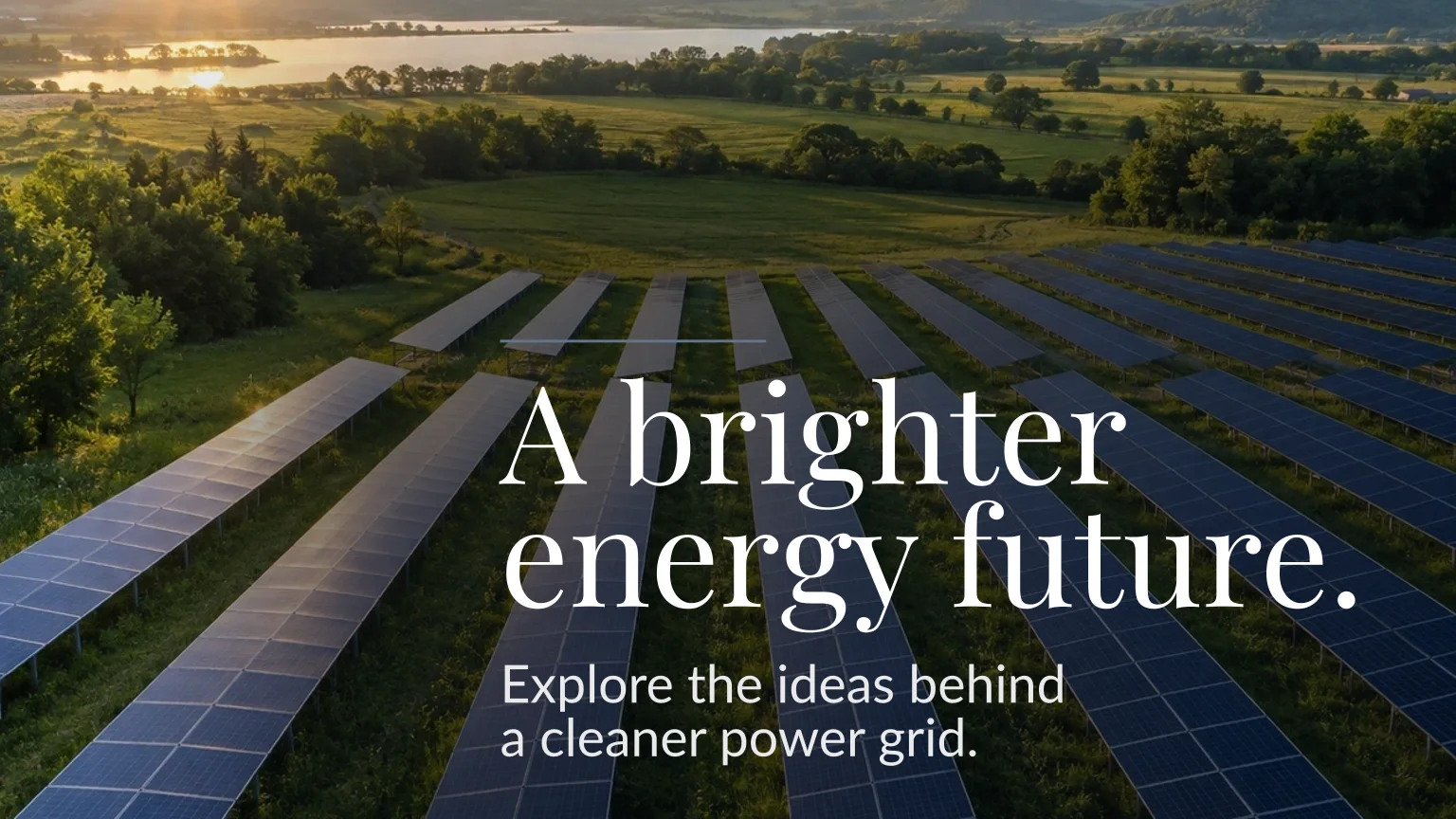
A brighter energy future starts with exploring a cleaner power grid. Read our briefing on solar power and the choices shaping the transition. #CleanEnergy #Solar
Rows of solar panels stretch across a green field beneath a low setting sun, with trees, water, and distant hills on the horizon. Text on the image: "A brighter energy future.".
同じキャンペーンメッセージを各デザインで表示しています。デザインを開くと、原寸大の画像を表示できます。
デザインの比較を見る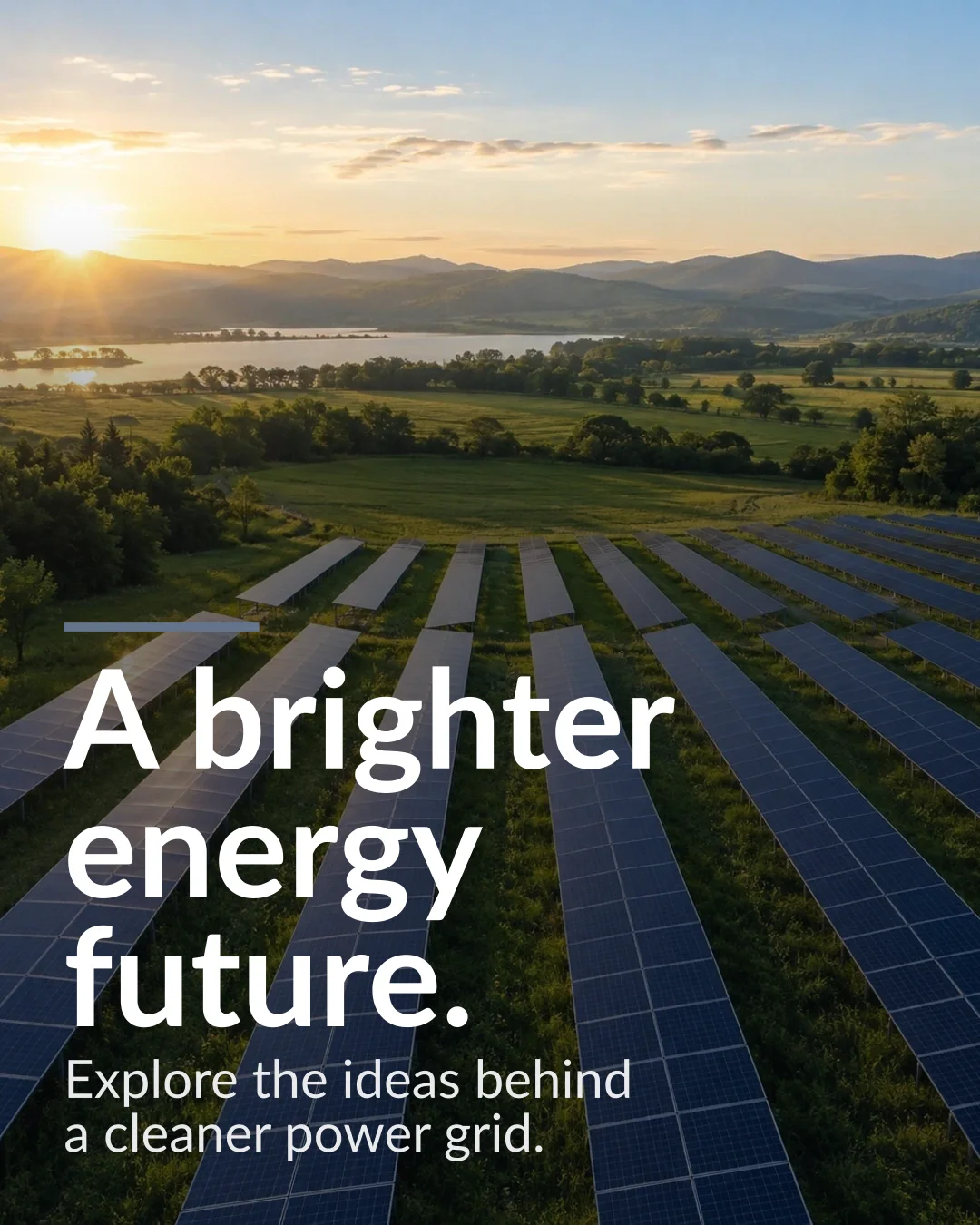 Clean Brand
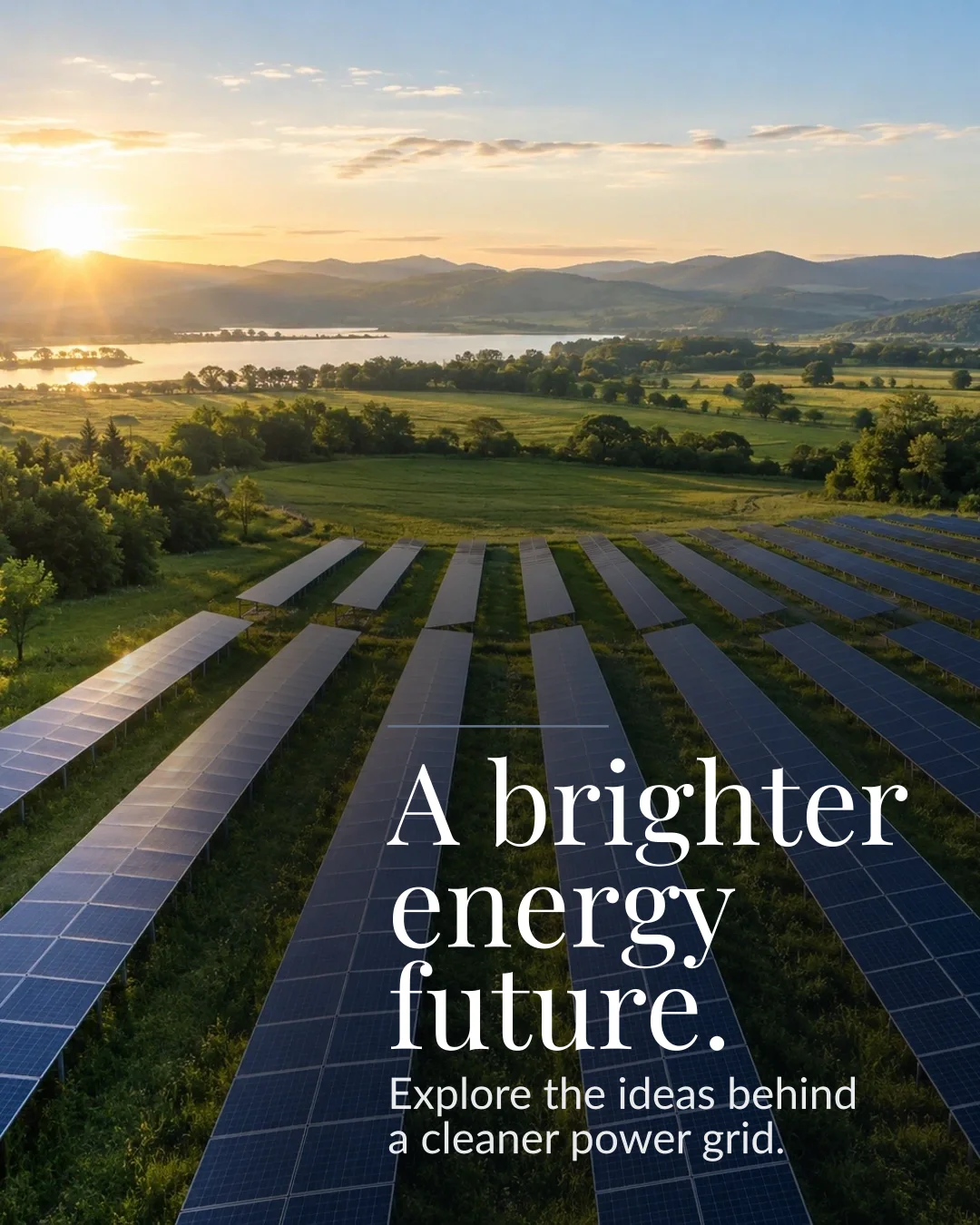 Editorial
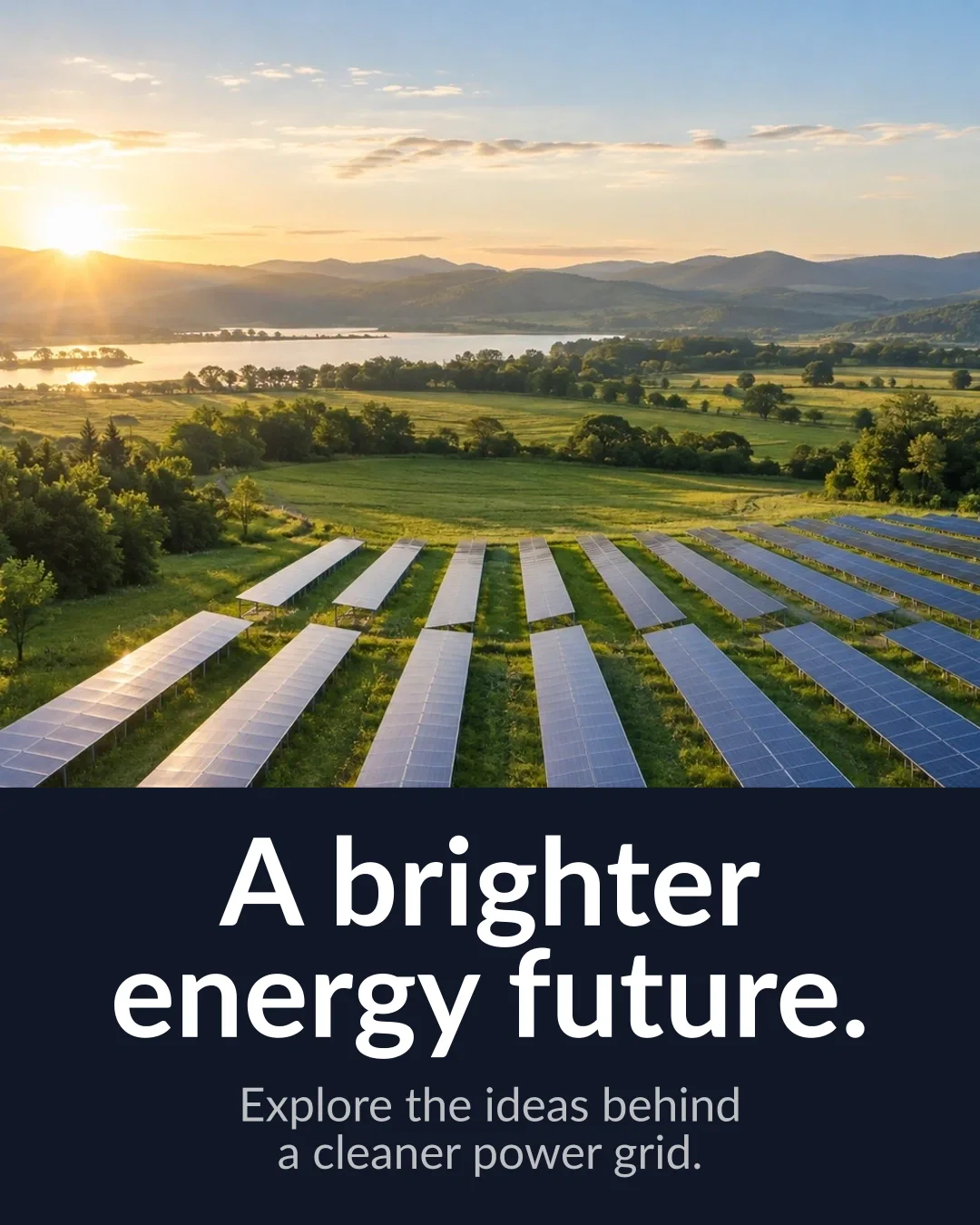 Bold Announcement
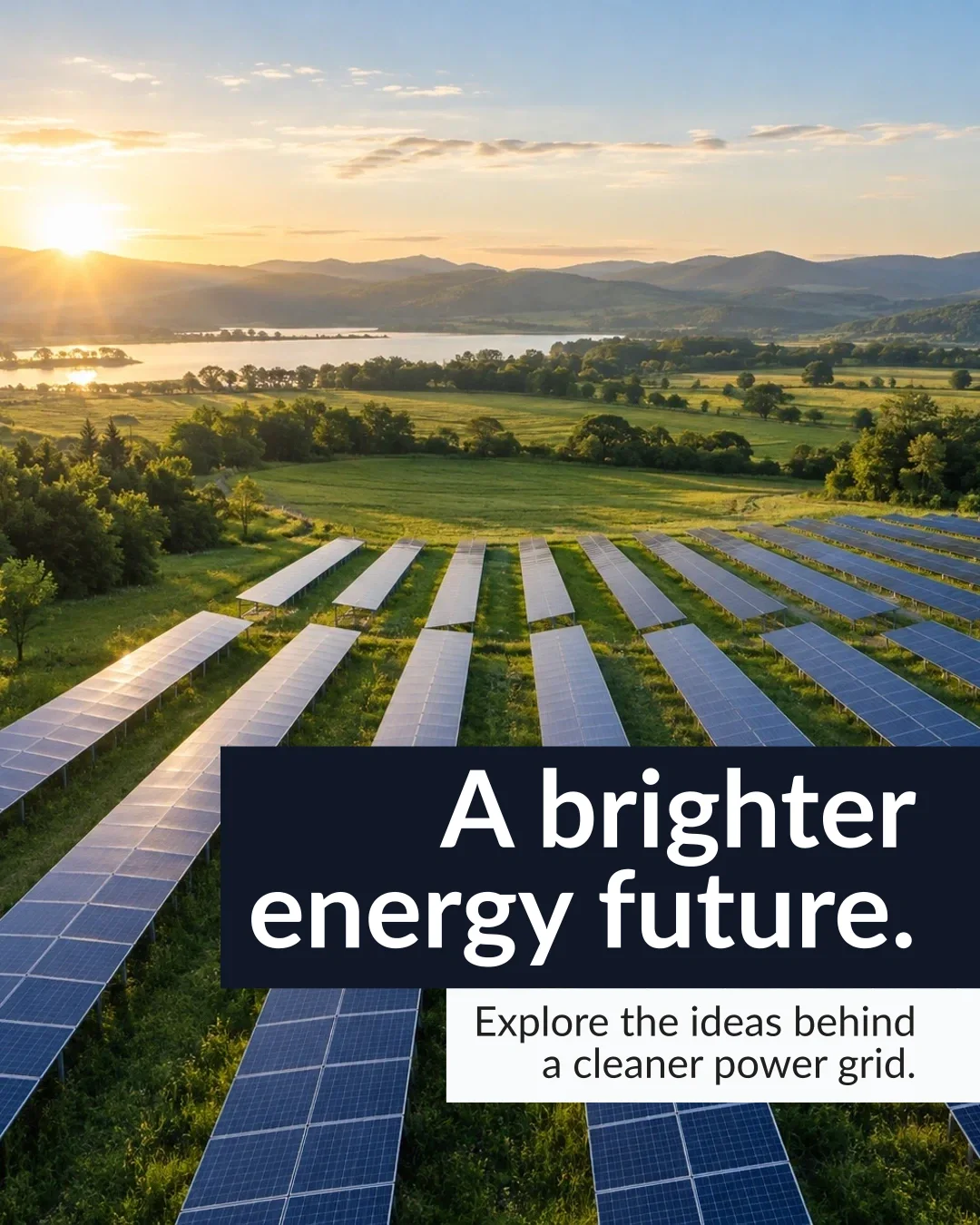 Product Spotlight
 Corporate Proof
 Quote
 Key Stat
顧客、運用担当者、関係者に必要な背景情報を失うことなく、元の資料からわかりやすいビジュアルへ。
作成ツールのラベルは構造化レンダリングを使用します。AIで生成したインフォグラフィック、フレームワーク、意思決定の画像では、テキストと数値を別途確認する必要があります。
2つのテーマプリセットとブランドキットによるスタイル設定を使って、繰り返し使えるビジュアル表現を作成しましょう。
作成ツールの出力はHTML、SVG、PNG、PDF、PPTX、インフォグラフィックはPNGとHTML、キャンペーンキットの画像はPNG、JPG、WebPとして書き出せます。また、キット全体をスケジュール設定用CSV付きのZIPとして書き出すこともできます。
作業を進める記事、概要資料、提案書、スライド資料に、正確なビジュアルを取り入れます。
構造化されたグラフ、図、フローチャート、カードの作成ツール、レビュー済みのAIインフォグラフィック、フレームワーク、意思決定用画像に加え、選択したチャネル向けのキャンペーンキットを用意しています。テーマまたは適用可能なブランドキットを適用し、再利用する前に実際の出力を確認してください。
決定論的な作成ツールは、指定されたラベル、値、構造を描画します。AIインフォグラフィックは、元データのフィールド編集に対応した構成済みの画像を生成します。すべてのラベル、数値、ビジュアルの細部を確認してください。
はい。2種類のプリセットから選択するか、ブランドキットのスタイルを適用して、配色、タイポグラフィ、視覚表現を繰り返し使用できます。
作成ツールの出力はHTML、SVG、PNG、PDF、PPTXとして、インフォグラフィックはPNGとHTMLとしてエクスポートでき、コンテンツ、レポート、プレゼンテーション、ウェブページに使用できます。キャンペーンキットの画像はPNG、JPG、WebPとしてダウンロードできます。また、キット全体を1つのZIPとして、Buffer、Hootsuite、Laterなどの投稿スケジューラー用CSVとともにダウンロードすることもできます。
ワークフローの実例
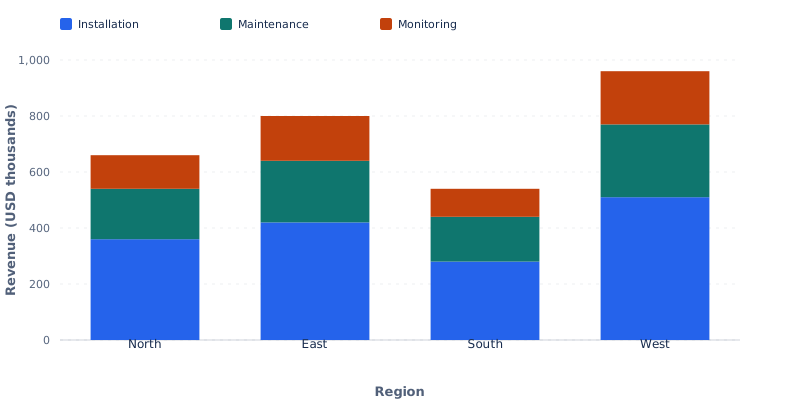
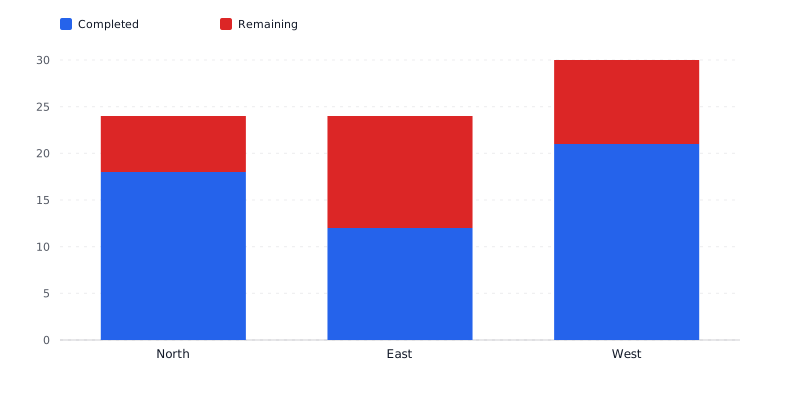
積み上げ棒グラフは、カテゴリ間で合計値とその構成要素を比較します。その比較が目的ならこのグラフを選び、入力テーブルを保持してください。中央の区分を主に比較する場合は、別のグラフを検討してください。
積み上げ式の作業量の例では、完了したタスクと残りのタスクを分けています。2つ目の保存済みグラフは、架空の四半期別変電所負荷と確実に供給できる容量を比較しています。値は142/180、158/180、194/210、176/210メガワットです。太字を使用し、色覚の違いに配慮した配色、単位、第3四半期の注記を明示しています。集合棒グラフにすることで、2つの指標を比較しやすくしています。積み上げると、負荷と容量を合わせて1つの合計になるかのような誤った印象を与えてしまいます。
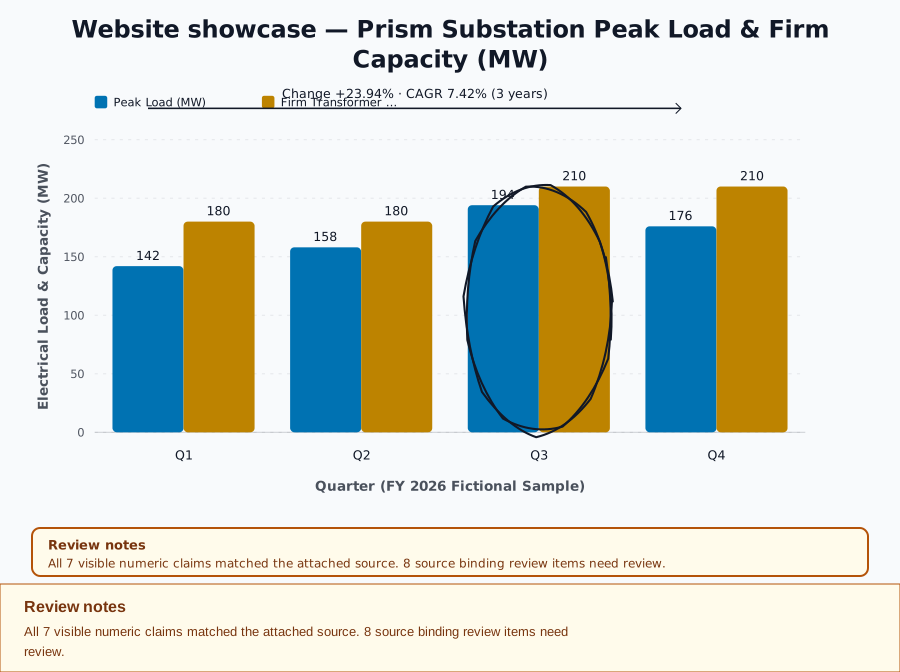
提供された架空のテレメトリであり、実測された顧客データではありません。数値トークンが一致しても、元のラベルとの対応付けが正しいことは確認できません。八つの対応付けが引き続き要確認とされています。保存されたCAGR注記は、提供された三年間の期間を使用しています。四半期別の区分と照らし合わせて解釈する前に、期間を確認してください。
CSV/TSVを貼り付けるかワークブックをインポートし、シートを選択して、カテゴリ、系列、空欄、数値の書式を確認します。
確認: 提供された北地域の売上合計は660、東地域は800です。欠損値が自動的に実測値のゼロになるわけではありません。
積み上げ棒グラフをプレビューし、合計値を元の表と比較します。
確認: 最初の系列には共通の基準線がありますが、中間の区分にはありません。区分を正確に比較することが読者の主な目的である場合は、集合棒グラフなどの適切な形式を使用してください。
太字から始め、系列ごとに一貫した色を使い、ラベル、凡例、コントラスト、代替テキストを確認してください。
確認: 保存済み、または明示的に選択されたパレットは引き続き尊重されます。順次型または発散型のデータには、数値の意味に適した色が必要です。
元データの値を1つ変更し、変更後のプレビューを確認して、書き出されたSVGまたはその他の利用可能な形式を調べます。
確認: グラフの種類を変更しても、修正が必要なデータ構造が残ることがあります。正常に描画されたからといってデータが適切だと決めつけず、実際の出力とソースを比較してください。
提供された3つの架空データセットと、Prismによる実際の決定論的な出力。売上、作業量、チャネル構成をそれぞれ確認してください。顧客の業績を示すものではありません。
Prism · 保存済みの印刷ワークフロー
この架空のサービス案内状は、Prismのレターヘッド編集ツールで記入し、保存、確認したうえで、1ページのオフィス用PDFとしてダウンロードしました。事業者、宛先、日付、件名、準備チェックリスト、差出人はすべて、保存されたファイルに記載されています。
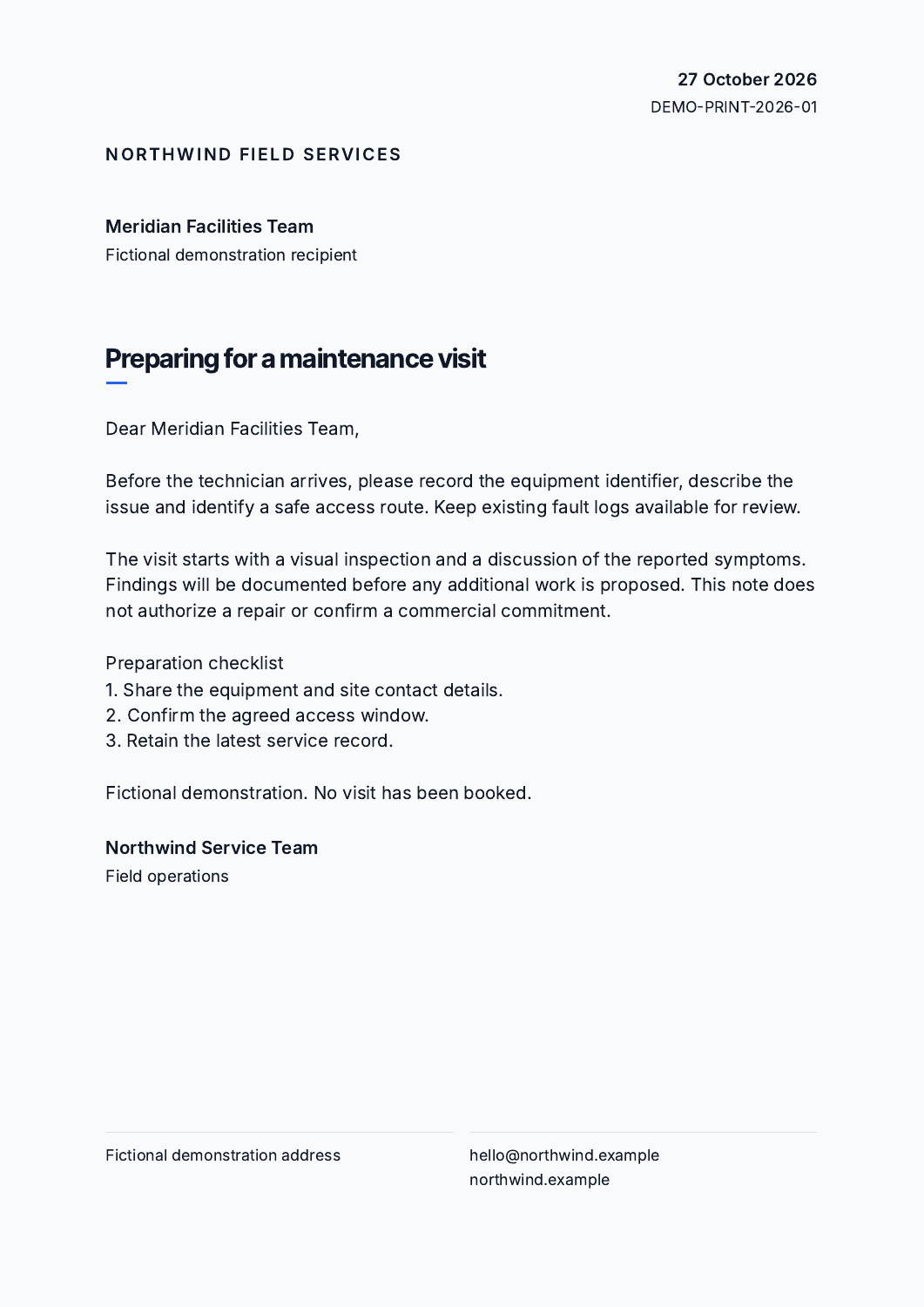
架空の内容を手動で入力し、リビジョン3として保存した後、2026年10月23日に再読み込みして検証しました。ページサイズ、テキストの収まり、安全領域、埋め込みフォント、テキストのコントラストに関するPrismのチェックに合格しました。この例ではオフィス用PDFを検証しています。印刷業者向けの塗り足し、アプリ内でのPNG書き出し、タグ付きのアクセシブルなPDFはテストしていません。訪問、承認、商取引上の確約は行っていません。
この架空のレビュー書簡には、企業名、宛先、日付、参照番号、件名、本文、差出人の各フィールドが入力されています。A4レイアウトはPrismの実際の印刷文書作成ツールによるもので、共通の太字プリセットが選択されています。
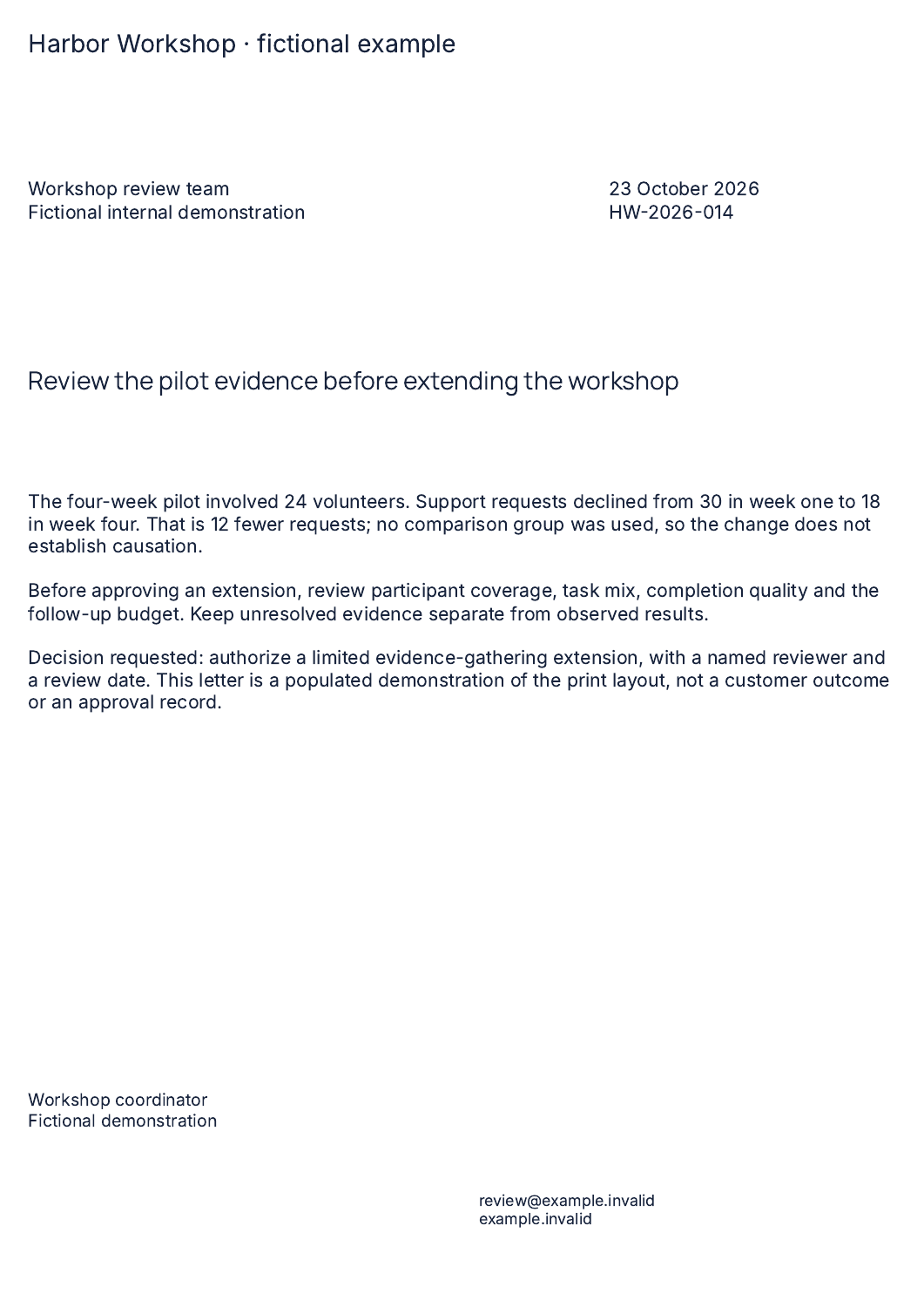
作成された架空の入力から生成した、実際の決定論的レイアウトです。PDFはビルダーのHTMLをChromiumで印刷した校正見本であり、保存済みアカウントの印刷書き出しAPI実行結果を取得したものではありません。このレターにはロゴ、写真、承認、顧客の成果は含まれていません。ご自身の案件に応じて、塗り足し、フォント、画像解像度、印刷業者の要件を確認してください。
保存済みのグラフ、図、カードを組み合わせて、レポート用ダッシュボードやビジュアルストーリーを作成できます。Prismは承認済みのソース改訂版を固定し、導入文、キャプション、順序を一緒に保持します。その後の子改訂版はレビュー候補になるため、共有ダッシュボードは再公開するまで公開済みのスナップショットを保持します。
定期的なレポートには公開ソースのスナップショットや選択したビジネス計算指標を使用し、CSVの一括処理には再利用可能なテンプレートを使用してください。変更を承認する前に、マッピング、ソースに関する警告、提案された各期間を確認してください。これは範囲を限定したビジュアルレポートのワークフローであり、制限のないBI探索やプライベートデータベースへの接続機能ではありません。
次のワークフローで必要な形式でエクスポートしてください。対応する個別のグラフには、編集可能なPowerPointデータを含められます。その他の対応する作成ツールのビジュアルでは、選択可能な図形とテキストを使用します。生成されたインフォグラフィック、フレームワーク、意思決定の画像は画像出力のままで、ソースフィールドは別途編集します。
重み付き意思決定スコアカードでは、基準、明示されたスコア範囲、評価の方向性、重みをソースと照らし合わせて確認してください。必要な入力が揃うと、Prismはそれらの値から重み付き結果を計算します。合計が正しくても、基準、評価、推奨事項が正しいとは限りません。
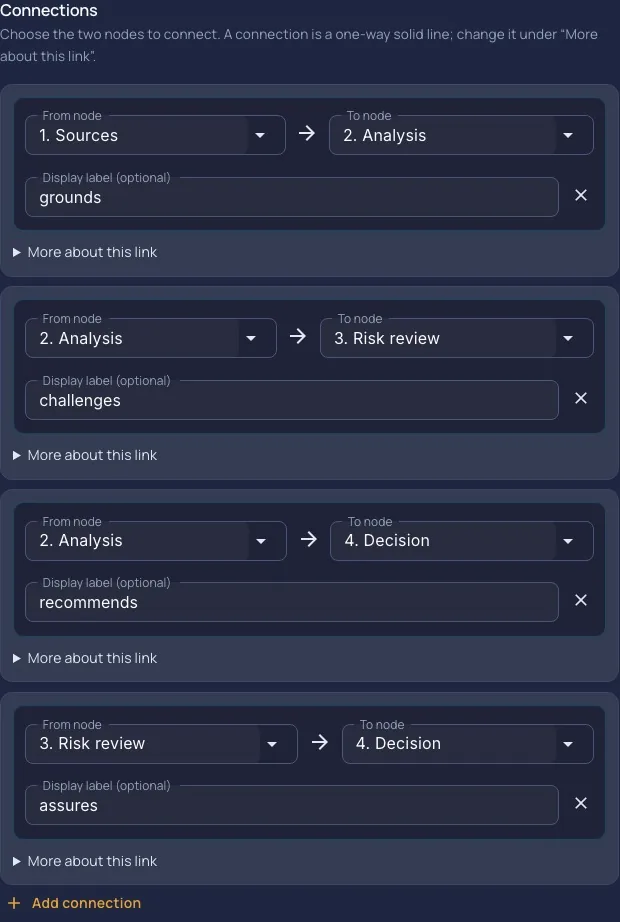
図作成ツールで、項目ラベルを使って接続と親を選択してください。保存する前にプレビューを確認してください。「作成」では、保存が確認されるまで、生成されたビジュアルを引き続き利用できます。欠落しているソース値や一致しないソース値は、ビジュアルデザインとは別に確認してください。
作成したインフォグラフィックは、構成全体の画像だけでなく、レンダリングされたHTMLとしてもエクスポートできます。埋め込む前に、ダウンロードしたテキスト、レイアウト、画像をブラウザーで確認してください。その中にある画像ベースのアートワークは、アートワークのままです。HTMLをダウンロードしても、すべての視覚要素を個別に編集できるようになったり、保存したソースが同期されたりするわけではありません。現在のビジュアルでは、既定の書体としてInterを使用しています。