Als Bild generiert
Text und Werte werden möglicherweise als Pixel dargestellt, wodurch sich das Ergebnis nur schwer prüfen oder wiederverwenden lässt.
Erstellen Sie aus Ihren Zahlen Diagramme, Schaubilder und Flussdiagramme. Entwerfen Sie KI-Infografiken, Rahmenmodelle und Entscheidungsvisualisierungen aus Quellmaterial oder bereiten Sie die Bilder, Bildunterschriften und Alternativtexte einer Kampagne gemeinsam vor. Prüfen, verfeinern und exportieren Sie für die nächste Leserschaft.
Verwandeln Sie einen bereitgestellten Datensatz in eine Infografik, verfeinern Sie deren Überschrift, prüfen Sie die Ergebnisse der Quellenprüfung und öffnen Sie die exportierte PNG-Datei. Die Vorführung behält die zwei Ergebnisse zur Prüfung bei.
Im Produkt mit fiktiven Eingaben aufgezeichnet. Verfolgen Sie die Eingabe, den Prüfschritt und das exportierte Ergebnis.
Auf YouTube ansehen ↗Entdecken Sie die in Prism verfügbaren visuellen Gestaltungswerkzeuge, Diagrammtypen, Infografik-Anordnungen und Voreinstellungen.
Flugblatt · Plakat · Visitenkarte · Broschüre · Postkarte · Geschäftliche Einladung · Auszeichnungsurkunde · Briefkopf · Verkaufsblatt · Menü · Preisliste · Produktkatalog
Bringen Sie Ihre eigenen Texte, Elemente und Fotos mit. Wählen Sie ein physisches Format, bearbeiten Sie Ihre Gestaltung, speichern Sie sie und prüfen Sie die Vorschau vor dem Herunterladen.
Allgemeine Bildmodelle sind gut darin, Atmosphäre zu erzeugen. Prism ist für Informationen konzipiert: die Namen, Zahlen, Reihenfolge, Hierarchie und den Quellenkontext, die bei der Prüfung erhalten bleiben müssen.
Text und Werte werden möglicherweise als Pixel dargestellt, wodurch sich das Ergebnis nur schwer prüfen oder wiederverwenden lässt.
Deterministische Generatoren stellen akzeptierte Eingaben innerhalb der gewählten Darstellungs- und Formgrenzen dar. KI-generierte Bilder erfordern eine separate Prüfung von Text, Zahlen und visuellen Details.
Bringen Sie Ihre eigenen Daten oder Texte mit. Prism rendert sie direkt – ohne Bildmodell, das die Informationen umschreibt. Exportieren Sie die erstellten Grafiken als HTML, SVG, PNG, PDF und PPTX. In der PPTX werden Säulen-, Balken-, gestapelte Säulen-, Linien-, Flächen-, Kreis-, Ring-, Streu-, Netz- und kombinierte Säulen-Linien-Diagramme als native PowerPoint-Diagramme bereitgestellt. Ihre Zahlen befinden sich in einer eingebetteten Arbeitsmappe, die über „Daten bearbeiten“ geöffnet wird; Wasserfall-, Trichter-, Gantt-, Wärmekarten-, Baumkarten-, Symbolkarten-, Marimekko-, Blasen-, Sankey-, Zielerreichungs-, Steigungs- und Hanteldiagramme werden als bearbeitbare PowerPoint-Formen und -Texte bereitgestellt, ebenso wie jedes Diagramm, das PowerPoint nicht so zeichnen kann wie Prism, etwa ein Kreisdiagramm mit einem negativen Segment oder ein Flächendiagramm mit einem fehlenden Wert. Diagramme, Flussdiagramme und Karten werden als bearbeitbare PowerPoint-Formen und -Texte bereitgestellt. Ein Logo wird als separates Bild in einer Ecke hinzugefügt, sodass die Grafik bearbeitbar bleibt; falls das Logo nicht geladen werden kann, behält Prism die bearbeitbare Grafik bei und gibt eine Warnung aus.
Verwandeln Sie Daten im CSV-Stil in Diagramme – von Balken-, Linien- und Kreisdiagrammen bis hin zu Wasserfall-, Gantt-Diagrammen und Wärmekarten – mit exakten Beschriftungen und Werten.
Diagrammerstellung öffnenPhasen, Systeme, Vergleiche und Rahmenmodelle in eine lesbare visuelle Hierarchie überführen.
Diagramm-Editor öffnenZeigen Sie Reihenfolge, Logik, Freigaben und Zuständigkeiten mit strukturierten Pfaden und Entscheidungspunkten.
Flussdiagramm-Generator öffnenErstellen Sie Karten für Kennzahlen, Zitate, Hervorhebungen, Definitionen und Vergleiche, bei denen jedes Wort klar und wiederverwendbar bleibt.
Kartenerstellung öffnenPrism analysiert die Quelle, empfiehlt eine geeignete Anordnung und ordnet das Material in eine unterstützte Anordnung mit einer passenden Stilrichtung ein. Die generierte Infografik ist ein gestaltetes Bild mit unterstützter Bearbeitung der Quellfelder; prüfen Sie vor der Verwendung ihre Beschriftungen, Zahlen und ihre Anordnung. Benannte Themenvorlagen des Erstellungswerkzeugs werden nicht zu frei bearbeitbaren Infografikanordnungen.
Fügen Sie Text ein, verwenden Sie einen Entwurf oder beginnen Sie mit strukturierten Daten.
Vergleichen Sie Darstellungsformen wie Prozesse, Zeitleisten, Raster, Statistiken und Vergleiche.
Wählen Sie eine Vorlage oder übernehmen Sie Ihr Markenpaket in die Gestaltung.
Übernehmen Sie das Ergebnis in Inhalte, Berichte, Angebote und Präsentationen.
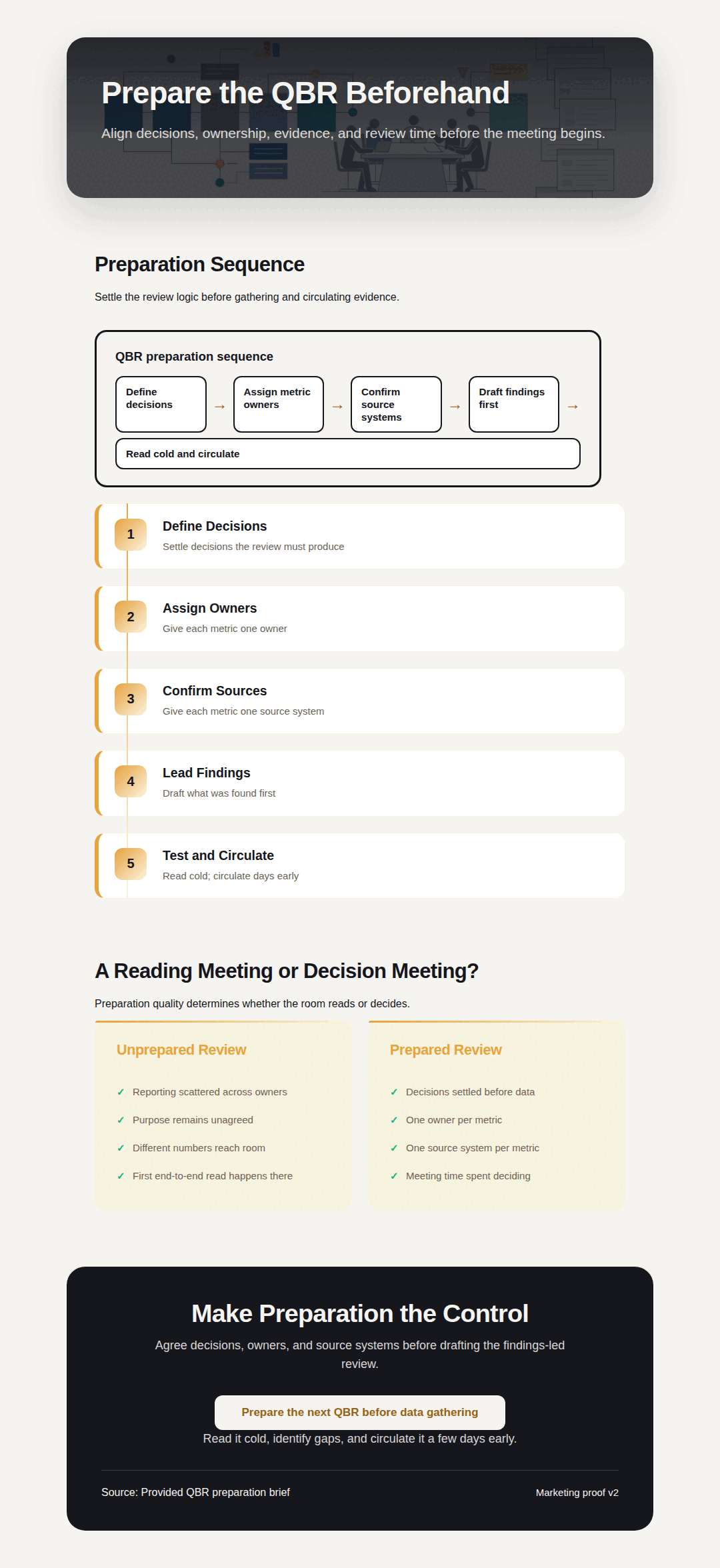
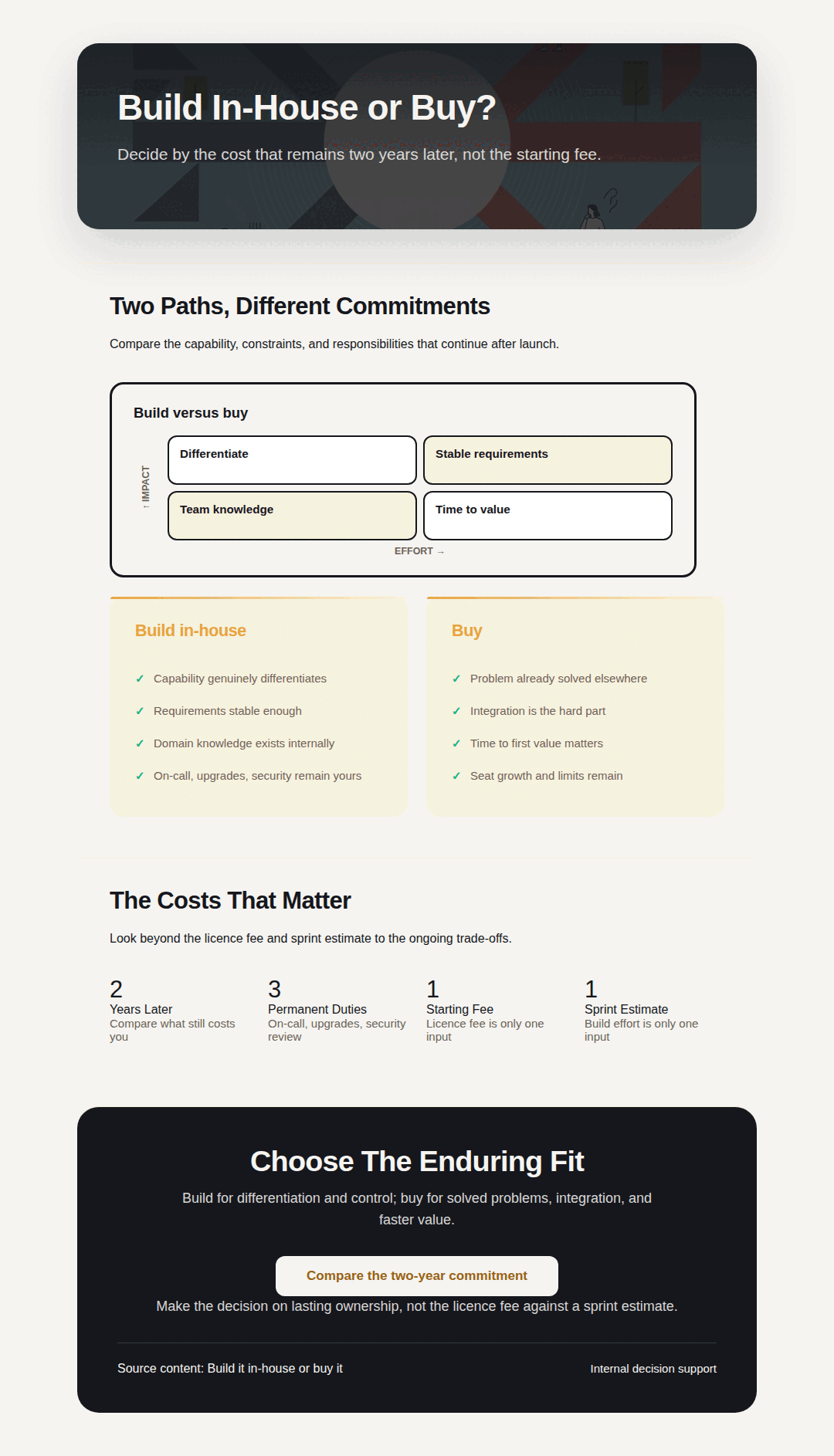
Prism passt Hierarchie und Anordnung an das Material an – von Reiseführern über betriebliche Nachweise bis hin zu historischen Zeitleisten.
Beantworten Sie drei Fragen: Was Sie bewerben möchten (ein Dokument, Ihre eigenen Fotos oder ein Thema), wo es erscheinen und was es aussagen soll. Prism schneidet ein Bild auf die exakte Größe jedes Kanals zu, wendet eine Gestaltung auf alle Bilder an und schreibt Varianten für Bildunterschriften sowie Alternativtexte, die Sie prüfen können.
Beschreiben Sie, was Sie bewerbenEin Dokument in Ihrem Gixo-Konto, Ihre eigenen Fotos oder ein Thema.
Wählen Sie die KanäleInstagram-Beitrag, Instagram-Story, LinkedIn-Beitrag, X, Karussell, TikTok-Titelbild, YouTube-Vorschaubild, Website-Banner, E-Mail-Kopfbereich, Werbebanner und Abschnittshintergrund. Jedes erhält ein eigenes Bild in seiner eigenen Größe.
Prüfen, dann herunterladenBearbeiten Sie jedes Bild einzeln und wählen Sie dann „Alle herunterladen“: eine ZIP-Datei mit Bildern, Bildunterschriften und Alternativtexten sowie einer CSV-Datei für Ihr Planungswerkzeug. Prism veröffentlicht keine Beiträge für Sie.
Eine Botschaft, mit für jeden Kanal verfassten Bildunterschriften und aus dem Bild generiertem Alternativtext. Öffnen Sie die Optionen für Bildunterschriften, um die Formulierungen zu vergleichen.
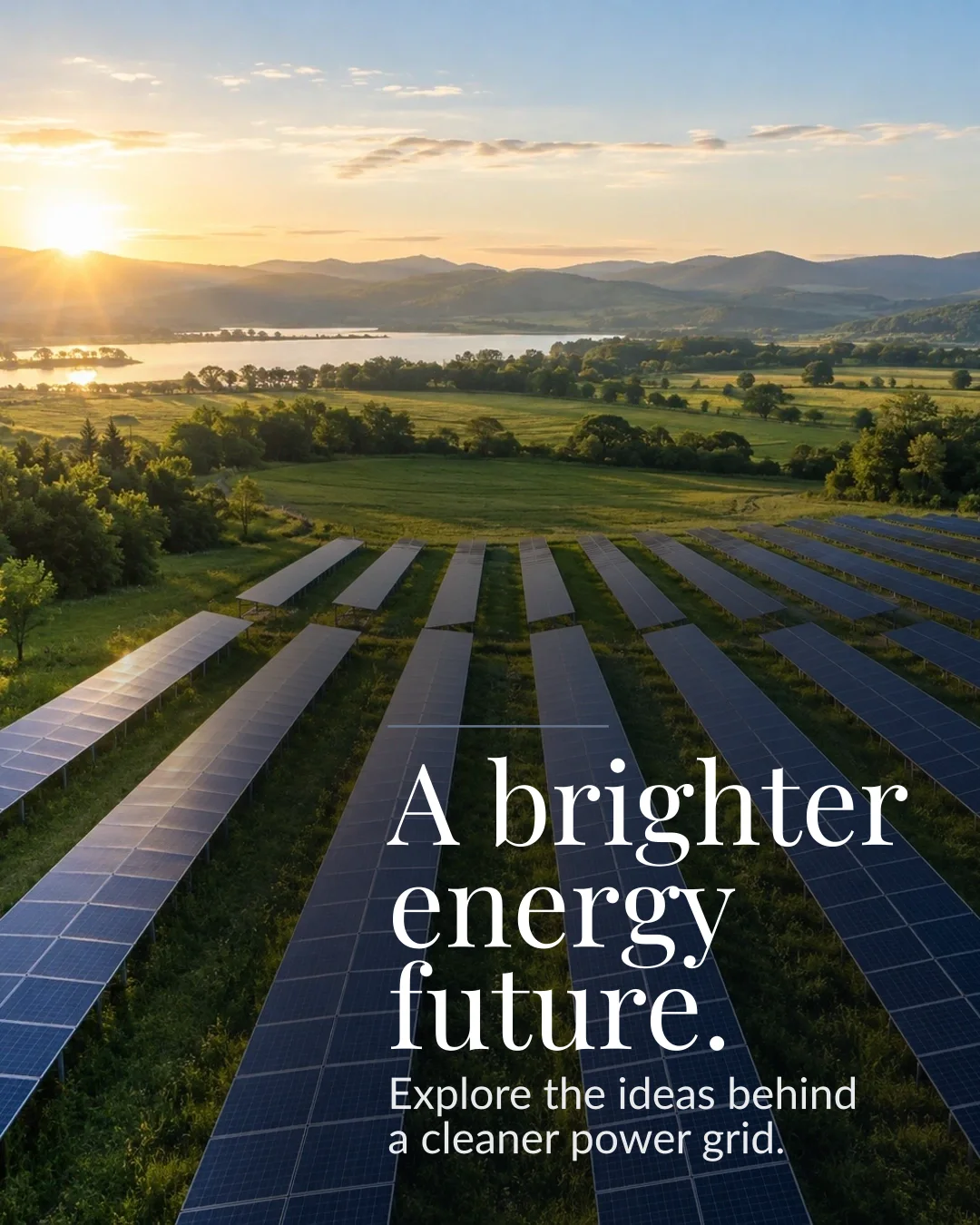
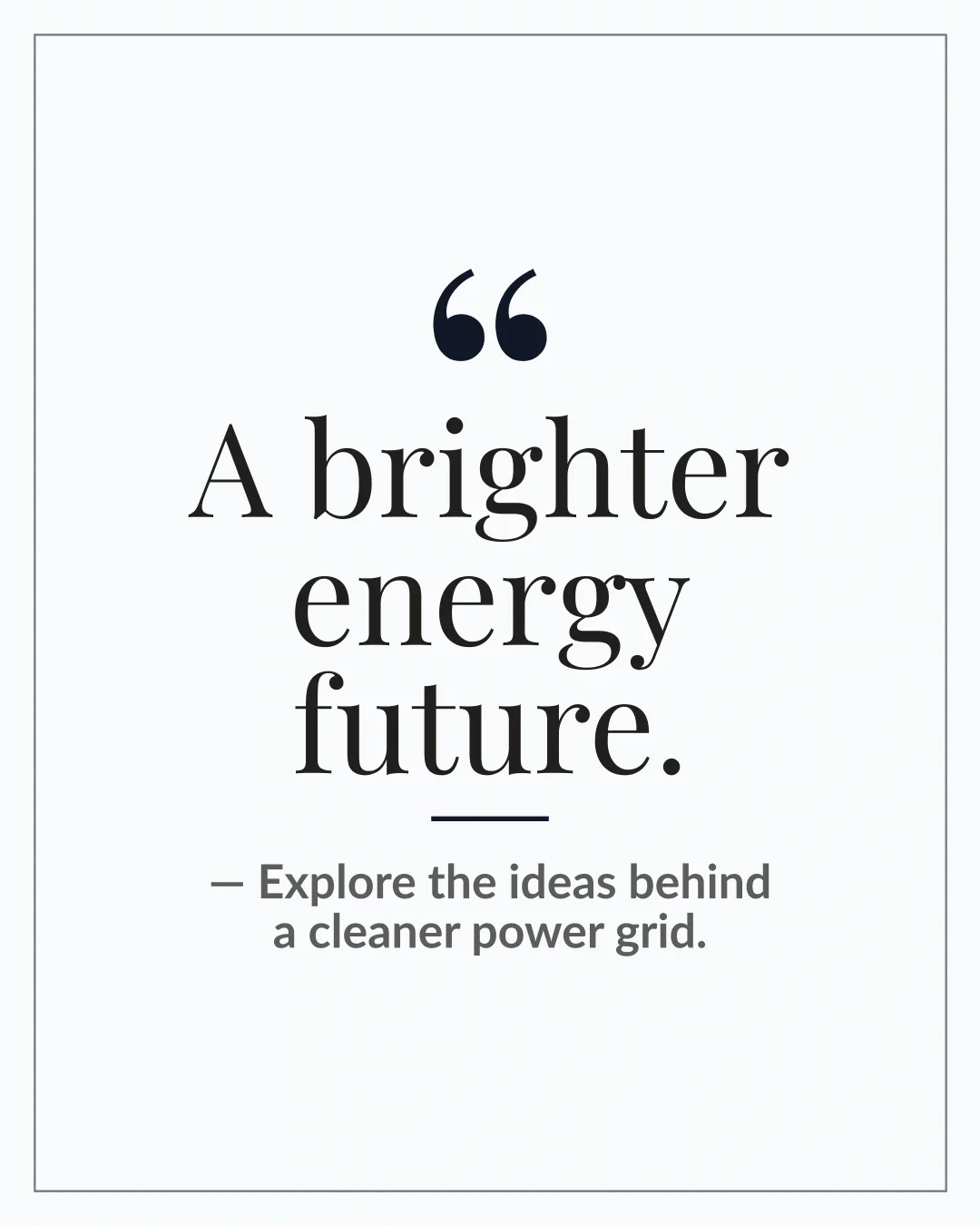
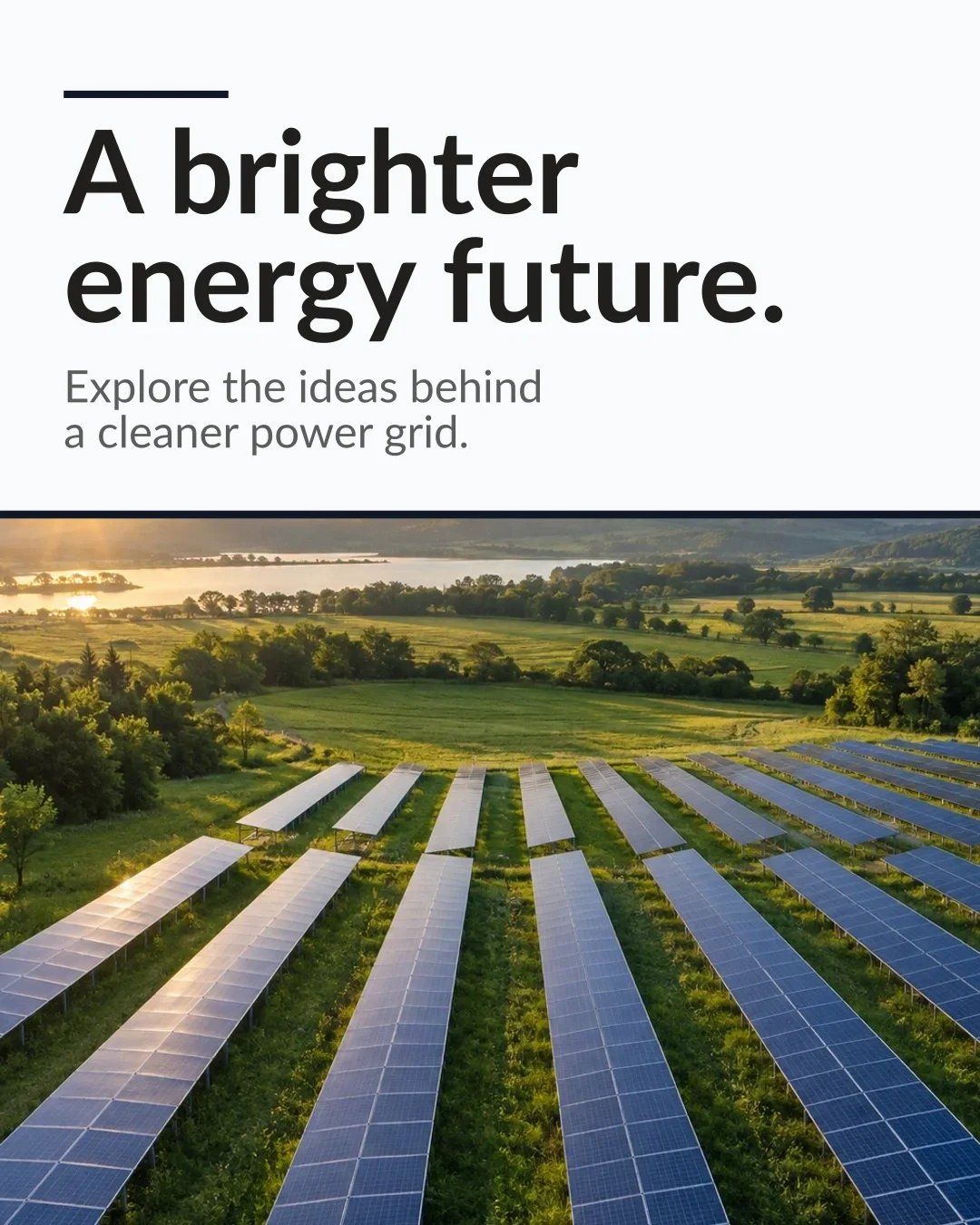
A brighter energy future starts with exploring what a cleaner power grid could look like. See how solar power fits into the choices shaping the transition. Read the briefing. #CleanEnergy #Solar
Rows of solar panels stretch across a green field beneath a low setting sun, with trees, water, and distant hills on the horizon. Text on the image: "A brighter energy future.".
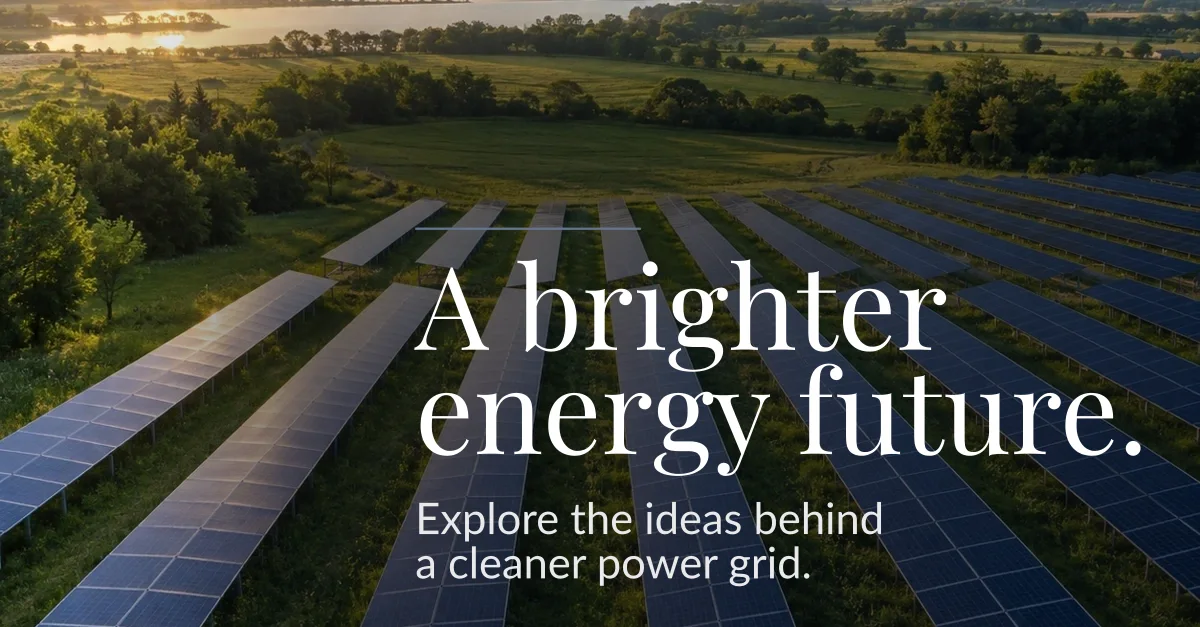
A brighter energy future starts with exploring what a cleaner power grid could look like. Our briefing examines solar power and the choices shaping the transition. Read the briefing. #CleanEnergy #Solar
Rows of solar panels stretch across a green field beneath a low setting sun, with trees, water, and distant hills on the horizon. Text on the image: "A brighter energy future.".
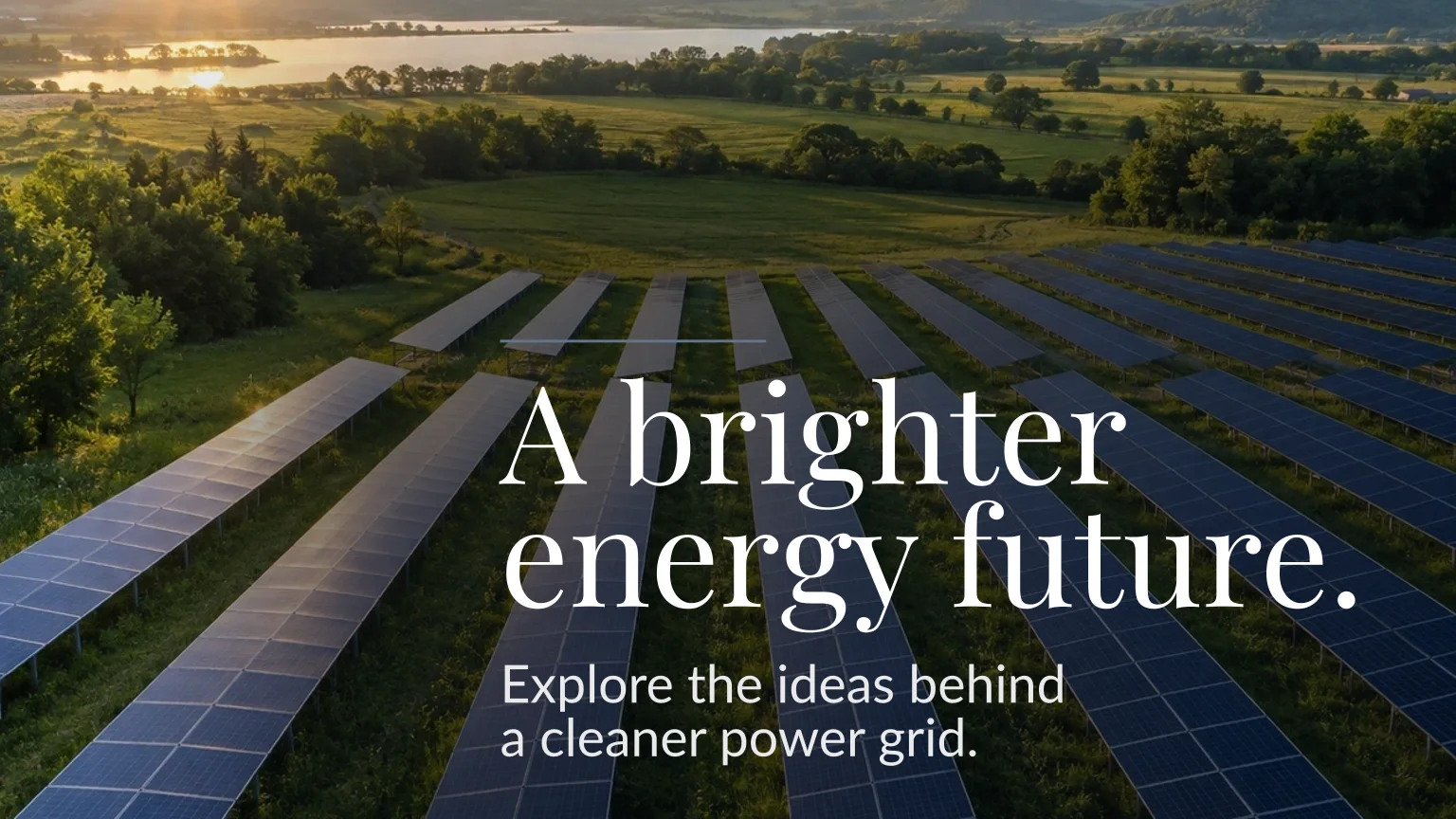
A brighter energy future starts with exploring a cleaner power grid. Read our briefing on solar power and the choices shaping the transition. #CleanEnergy #Solar
Rows of solar panels stretch across a green field beneath a low setting sun, with trees, water, and distant hills on the horizon. Text on the image: "A brighter energy future.".
Dieselbe Kampagnenbotschaft, umgesetzt in jeder Gestaltung. Öffnen Sie eine Gestaltung, um ihr Bild in voller Größe anzusehen.
Designvergleich ansehen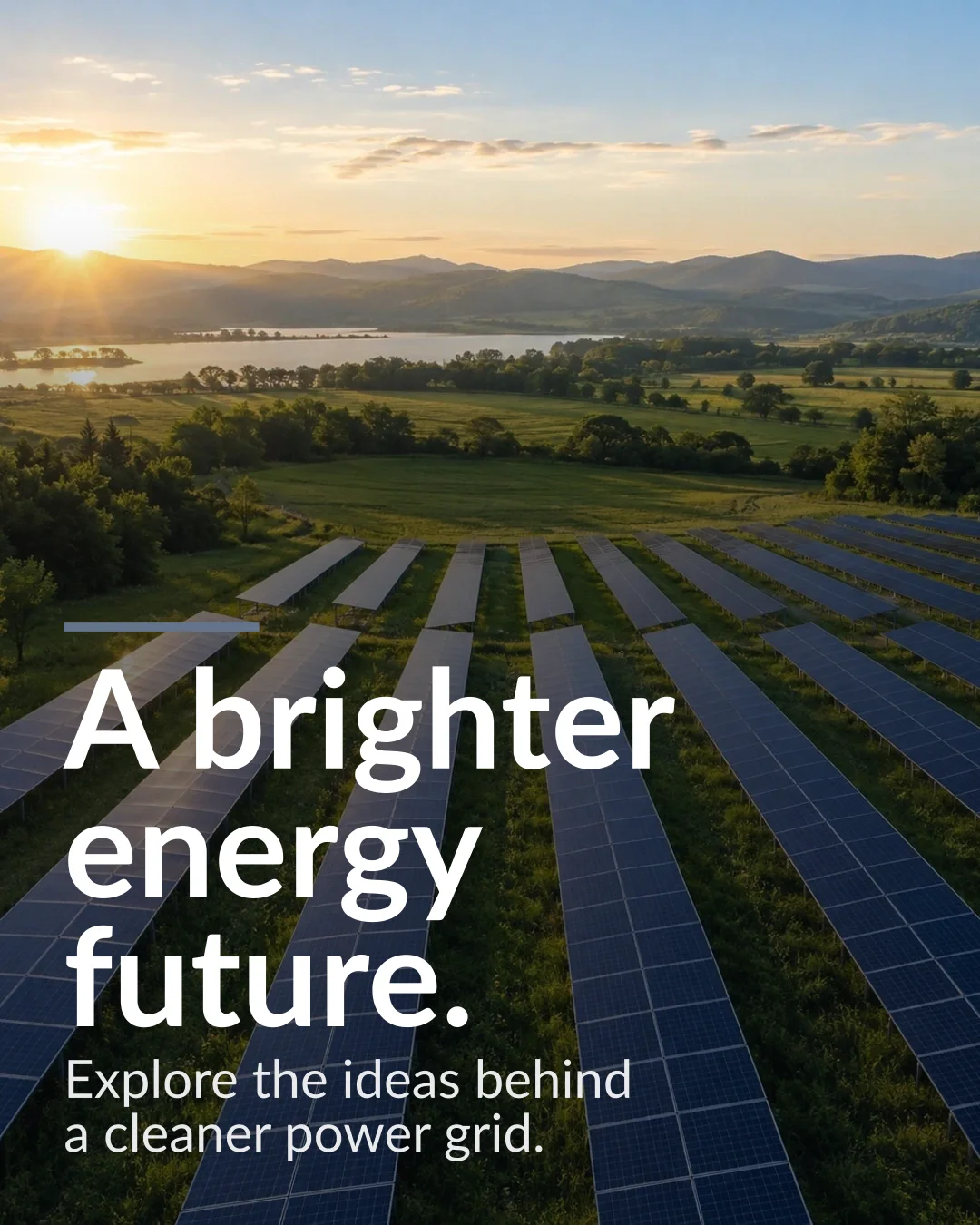 Clean Brand
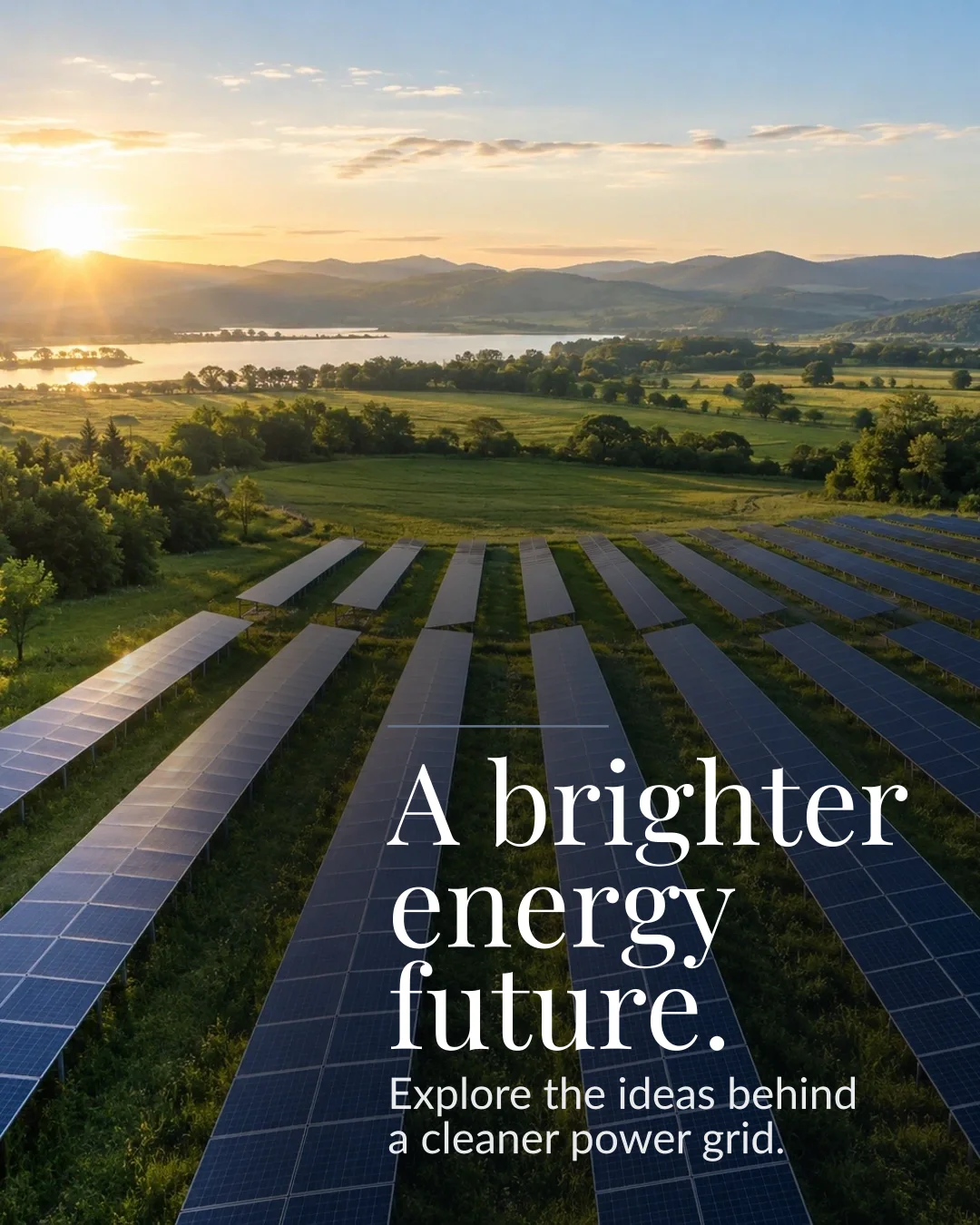 Editorial
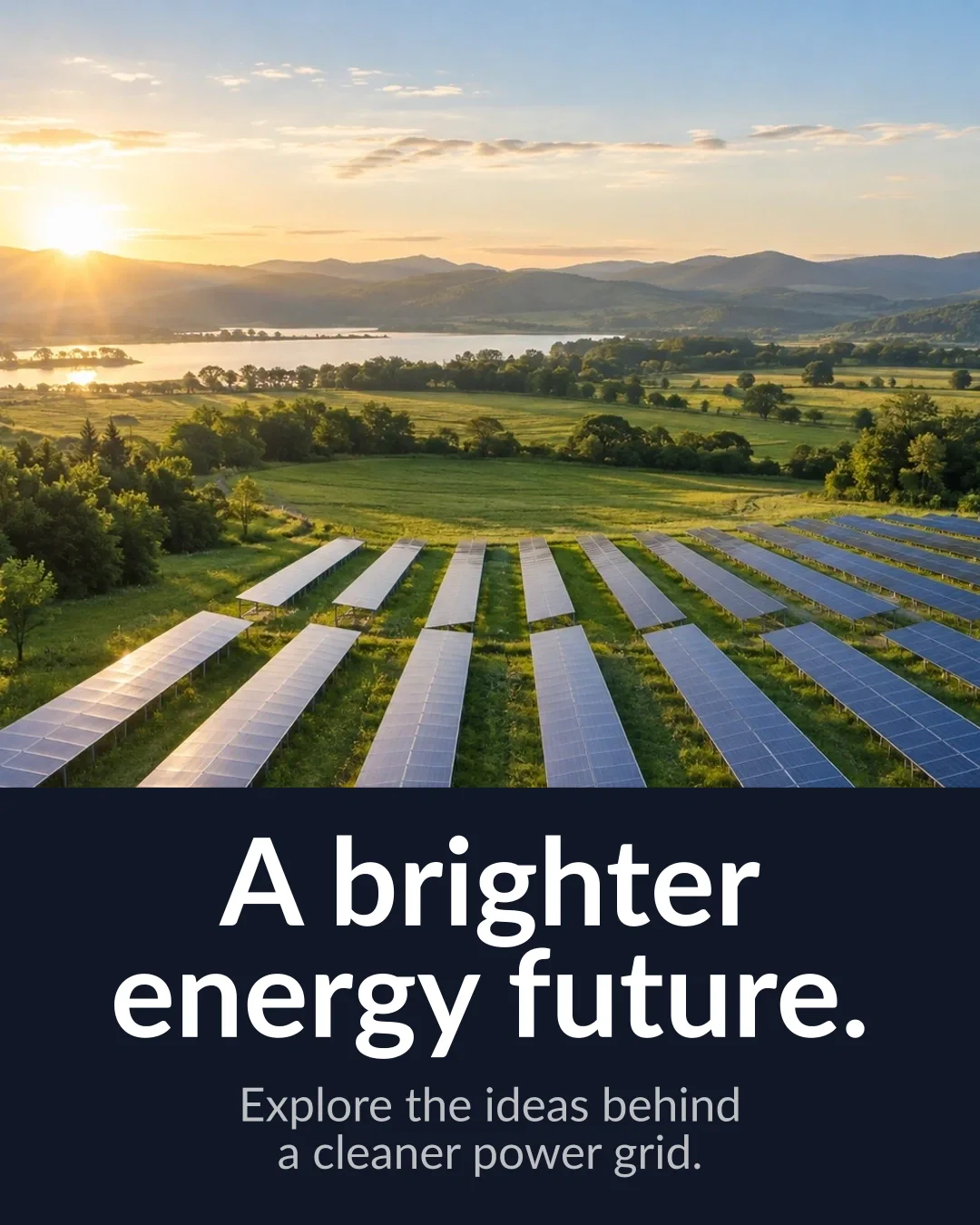 Bold Announcement
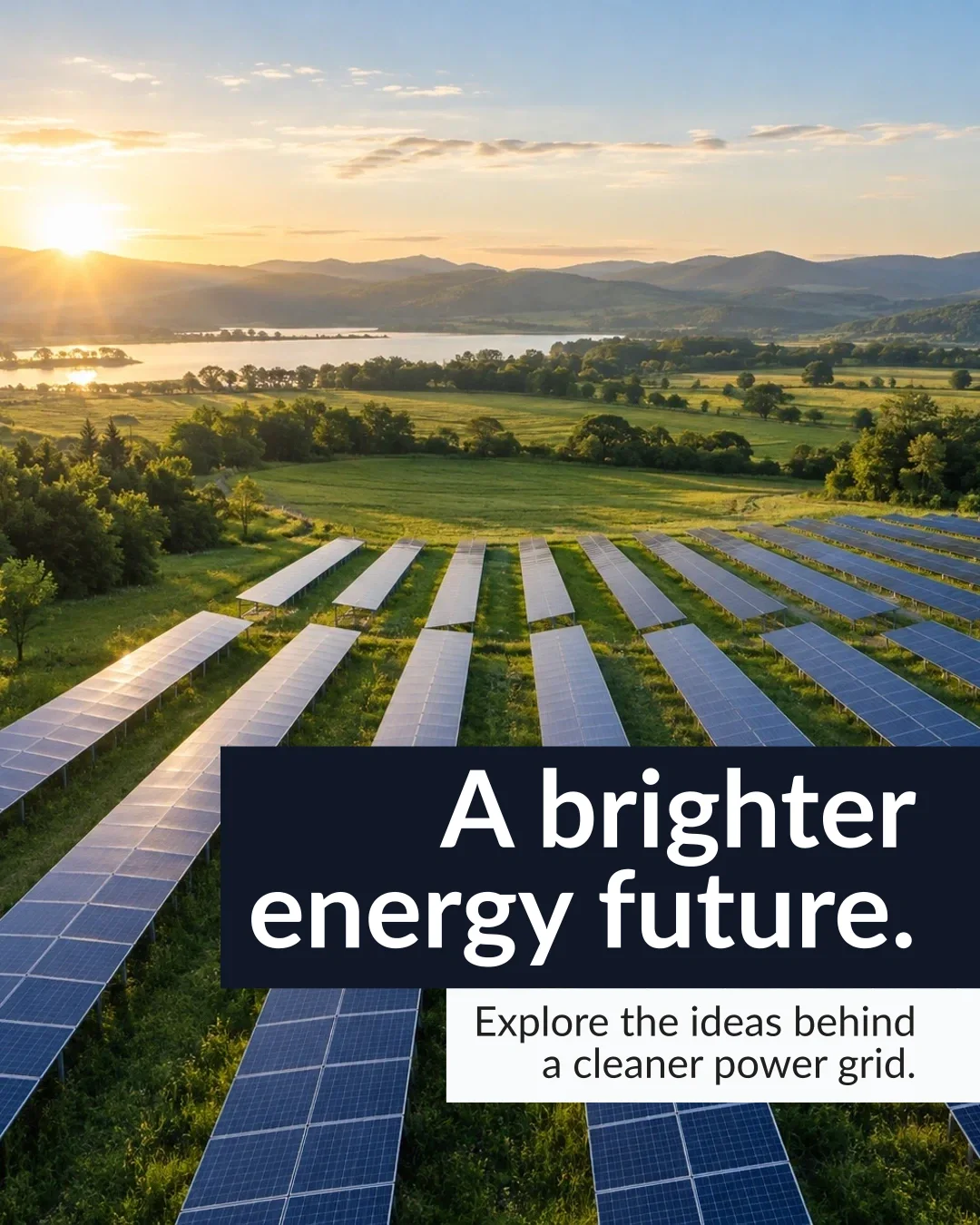 Product Spotlight
 Corporate Proof
 Key Stat
Gelangen Sie vom Ausgangsmaterial zu einer klaren Visualisierung, ohne den Kontext zu verlieren, den Ihre Kunden, Betreiber oder Interessengruppen benötigen.
Verwandeln Sie Erkenntnisse in Matrizen, Prozessabläufe, KPI-Geschichten und Belegvisualisierungen, die sich sauber in Angebote und Präsentationen übernehmen lassen.
Prism für Berater 02Verwandeln Sie einen Quellartikel oder eine Kampagnenidee in Infografiken und aufeinander abgestimmte Materialien zur Verbreitung.
Visualisierungen für Marketingfachleute 03Bewahren Sie Quellwerte, Beschriftungen und Berichtskontext unverändert und machen Sie das Ergebnis zugleich leichter besprechbar.
Visualisierungen für DatenteamsDie Beschriftungen der Generatoren werden strukturiert dargestellt. Generierte KI-Infografiken, Rahmenwerkbilder und Entscheidungsbilder erfordern eine separate Überprüfung von Text und Zahlen.
Verwenden Sie 2 Designvorlagen sowie Gestaltung mit dem Markenpaket, um eine reproduzierbare visuelle Gestaltung zu erstellen.
Generatoren exportieren als HTML, SVG, PNG, PDF und PPTX; Infografiken als PNG und HTML; und Bilder aus Kampagnenpaketen als PNG, JPG und WebP oder ein ganzes Paket als ZIP mit einer CSV für die Zeitplanung.
Übernehmen Sie präzise Visualisierungen in die Artikel, Briefings, Angebote und Präsentationen, in denen die Arbeit weitergeht.
Strukturierte Generatoren für Diagramme, Schaubilder, Flussdiagramme und Karten, überprüfte KI-Infografiken, Framework-Bilder und Entscheidungsbilder sowie Kampagnenpakete für ausgewählte Kanäle. Wenden Sie ein Design oder ein geeignetes Markenpaket an und prüfen Sie das tatsächliche Ergebnis vor der Weiterverwendung.
Die deterministischen Generatoren stellen die von Ihnen bereitgestellten Beschriftungen, Werte und Strukturen dar. KI-Infografiken erzeugen ein gestaltetes Bild mit unterstützter Bearbeitung der Quellfelder; überprüfen Sie jede Beschriftung, jede Zahl und jedes visuelle Detail.
Ja. Wählen Sie aus 2 Voreinstellungen oder wenden Sie den Stil des Markenpakets an, um Farben, Typografie und visuelle Gestaltung einheitlich zu halten.
Generatoren exportieren als HTML, SVG, PNG, PDF und PPTX und Infografiken als PNG und HTML, zur Verwendung in Inhalten, Berichten, Präsentationen und Webseiten. Bilder aus Kampagnenpaketen lassen sich als PNG, JPG und WebP herunterladen, oder ein ganzes Paket als eine ZIP-Datei mit einer CSV-Datei für Planungswerkzeuge wie Buffer, Hootsuite oder Later.
Ein durchgearbeiteter Arbeitsablauf
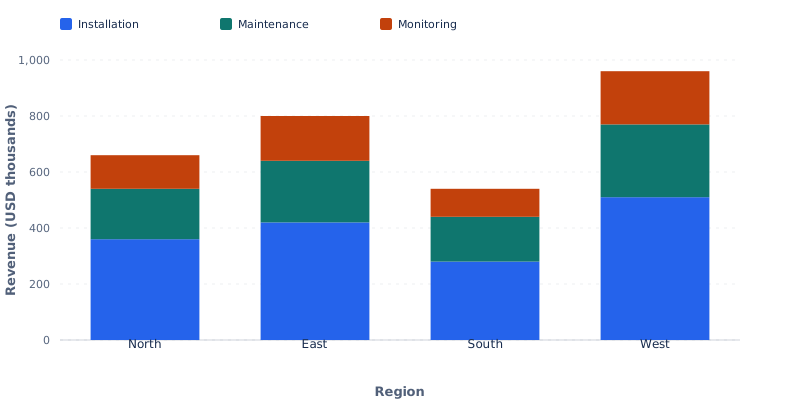
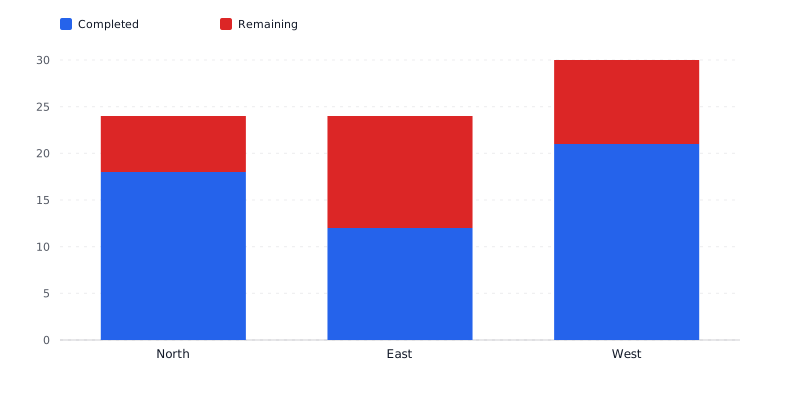
Ein gestapeltes Säulendiagramm vergleicht Gesamtwerte und ihre Bestandteile über verschiedene Kategorien hinweg. Wählen Sie es für diese Fragestellung, behalten Sie die Eingabetabelle bei und prüfen Sie ein anderes Diagramm, wenn die mittleren Segmente im Mittelpunkt des Vergleichs stehen.
Das Beispiel zur gestapelten Arbeitslast trennt erledigte und verbleibende Aufgaben. Das zweite, gespeicherte Diagramm vergleicht die fiktive vierteljährliche Last einer Umspannstation mit der gesicherten Kapazität: 142/180, 158/180, 194/210 und 176/210 MW. Es verwendet den Stil Markant mit einer ausdrücklich für Farbsehschwächen geeigneten Palette, Einheiten und einem Hinweis zum 3. Quartal. Gruppierte Balken erleichtern den Vergleich der zwei Größen; eine Stapelung würde fälschlicherweise nahelegen, dass Last und Kapazität eine Gesamtsumme bilden.
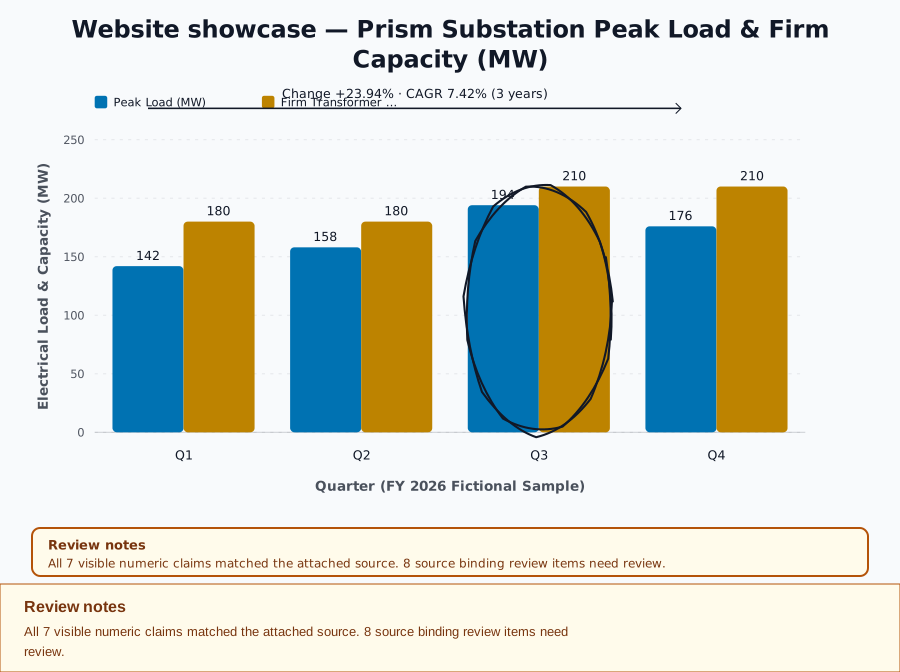
Fiktive bereitgestellte Telemetriedaten, keine gemessenen Kundendaten. Übereinstimmende numerische Zeichenfolgen bestätigen nicht ihre Zuordnung zu Quellbeschriftungen: Acht Zuordnungen bleiben markiert. Die gespeicherte CAGR-Anmerkung verwendet einen vorgegebenen dreijährigen Zeithorizont; prüfen Sie den Zeitraum, bevor Sie ihn im Vergleich zu Quartalskategorien interpretieren.
Fügen Sie CSV/TSV ein oder importieren Sie die Arbeitsmappe, wählen Sie das Tabellenblatt und prüfen Sie Kategorien, Datenreihen, leere Felder und Zahlenformatierung.
Prüfen: Der angegebene Gesamtumsatz für Nord beträgt 660 und für Ost 800. Ein fehlender Wert ist nicht automatisch eine gemessene Null.
Sehen Sie sich die gestapelten Balken in der Vorschau an und vergleichen Sie die Summen mit der Quelltabelle.
Prüfen: Die erste Datenreihe hat eine gemeinsame Basislinie; die mittleren Segmente nicht. Verwenden Sie ein gruppiertes Balkendiagramm oder eine andere geeignete Darstellungsform, wenn der präzise Vergleich von Segmenten die Hauptaufgabe des Lesers ist.
Beginnen Sie mit Fett, verwenden Sie eine feste Farbe pro Datenreihe und prüfen Sie Beschriftungen, Legende, Kontrast und Alternativtext.
Prüfen: Eine gespeicherte oder ausdrücklich ausgewählte Palette wird weiterhin berücksichtigt. Sequenzielle oder divergierende Daten benötigen Farben, die ihrer numerischen Bedeutung entsprechen.
Ändern Sie einen Quellwert, prüfen Sie die daraus entstehende Vorschau und kontrollieren Sie die exportierte SVG-Datei oder ein anderes angebotenes Format.
Prüfen: Ein geänderter Diagrammtyp kann eine Datenstruktur beibehalten, die korrigiert werden muss. Vergleichen Sie die tatsächliche Ausgabe mit der Quelle, statt anzunehmen, dass eine erfolgreiche Darstellung die Eignung der Daten belegt.
Drei fiktive bereitgestellte Datensätze und eine echte deterministische Prism-Ausgabe. Prüfen Sie Umsatz, Arbeitslast und Kanalzusammensetzung getrennt; daraus wird kein Ergebnis zur Kundenleistung abgeleitet.
Prism · gespeicherter Druckablauf
Dieser fiktive Dienstleistungsbrief wurde im Briefkopfbearbeitungsprogramm von Prism ausgefüllt, gespeichert, geprüft und als einseitige Büro-PDF heruntergeladen. Unternehmen, Empfänger, Datum, Betreff, Vorbereitungscheckliste und Absender sind alle in der gespeicherten Datei enthalten.
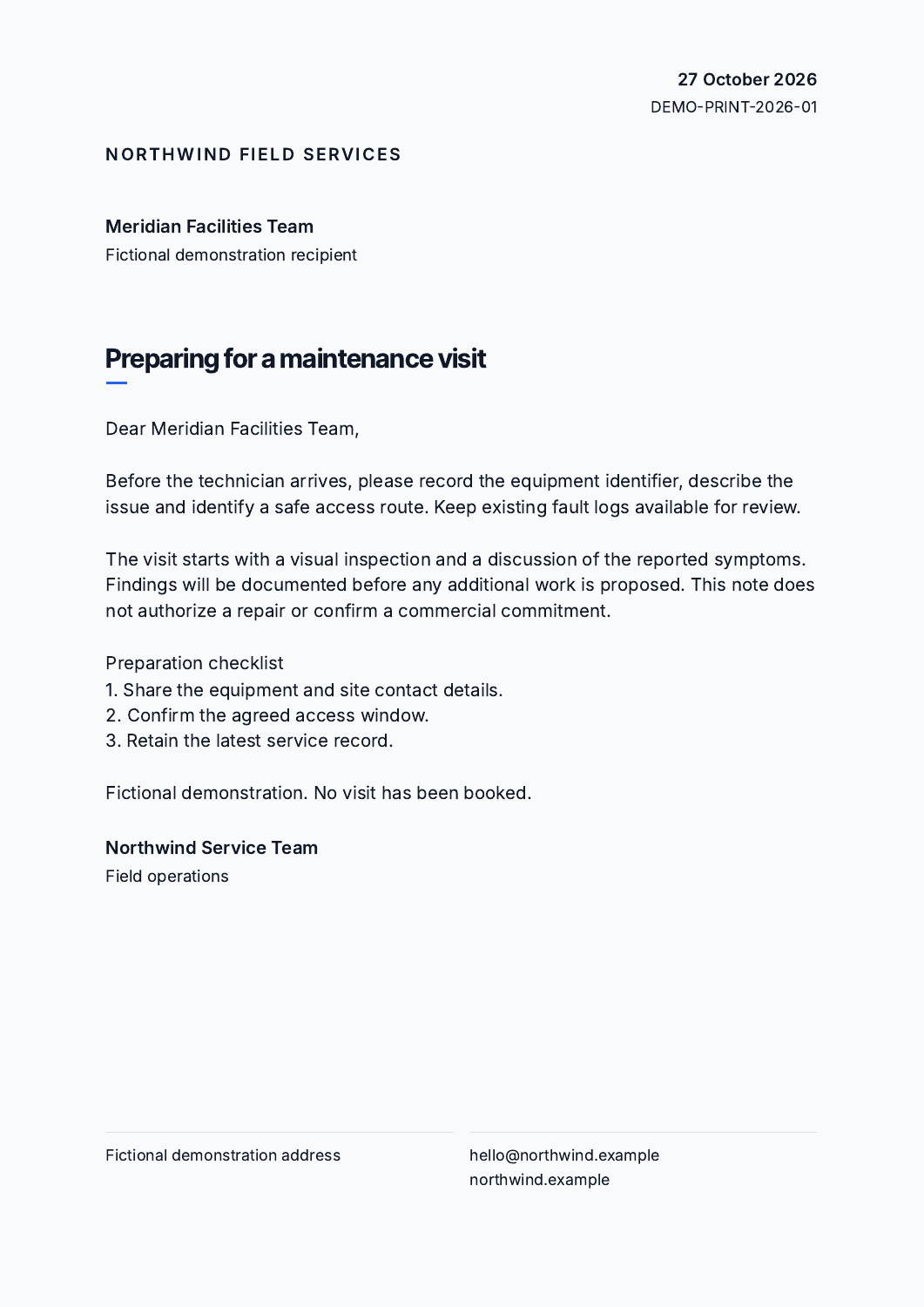
Manuell ausgefüllte fiktive Inhalte, als Überarbeitung 3 gespeichert und nach erneutem Laden am 23. Oktober 2026 überprüft. Die Prüfungen von Prism für Seitengröße, Textpassung, Sicherheitsbereiche, eingebettete Schriftarten und Textkontrast wurden bestanden. Dieses Beispiel überprüft eine PDF für den Bürogebrauch; Druckereibeschnitt, ein PNG-Export innerhalb der Anwendung und eine mit Strukturmarkierungen versehene barrierefreie PDF wurden nicht getestet. Es gab keinen Besuch, keine Genehmigung und keine geschäftliche Zusage.
Dieses fiktive Prüfschreiben füllt die Felder für Unternehmensname, Empfänger, Datum, Referenz, Betreff, Text und Absender aus. Die A4-Seitengestaltung stammt aus dem tatsächlichen Druckdokument-Ersteller von Prism, wobei die gemeinsame Voreinstellung „Fett“ ausgewählt ist.
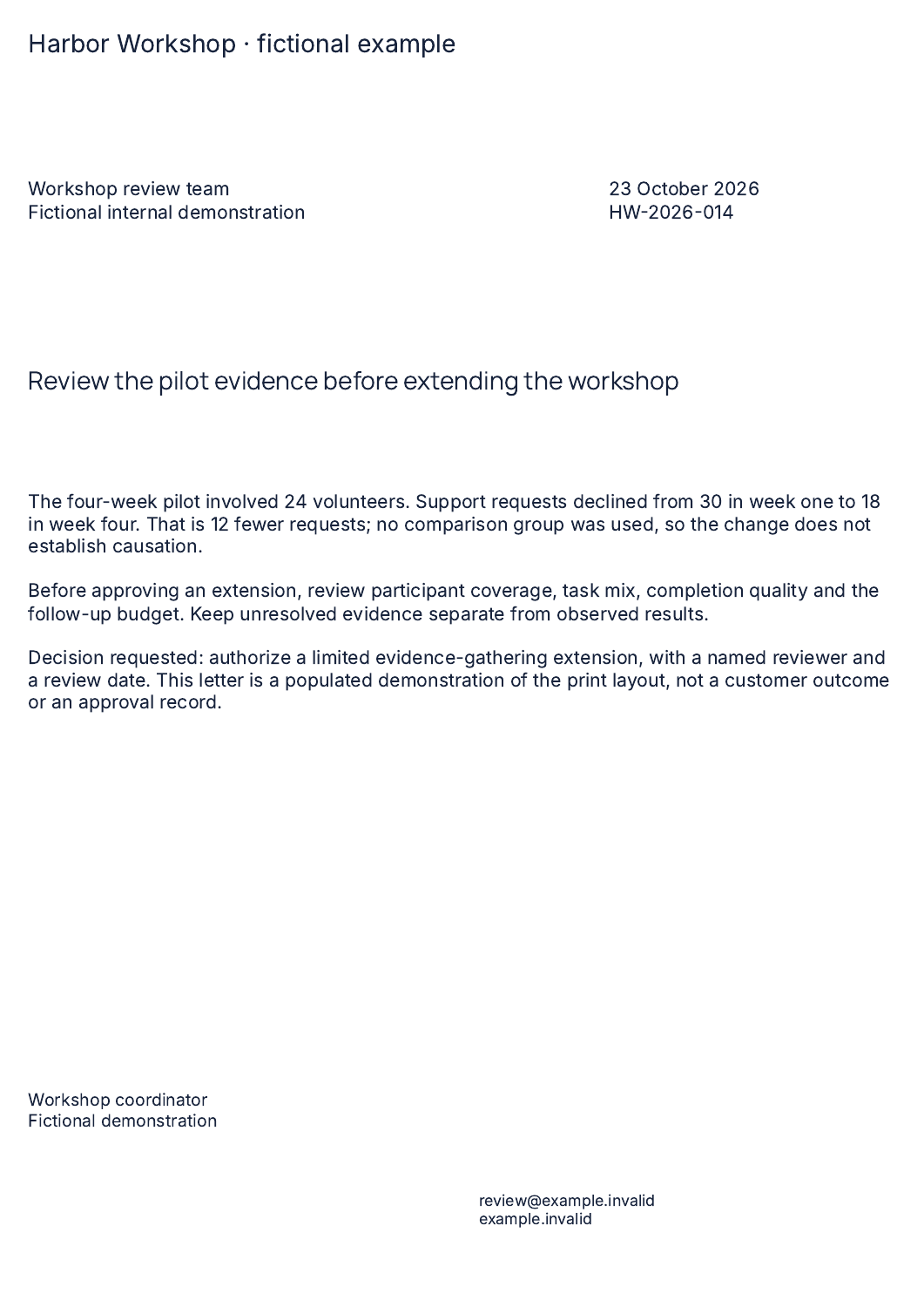
Tatsächliche deterministische Seitengestaltung aus verfassten fiktiven Eingabedaten. Das PDF ist ein Chromium-Druckprüfabzug des Ersteller-HTML, kein aufgezeichneter PrintExport-API-Durchlauf eines gespeicherten Kontos. Dieses Schreiben enthält kein Logo, kein Foto, keine Freigabe und kein Kundenergebnis. Prüfen Sie Beschnitt, Schriftarten, Bildauflösung und Druckeranforderungen für Ihren eigenen Auftrag.
Kombinieren Sie gespeicherte Diagramme, Schaubilder und Karten zu einer Berichtsübersicht oder einer visuellen Geschichte. Prism fixiert die akzeptierten Quellüberarbeitungen und bewahrt Einleitungen, Bildunterschriften und Reihenfolge zusammen mit ihnen auf. Eine spätere Überarbeitung eines untergeordneten Elements wird zur Prüfung vorgemerkt, sodass eine geteilte Übersicht ihren veröffentlichten Stand beibehält, bis Sie sie erneut veröffentlichen.
Verwenden Sie Momentaufnahmen aus öffentlichen Quellen oder ausgewählte Kennzahlen aus Geschäftsberechnungen für regelmäßige Berichte sowie wiederverwendbare Vorlagen für CSV-Stapel. Prüfen Sie Zuordnungen, Quellenwarnungen und jeden vorgeschlagenen Zeitraum, bevor Sie Änderungen übernehmen. Dies ist ein klar begrenzter Arbeitsablauf für visuelle Berichte, keine uneingeschränkte BI-Erkundung und kein Konnektor für private Datenbanken.
Exportieren Sie das Format, das der nächste Arbeitsablauf benötigt. Kompatible Einzeldiagramme können bearbeitbare PowerPoint-Daten enthalten; andere unterstützte Visualisierungen des Erstellungswerkzeugs verwenden auswählbare Formen und Texte. Generierte Infografik-, Rahmenmodell- und Entscheidungsbilder bleiben Bildausgaben mit separater Bearbeitung der Quellfelder.
Beginnen Sie mit einem präzisen Erstellungswerkzeug oder verwandeln Sie längeres Ausgangsmaterial in eine vollständige visuelle Geschichte.
Prüfen Sie bei einer gewichteten Entscheidungsbewertung die Kriterien, den angegebenen Bewertungsbereich, die Bewertungsrichtung und die Gewichtungen anhand der Quelle. Sobald die erforderlichen Eingaben vollständig sind, berechnet Prism das gewichtete Ergebnis aus diesen Werten. Eine korrekte Gesamtsumme belegt nicht, dass die Kriterien, Bewertungen oder die Empfehlung richtig sind.
Wählen Sie Verbindungen und übergeordnete Elemente im Diagramm-Erstellungswerkzeug anhand ihrer Elementbeschriftungen aus. Prüfen Sie die Vorschau vor dem Speichern; „Erstellen“ hält die resultierende Visualisierung verfügbar, während das Speichern bestätigt wird. Prüfen Sie fehlende oder nicht zugeordnete Quellwerte getrennt von der visuellen Gestaltung.
Eine zusammengestellte Infografik kann ihr erzeugtes HTML exportieren, statt nur ein Bild der Komposition. Prüfen Sie den heruntergeladenen Text, die Anordnung und die Bilder in einem Anzeigeprogramm für Internetseiten, bevor Sie sie einbetten. Bildbasierte Grafiken darin bleiben Grafiken; das Herunterladen als HTML macht nicht jedes visuelle Element unabhängig bearbeitbar und synchronisiert auch nicht die gespeicherte Quelle. Aktuelle Visualisierungen verwenden Inter als Standardschrift.
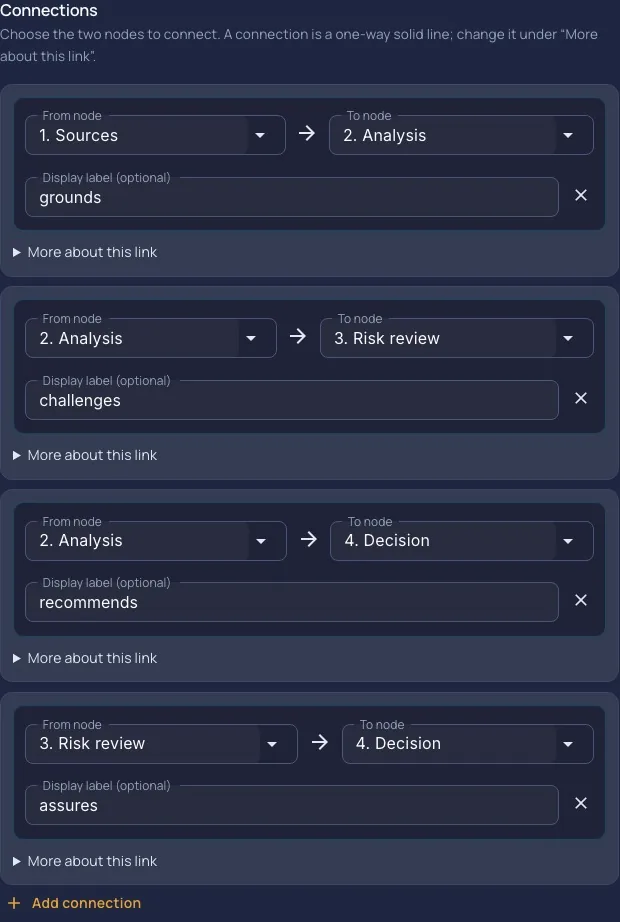
Folgen Sie der Anleitung zum Erstellen und Exportieren mit Prism Prüfen Sie den Entscheidungsablauf