
Eine prüfbare Präsentation erstellen, die Sie übergeben können
Verwandeln Sie Notizen, Briefings, Artikel und Quelldateien in einen strukturierten ersten Entwurf und bearbeiten Sie ihn anschließend, prüfen Sie Quellen, präsentieren und exportieren Sie ihn – alles in einem Arbeitsbereich.
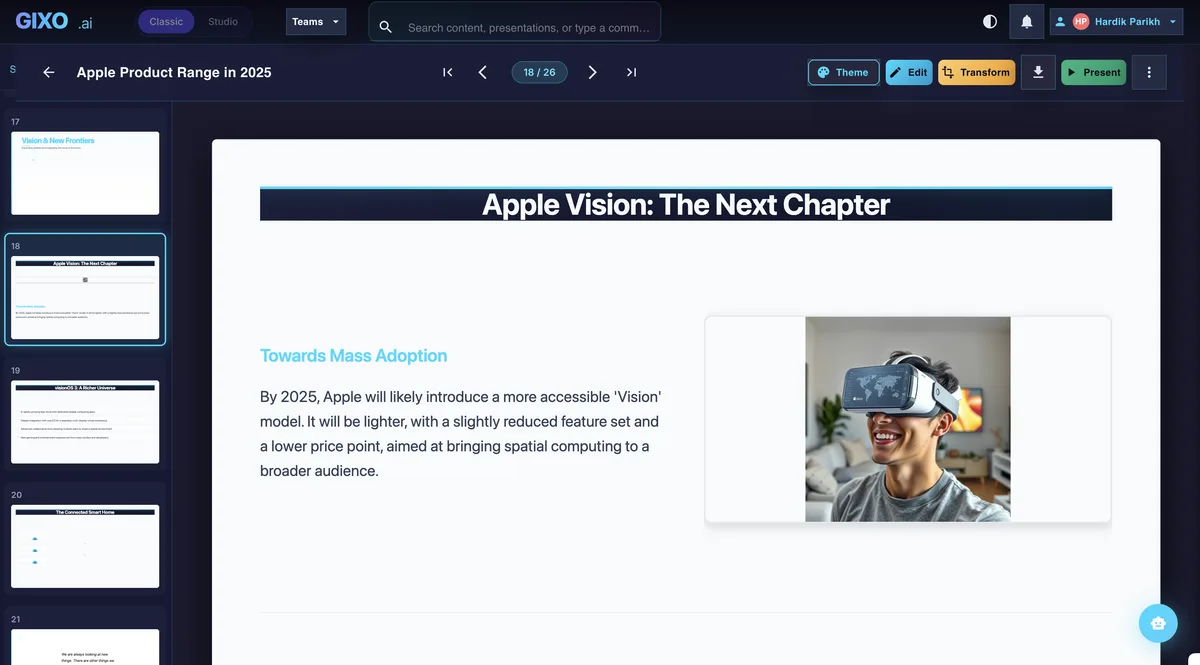
26 Folienanordnungen, 34 aktive Gestaltungsvorlagen und ein vollwertiges Bearbeitungsprogramm. Das manuelle Erstellen einer Präsentation ist in jedem Tarif unbegrenzt möglich und verbraucht keine Generierungskapazität. Auch der PPTX-Export ist nicht durch eine Bezahlschranke eingeschränkt – zum Erstellen ist jedoch weiterhin eine aktive Testversion oder ein aktiver Tarif von Gixo Lumen erforderlich, also derselbe Zugang wie für die Generierung.
Lumens 14-tägige Testversion ohne Kreditkarte umfasst KI-Generierung und sauberen Hybridexport. Das Herunterladen unterliegt keinen Zugangsbeschränkungen: Eine von Ihnen generierte Präsentation bleibt Ihnen zum Überprüfen, Präsentieren und Exportieren als PPTX, PDF, HTML oder Folienbilder ohne Wasserzeichen erhalten, unabhängig davon, ob die Testphase noch läuft, Sie einen kostenpflichtigen Tarif nutzen oder die Testphase längst vorbei ist. Mit einem kostenpflichtigen Lumen-Tarif stehen KI-Generierung und KI-Bearbeitung auch nach der Testphase weiterhin zur Verfügung. Die Freigabe über öffentliche Verknüpfungen ist während einer aktiven Testphase oder bei aktivem Tarifzugang verfügbar; die Freigabe für Personen, Kommentare und Steuerelemente für die Markenausstattung erfordern Professionell oder höher, und gespeicherte Markengestaltungen erfordern Geschäftlich oder höher. Kapazität und Gruppen-Steuerelemente hängen von der gewählten Tarifstufe ab.
Erstellen Sie eine Präsentation zur Kundenübergabe in einem einzigen Arbeitsbereich, mit Gliederungsplanung, arbeitsablaufspezifischer Struktur, Folienbearbeitung, Quellenangaben, Präsentationswerkzeugen und Export – alles mit derselben Präsentation verknüpft.
Vom Briefing zu einer PowerPoint-Präsentation, mit der Sie arbeiten können.
Folgen Sie der Gliederung, bearbeiten Sie eine Folie und prüfen Sie die exportierte Präsentation. Sehen Sie, was bearbeitbar bleibt und wo PowerPoint ein Bild zur originalgetreuen Darstellung verwendet.
Im Produkt mit fiktiven Eingaben aufgezeichnet. Verfolgen Sie die Eingabe, den Prüfschritt und das exportierte Ergebnis.
Auf YouTube ansehen ↗Testen Sie, was in PowerPoint bearbeitbar bleibt — laden Sie das Testpaket für Käufer herunter →
Lumen erkunden, bevor Sie sich entscheiden
Machen Sie die geführte Produkttour, prüfen Sie echte Geschäftsergebnisse, wählen Sie einen Arbeitsablauf, überprüfen Sie Präsentationsstrukturen, probieren Sie das Prüfwerkzeug aus, lernen Sie die Integrationen kennen, vergleichen Sie Alternativen und lesen Sie die Hinweise zur Bereitstellung.
Die Präsentation auch bei wachsendem Umfang überprüfbar halten
Behalten Sie Gliederung, Quellenprüfung, Bearbeitung, Gestaltung, Werkzeuge für Vortragende und Export in derselben Arbeitspräsentation.
| Fragen zum Testen | Gixo Lumen | |
|---|---|---|
| Wenn die Präsentation wächst | Können Prüfer die Gliederung und die visuelle Einheitlichkeit überprüfen? | Gliederung, Arbeitsablauf und Design bleiben verknüpft |
| Wenn der erste Entwurf überarbeitet werden muss | Können Sie Änderungen in der Vorschau ansehen und die bearbeitbare Präsentation behalten? | Die Arbeitsversion der Präsentation behalten und direkt weiter verfeinern |
| Nach der Erstellung | Welche Schritte zur Bearbeitung, Quellenprüfung und zum Export sind enthalten? | In einer Arbeitsumgebung bearbeiten, Quellen prüfen, präsentieren und exportieren |
| Was Sie tatsächlich erhalten | Was muss vor der Übergabe noch von Menschen geprüft werden? | Ein überzeugender erster Entwurf zur Prüfung durch Menschen |
Warum sich Gixo Lumen anders anfühlt
Ein gemeinsamer Arbeitsbereich für die Präsentationsübergabe an Arbeitsgruppen, die einen überzeugenden ersten Entwurf, Kontrolle über die Gliederung, Gestaltungswechsel, Quellenangaben, Präsentationswerkzeuge und eine fertige Ausgabe benötigen, ohne die Präsentation anderswo neu aufzubauen.
Erstellen Sie eine Folienpräsentation aus Ihrer bereits vorhandenen Quelle
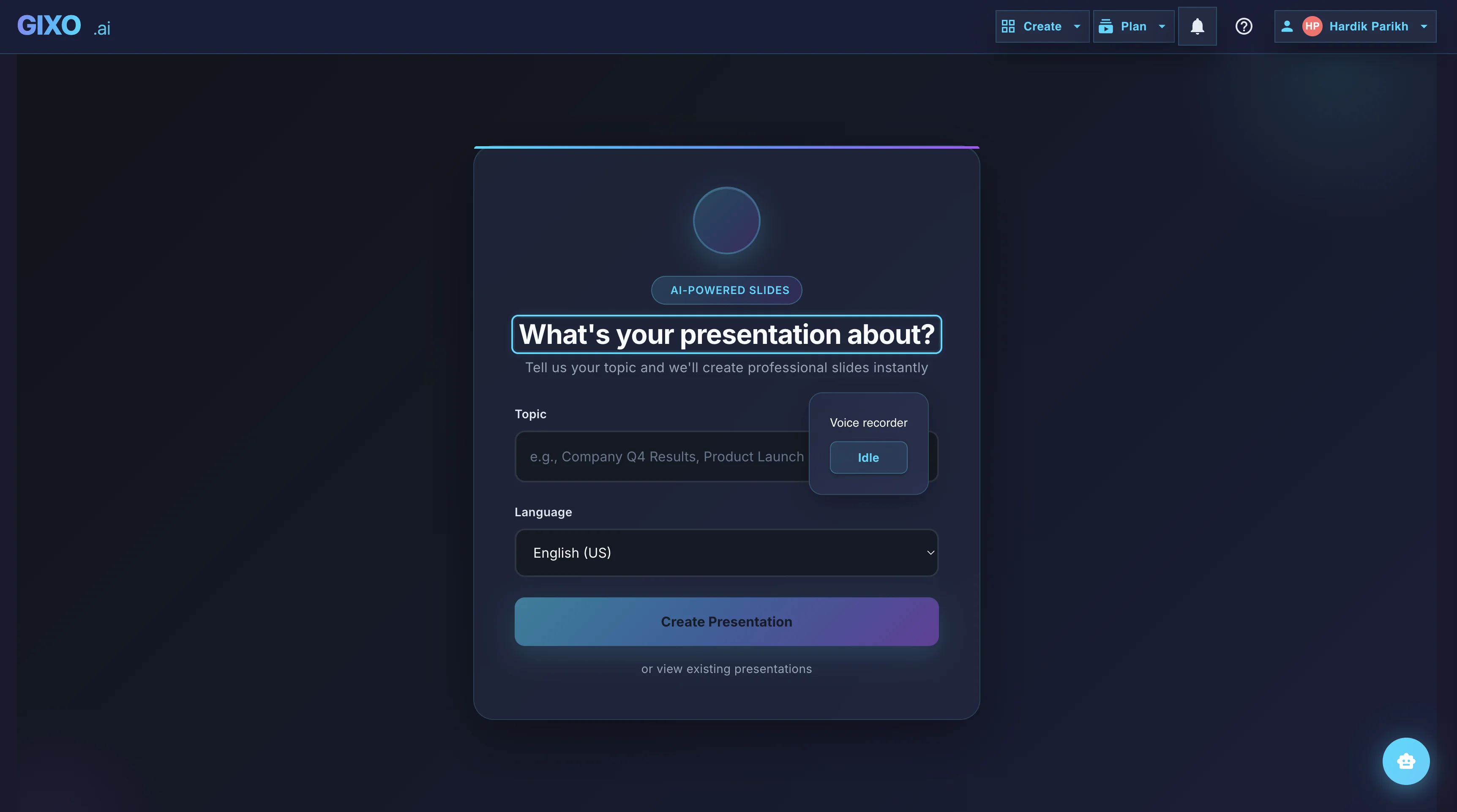
Beginnen Sie mit einer Eingabe in Alltagssprache, groben Notizen oder einem vollständigen Artikel und lassen Sie Gixo einen ersten Präsentationsentwurf erstellen, statt die Geschichte Folie für Folie selbst neu aufbauen zu müssen.


Beispielergebnis ansehen
Öffnen Sie Präsentationen, die Lumen aus öffentlichen Dokumenten für die Arbeit mit Führungskräften, Investoren, Käufern und in der Beratung erstellt hat, jeweils mit zugehöriger PowerPoint- und PDF-Datei.
In einem einzigen Arbeitsablauf planen, bearbeiten und präsentieren
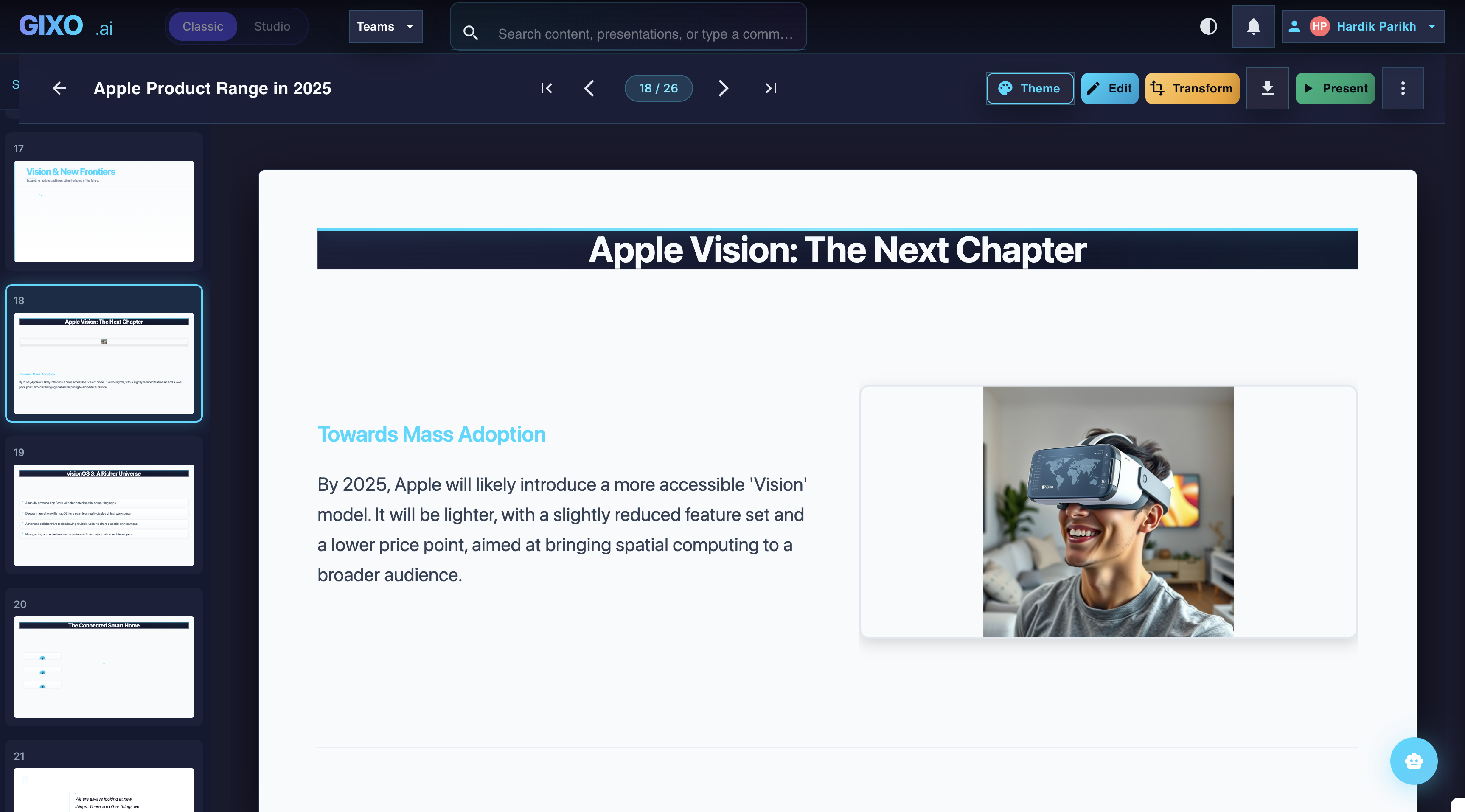
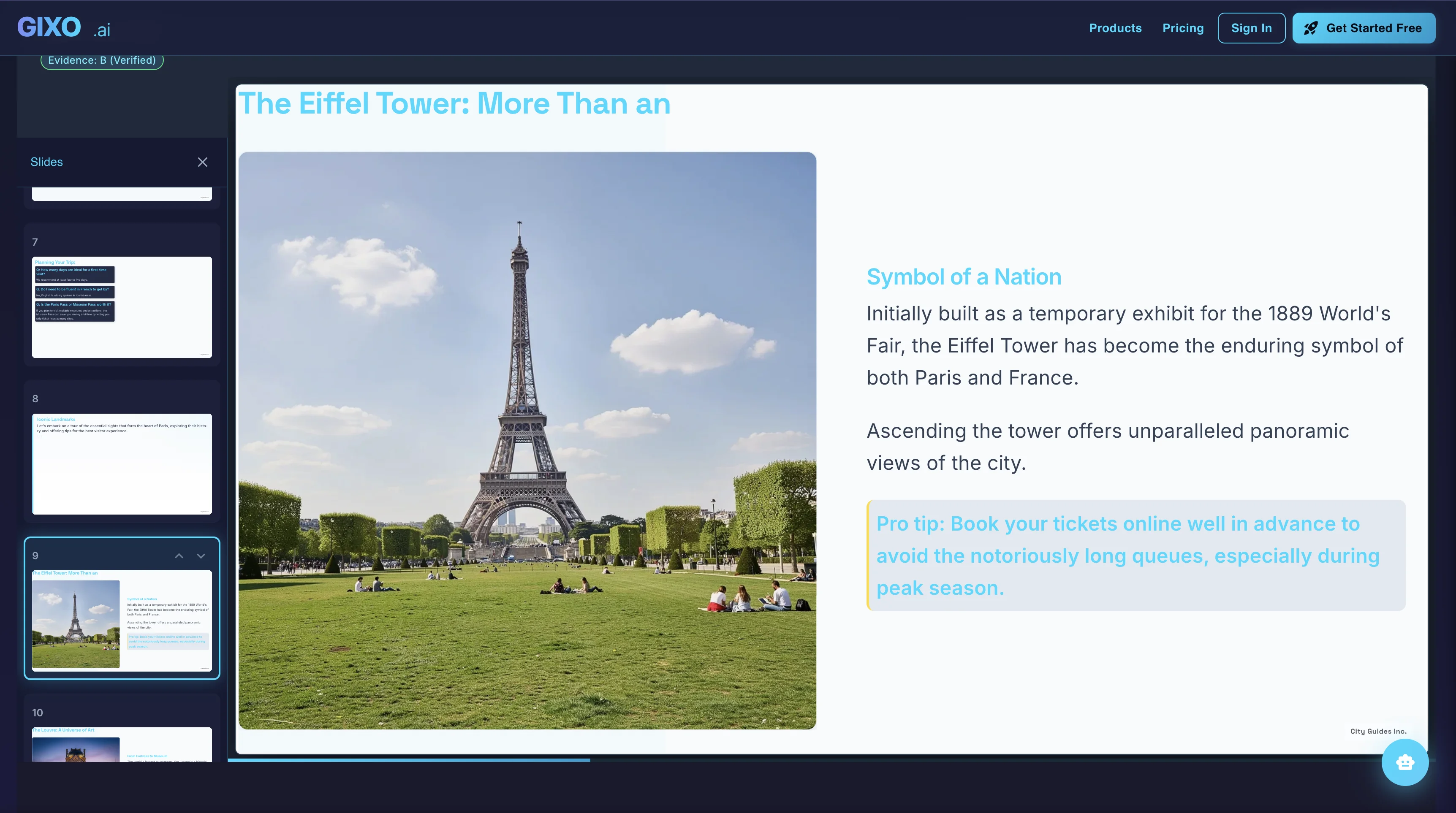
Verwenden Sie den KI-Präsentationseditor, um die Struktur zu prüfen, eine Folie zu bearbeiten oder vorgeschlagene Änderungen der Funktion „Lumen fragen“ vor der Übernahme in der Vorschau anzusehen. Prüfen Sie die Zahlen aus den Quellen und die heruntergeladene Datei vor der Übergabe.
Leser eine Stanza-Geschichte in ihrem eigenen Tempo durchlaufen lassen
Lumen enthält Stanza für anpassungsfähige visuelle Geschichten. Planen Sie Szenen aus demselben Ausgangsmaterial, bearbeiten Sie den Text und prüfen Sie die Gestaltung in der Vorschau für den gewünschten Lesefluss. Stanza fragen schlägt Textüberarbeitungen zur Prüfung vor; Szenenkapazität und gespeicherter Verlauf helfen Ihnen, die Arbeit fortzusetzen.
Wählen Sie eine scrollbare HTML-Geschichte, PDF, PowerPoint mit bearbeitbarem Text oder PowerPoint mit exaktem Erscheinungsbild. Bei den beiden PowerPoint-Modi wägen Sie unabhängige Textbearbeitung gegen ein Bild ab, das die Szene unverändert bewahrt; die Erstellung einer Lumen-Präsentation aus der Geschichte ist eine separate Konvertierung. Prüfen Sie die tatsächlichen Story-Dateien und sehen Sie sich die Bearbeitungs- und Übergabeoptionen von Stanza an.
Wählen Sie die visuelle Ausrichtung, nachdem die Präsentation erstellt wurde
Wechseln Sie zwischen minimalistischen, führungskräfteorientierten, redaktionellen, gastgewerblichen, brutalistischen, organischen, produkttechnischen, poppigen Kampagnen- und arbeitsablaufspezifischen Gestaltungsrichtungen, ohne die Inhalte neu zu schreiben.







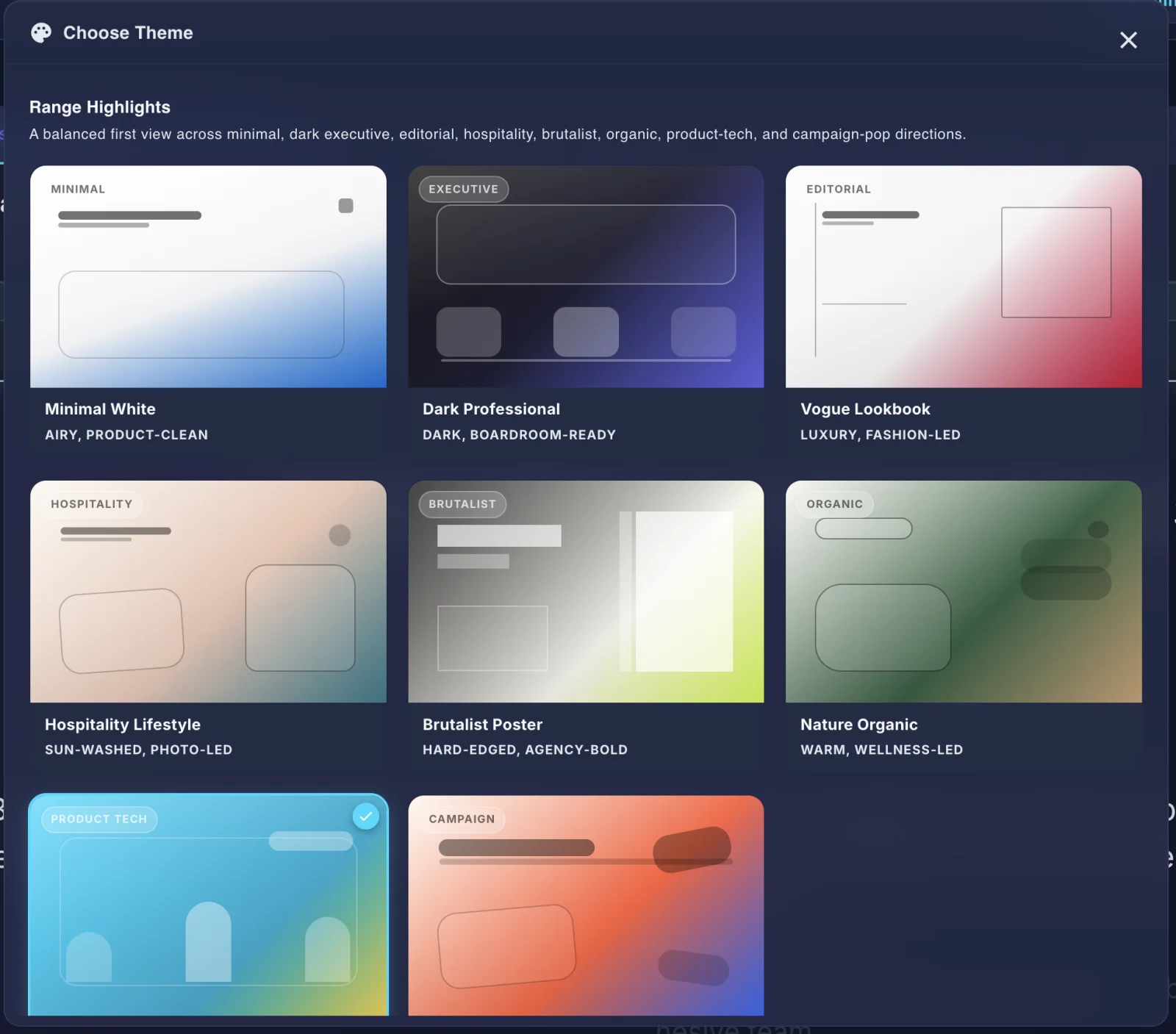
Eine Beispielpräsentation in neun Gestaltungen. Nur die Gestaltung ändert sich; der Text und das Bild auf der Folie sind in jeder Kachel gleich.
Präsentieren, teilen und exportieren, ohne die Präsentation neu aufzubauen
Wechseln Sie von der Arbeitsfassung zur auslieferungsfertigen Präsentation mit einem hybriden PowerPoint-Export, der Bearbeitbarkeit erhält, wo die Gestaltung sie unterstützt, und eine originalgetreue Darstellung, wo dies nicht möglich ist.
Was für eine KI-Präsentationssoftware ist Lumen?
Die Kategorie umfasst mittlerweile drei unterschiedliche Produkte unter derselben Bezeichnung. Wenn Sie wissen, welches davon Sie suchen, sparen Sie sich eine Bewertung.
| Wenn Sie möchten | Das Werkzeug, das Sie sich wünschen | Ist das Lumen? |
|---|---|---|
| Schnell vom Thema zur Präsentation | Jeder KI-Präsentationsersteller oder KI-Foliengenerator | Ja, und das ist die am wenigsten besondere Funktion von Lumen |
| Eine Präsentation aus Ihren eigenen Dokumenten | Ein quellenbasiertes Präsentationswerkzeug | Ja — genau darauf ist Lumen ausgerichtet |
| Eine Datei, die Sie einem Kunden oder Investor übergeben | Ein Präsentationsgenerator mit echtem PowerPoint-Export | Ja — hybrides PPTX, PDF, HTML und Folienbilder |
| Mehrere Personen bearbeiten eine Präsentation gleichzeitig | Eine kollaborative Präsentationsplattform | Noch nicht — Kommentare und Zusammenarbeit sind im kostenpflichtigen Lumen verfügbar, die gemeinsame Bearbeitung in Echtzeit ist nicht die Stärke |
| Herunterladbare PowerPoint-Vorlagen | Ein Marktplatz für Vorlagen | Nein — Lumen wendet Gestaltungen auf die von ihm erstellten Präsentationen an, statt Vorlagendateien zu verkaufen |
Die Kurzfassung: Lumen ist Präsentationssoftware für Präsentationen, die verschickt werden, nicht für solche, die einmal überflogen und dann weggeworfen werden. Sie beginnt mit einem Thema, Notizen, einem Kurzbericht, einem Artikel oder einer hochgeladenen Datei; sie plant die Folienreihenfolge und wählt für jede Folie eine Gestaltung; sie hält Quellen, Zitate und Präsentationswerkzeuge mit der Präsentation verknüpft; und sie exportiert eine Datei, die der Empfänger ohne Konto öffnen kann. Lumens 14-tägige Testversion ohne Kreditkarte umfasst KI-Generierung und sauberen Hybridexport. Das Herunterladen unterliegt keinen Zugangsbeschränkungen: Eine von Ihnen generierte Präsentation bleibt Ihnen zum Überprüfen, Präsentieren und Exportieren als PPTX, PDF, HTML oder Folienbilder ohne Wasserzeichen erhalten, unabhängig davon, ob die Testphase noch läuft, Sie einen kostenpflichtigen Tarif nutzen oder die Testphase längst vorbei ist. Mit einem kostenpflichtigen Lumen-Tarif stehen KI-Generierung und KI-Bearbeitung auch nach der Testphase weiterhin zur Verfügung. Die Freigabe über öffentliche Verknüpfungen ist während einer aktiven Testphase oder bei aktivem Tarifzugang verfügbar; die Freigabe für Personen, Kommentare und Steuerelemente für die Markenausstattung erfordern Professionell oder höher, und gespeicherte Markengestaltungen erfordern Geschäftlich oder höher. Kapazität und Gruppen-Steuerelemente hängen von der gewählten Tarifstufe ab.
Ein durchgearbeiteter Arbeitsablauf
Ein Quartalsrückblick, der auf einer klar benannten Entscheidung aufbaut
Nutzen Sie den fiktiven Rückblick auf das 3. Quartal von Northstar Field Services, um ein vollständiges Gespräch von den Ergebnissen bis zur Entscheidung zu planen. Die bereitgestellten Zahlen sind beispielhafte Eingaben, keine gemessenen Unternehmensleistungen.
Lesen Sie den vollständigen QBR und prüfen Sie seine bearbeitbaren Diagramme
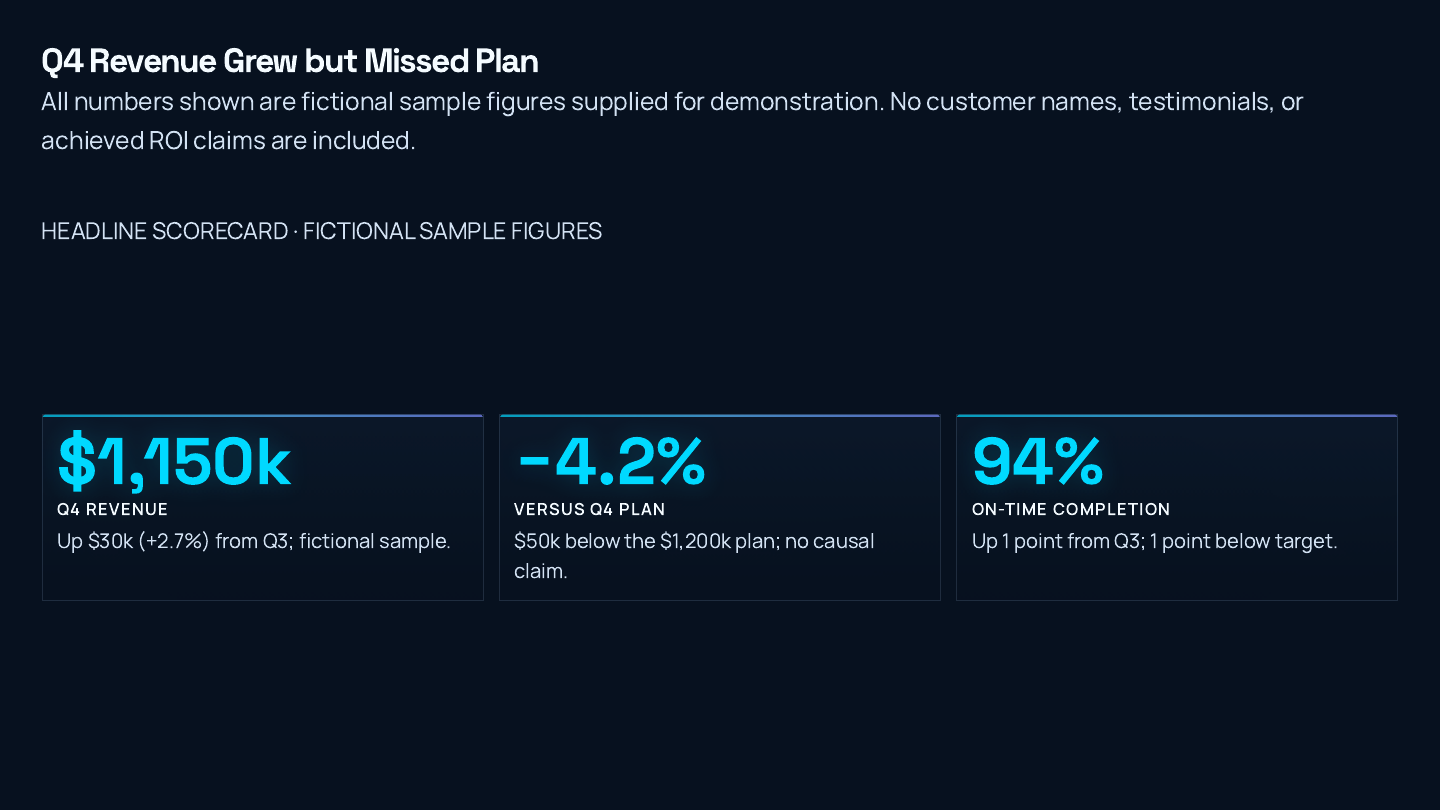
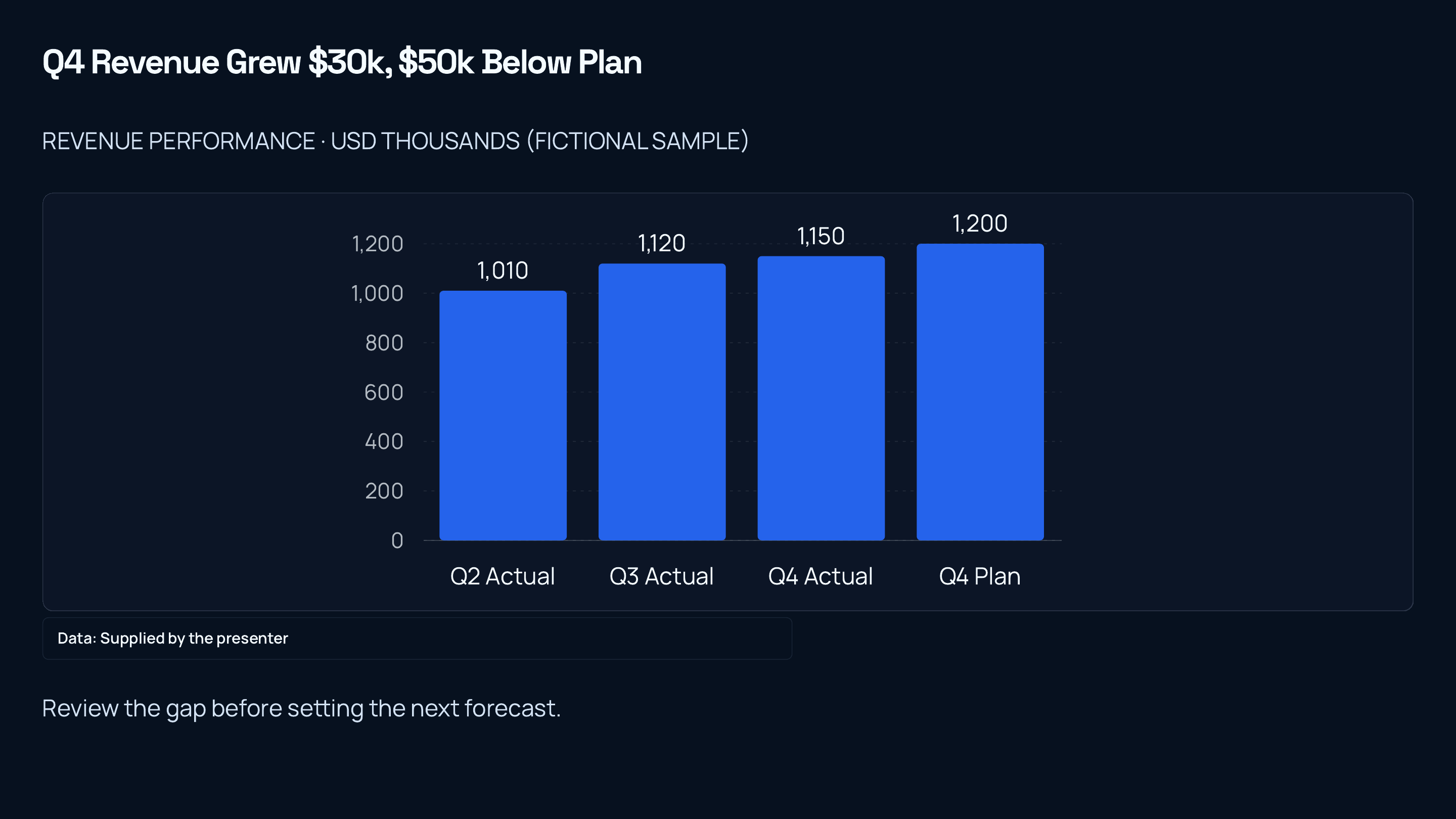
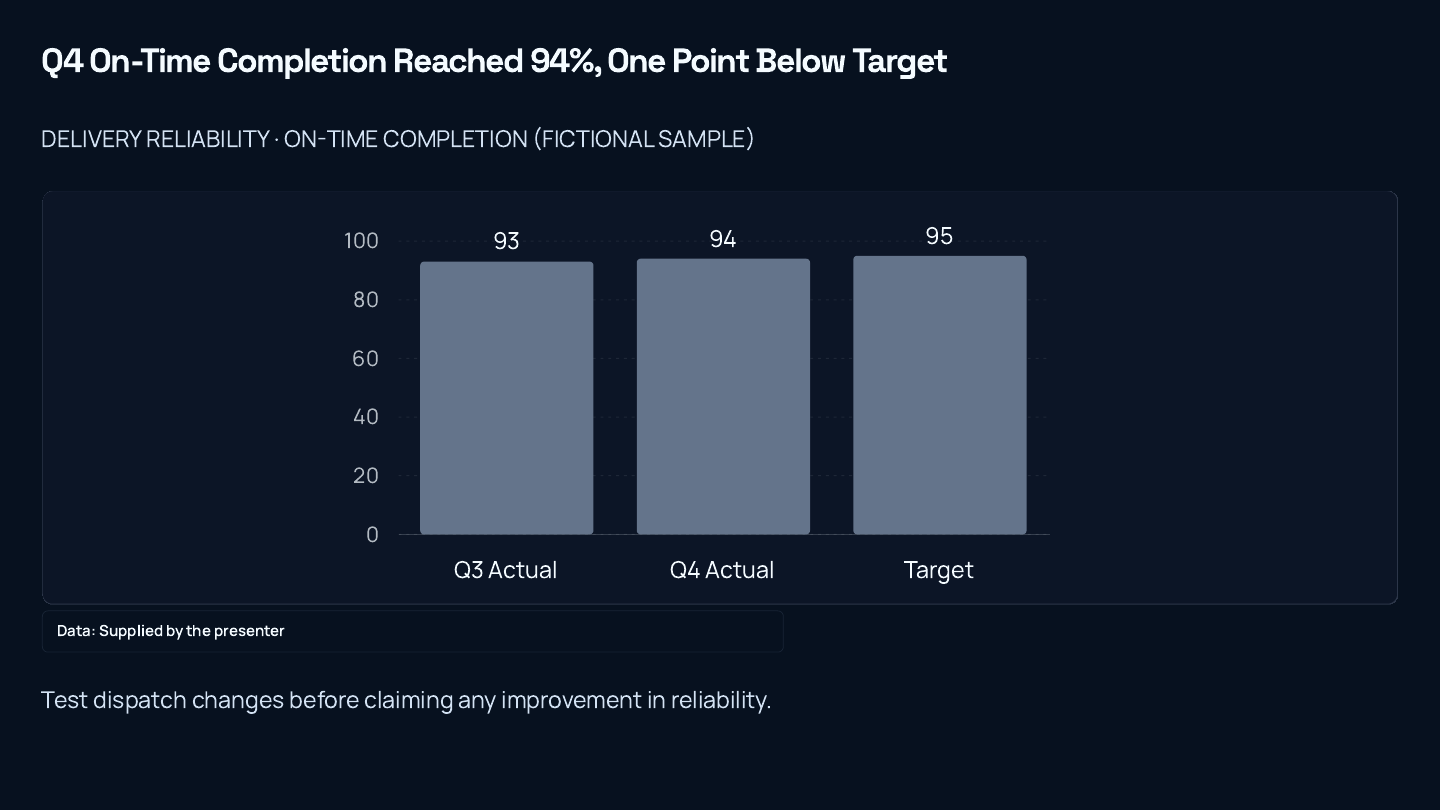
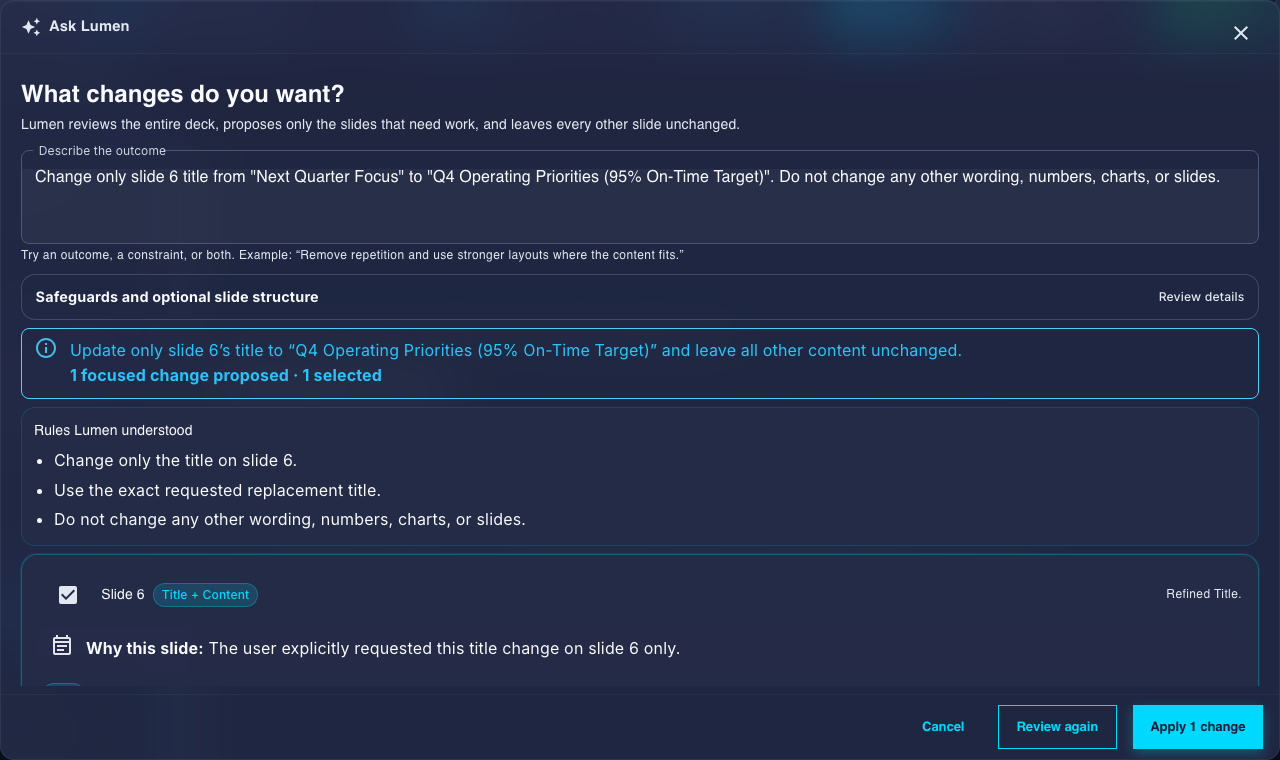
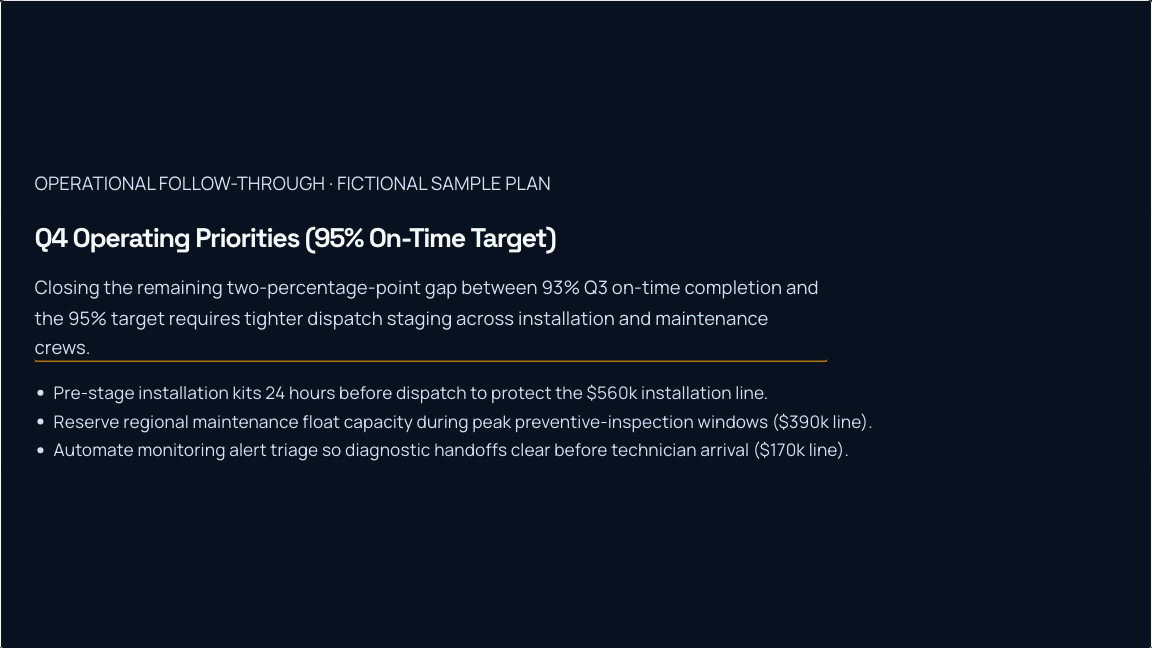
Dieser QBR mit sechs Folien verwendet ausdrücklich fiktive, bereitgestellte Zahlen. Der Umsatz in Q4 beträgt USD 1,150 Tsd.: USD 30 Tsd. über Q3 und USD 50 Tsd., etwa 4.2%, unter dem Planwert von USD 1,200 Tsd. Die Präsentation vergleicht außerdem die Verteilung auf die Dienstleistungsbereiche von 550/420/180 und die Termintreue von 93%/94% mit einem Zielwert von 95%. In einer früheren Q3-Ausgabe dieser Präsentation mit Umsätzen von USD 920 Tsd., 1,010 Tsd. und 1,120 Tsd. über Q1–Q3 bei einem Q3-Planwert von 1,080 Tsd. wurde durch eine überprüfte Änderung mit Ask Lumen der Titel der letzten Folie aktualisiert und vor der Dateiausgabe dauerhaft gespeichert.
Quellen, frühere Exporte und Prüfprotokolle
Die Ausgangszahlen und das Szenario sind fiktiv. Die Aufnahme demonstriert den gespeicherten Lumen-Prüf-/Export-Arbeitsablauf, keine gemessene Kundenleistung. Diese Vorschauen sind Seiten der tatsächlich exportierten PDF-Datei, keine nachgebauten Diagramme. Der Export ist hybrid: Die PowerPoint-Datei enthält fünf bearbeitbare Folien und eine bildbasierte Abschlussfolie, und alle drei Diagramme verfügen über native Diagrammkomponenten und eingebettete Tabellenblätter. Auf der Abschlussfolie bleibt ein Befund zur Textdichte bestehen. Prüfen Sie daher vor einer erneuten Verwendung die Prüfhinweise; dies ist kein vollständig ausgearbeiteter operativer Plan.
Das bereitgestellte Briefing
- Umsatz
- GBP 1.14 Mio. Ist, GBP 1.20 Mio. Plan und GBP 1.05 Mio. im Vorquartal.
- Betriebliche Kennzahlen
- Bruttomarge 61% gegenüber 64% laut Plan; Nettoumsatzbindung 104% gegenüber 108%; Einarbeitung 29 Tage gegenüber 21.
- Quellenkonflikt
- Aktive Kunden: 480 in Quelle A und 472 in Quelle B. Lassen Sie die Anzahl ungeklärt.
- Entscheidung erbeten
- Genehmigen Sie ein sechswöchiges Einarbeitungs-Pilotprojekt mit einer Obergrenze von GBP 18,000, einer benannten verantwortlichen Person, Erfolgskriterien und einem Überprüfungstermin.
Die Gliederung vor der Generierung prüfen
Geben Sie die Zielgruppe, das Ausgangsmaterial, das Besprechungsziel und die erforderlichen Inhalte an. Planen Sie separate Abschnitte für Ergebnisse, Abweichungen, Risiken, Optionen und Entscheidungen.
Prüfen: Lassen Sie nicht zu, dass eine wiederholte Kennzahlengestaltung die Argumentationsfolge ersetzt. Halten Sie die ungeklärte Kundenanzahl in der Quellenprüfung sichtbar.
Stimmen Sie jede Folie auf ihre Leseaufgabe ab
Verwenden Sie für Ergebnisse eine Ist-Plan-Tabelle oder ein entsprechendes Diagramm, für Verantwortliche und Maßnahmen eine Risikotabelle und für Optionen und die beantragte Genehmigung eine eigene Entscheidungsfolie.
Prüfen: Der Umsatz liegt GBP 60,000 unter dem Plan, also 5% des Planwerts. Der Vergleich mit dem Vorquartal beantwortet eine andere Frage und sollte separat gekennzeichnet werden.
Erklärung und Überarbeitung prüfen
Prüfen Sie die vorgeschlagenen Ursachen und die Quellenabdeckung. Nutzen Sie Feldalternativen oder Lumen fragen im vorgesehenen Umfang und prüfen Sie die vorgeschlagenen Änderungen, bevor Sie sie übernehmen.
Prüfen: Integrationsfreigaben könnten eine zu untersuchende Erklärung sein; die bereitgestellte Quelle belegt nicht, dass sie die gesamte Abweichung verursacht haben.
Lesen Sie die exportierte Präsentation
Prüfen Sie jede Folie, die Sprechernotizen, Diagrammbeschriftungen, Quellenvorgaben und die tatsächliche PowerPoint/PDF-Ausgabe.
Prüfen: Ein unterstütztes Diagramm oder eine unterstützte Form kann bearbeitbar sein, während bei einem komplexen visuellen Element möglicherweise eine zu einem Bild zusammengefasste Ersatzdarstellung verwendet wird. Prüfen Sie die tatsächlich exportierten Objekte, bevor Sie Bearbeitbarkeit zusagen.
Vor der Freigabe des Ergebnisses
- Prüfen Sie Bezugsgrößen, Einheiten und Vergleichszeiträume.
- Den Widerspruch zwischen 480 und 472 bis zur Klärung beibehalten.
- Vorgeschlagene Maßnahmen, genehmigte Entscheidungen und gemessene Ergebnisse getrennt halten.
Fiktives bereitgestelltes QBR-Quellenpaket und eine Anleitung zur Erstellung mit nachvollziehbaren Quellenbezügen. Ein vollständig neu generierter QBR muss durch seinen eigenen Artefaktnachweis identifiziert werden; der separat gezeigte Kurzbericht für Führungskräfte wird nicht als dieser QBR umbenannt.
Gestalten Sie die Geschichte, proben Sie sie und wählen Sie dann die Übergabeform
Den Szenenplan auswählen, bevor die Geschichte geschrieben wird
Beginnen Sie mit einem Thema oder fügen Sie Dokumente auf derselben Seite zur Präsentationserstellung hinzu. Planen Sie bei einer visuellen Stanza-Erzählung zuerst und vergleichen Sie die verfügbaren Planungsrichtungen vor der Generierung. Prüfen Sie die Szenenabfolge, das Quellmaterial und die Schwerpunkte; ändern Sie den Plan, solange der Aufwand für einen Richtungswechsel noch gering ist.
Gestalten Sie das Layout passend zu Text und Zahlen
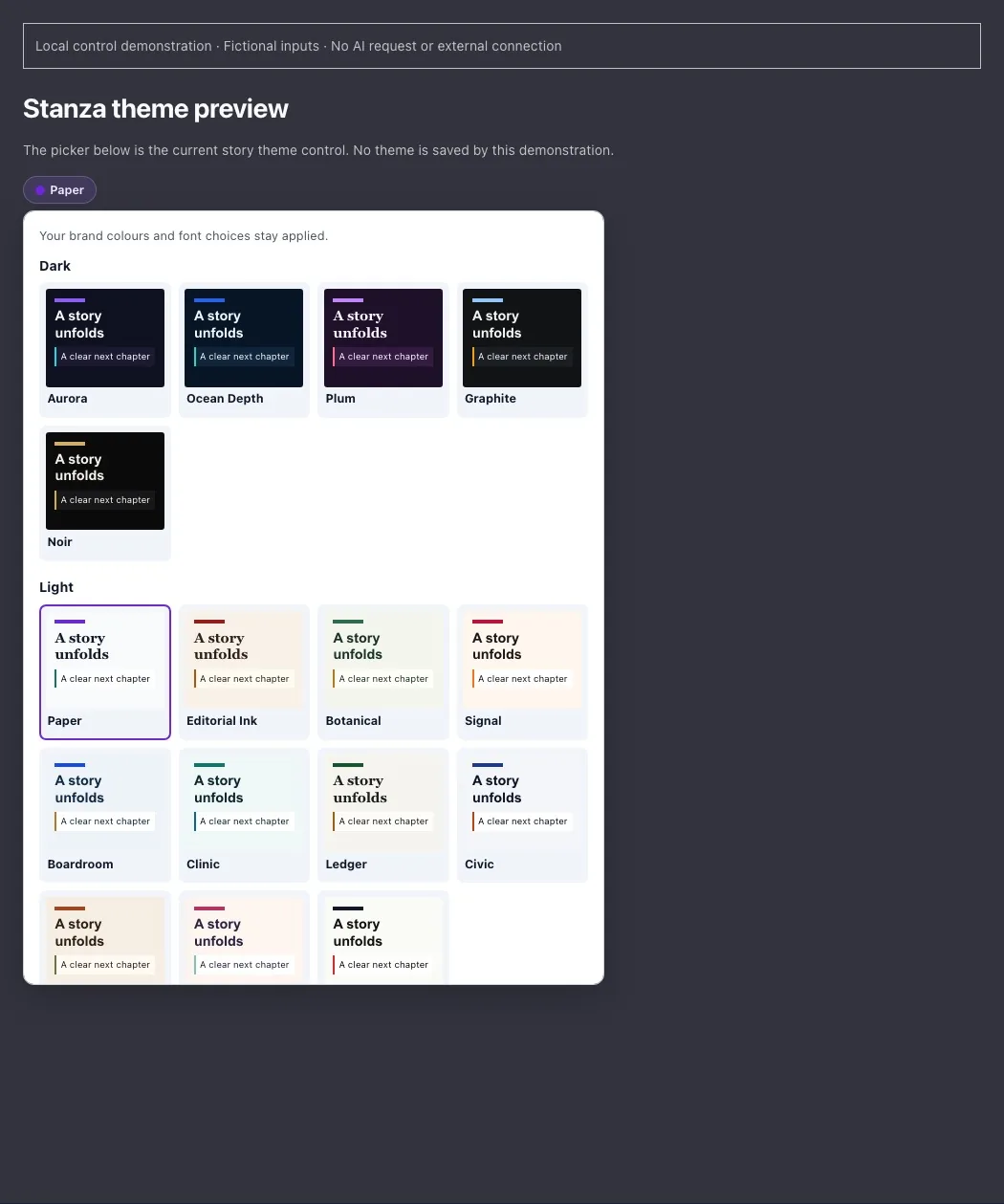
Sehen Sie sich eine Erzählungsgestaltung vor dem Anwenden in der Vorschau an, verwenden Sie eine geeignete gespeicherte Markengestaltung erneut und bearbeiten Sie unterstützte Texte direkt in der Erzählungsvorschau. Mit den Diagrammsteuerungen können Sie Einheiten, Achsen und die Darstellung Ihrer Werte prüfen. Tabellen aus unterstützten Präsentations- oder Artikelkonvertierungen können in Tabellenblöcke umgewandelt werden; prüfen Sie die konvertierten Zeilen und die Anordnung vor der Präsentation.
Präsentationsnotizen nicht auf dem Publikumsbildschirm anzeigen
Die Stanza-Präsentationskonsole bietet Ihnen Szenennavigation und Notizen neben einer separaten Publikumsansicht. Proben Sie mit dieser Ansicht auf dem Bildschirm, den Sie verwenden werden. Bei einer Präsentation kann „In Google Slides öffnen“ deren PowerPoint-Export an Ihr verbundenes Drive senden, wenn die Bereitstellung eine Google-Anbindung bietet und Sie die Präsentation herunterladen dürfen. Prüfen Sie die konvertierte Datei: Sie ist eine separate Übergabedatei, keine in Echtzeit synchronisierte Präsentation und keine Erweiterung aus einem Erweiterungsmarktplatz.
Entdecken Sie den Lumen-Workflow Den Leitfaden zu Präsentationen und Stanza lesen
Was Ihre Lumen-Testphase umfasst und was der kostenpflichtige Zugang freischaltet
Lumens 14-tägige Testversion ohne Kreditkarte umfasst KI-Generierung und sauberen Hybridexport. Das Herunterladen unterliegt keinen Zugangsbeschränkungen: Eine von Ihnen generierte Präsentation bleibt Ihnen zum Überprüfen, Präsentieren und Exportieren als PPTX, PDF, HTML oder Folienbilder ohne Wasserzeichen erhalten, unabhängig davon, ob die Testphase noch läuft, Sie einen kostenpflichtigen Tarif nutzen oder die Testphase längst vorbei ist. Mit einem kostenpflichtigen Lumen-Tarif stehen KI-Generierung und KI-Bearbeitung auch nach der Testphase weiterhin zur Verfügung. Die Freigabe über öffentliche Verknüpfungen ist während einer aktiven Testphase oder bei aktivem Tarifzugang verfügbar; die Freigabe für Personen, Kommentare und Steuerelemente für die Markenausstattung erfordern Professionell oder höher, und gespeicherte Markengestaltungen erfordern Geschäftlich oder höher. Kapazität und Gruppen-Steuerelemente hängen von der gewählten Tarifstufe ab.
- Vorhandene Präsentationen öffnen und prüfen
- Vorhandene Präsentationen im Internetbetrachtungsprogramm präsentieren
- Ihre gespeicherte Arbeit behalten und bei Bedarf zu einem höheren Tarif wechseln
- Nutzen Sie die Generierungskapazität des Starter-Tarifs und den sauberen Hybridexport; nach der Testphase erfordert die KI-Generierung einen kostenpflichtigen Tarif
- Weitere KI-Generierung nach der Testphase
- Öffentliche Freigabelinks mit Betrachteranalysen und Einbettungen
- Teamkommentare und Zusammenarbeit
- Markenbezogene Arbeitsabläufe und höhere Kapazität
KI-Präsentationsersteller: Häufige Fragen
Was ist ein KI-Präsentationsersteller?
Ein KI-Präsentationsersteller wandelt ein Thema, ein Briefing, einen Artikel oder ein hochgeladenes Dokument in eine strukturierte Folienpräsentation um: Er legt die Reihenfolge der Folien fest, wählt für jede Folie eine Gestaltung und verfasst die Texte. Die nützlichen Werkzeuge halten die Präsentation anschließend bearbeitbar, denn die erste Fassung ist ein Entwurf, den Sie weiterentwickeln, und kein fertiges Ergebnis.
Ist Lumen ein kostenloser KI-Präsentationsersteller?
Lumen bietet eine 14-tägige Testphase mit der Generierungskapazität des Einsteigertarifs und sauberem Hybridexport. Lumens 14-tägige Testversion ohne Kreditkarte umfasst KI-Generierung und sauberen Hybridexport. Das Herunterladen unterliegt keinen Zugangsbeschränkungen: Eine von Ihnen generierte Präsentation bleibt Ihnen zum Überprüfen, Präsentieren und Exportieren als PPTX, PDF, HTML oder Folienbilder ohne Wasserzeichen erhalten, unabhängig davon, ob die Testphase noch läuft, Sie einen kostenpflichtigen Tarif nutzen oder die Testphase längst vorbei ist. Mit einem kostenpflichtigen Lumen-Tarif stehen KI-Generierung und KI-Bearbeitung auch nach der Testphase weiterhin zur Verfügung. Die Freigabe über öffentliche Verknüpfungen ist während einer aktiven Testphase oder bei aktivem Tarifzugang verfügbar; die Freigabe für Personen, Kommentare und Steuerelemente für die Markenausstattung erfordern Professionell oder höher, und gespeicherte Markengestaltungen erfordern Geschäftlich oder höher. Kapazität und Gruppen-Steuerelemente hängen von der gewählten Tarifstufe ab.
Was macht einen KI-Präsentationsgenerator für Geschäftspräsentationen geeignet?
Drei Dinge unterscheiden sie: ob die Präsentation über alle Folien hinweg eine schlüssige Argumentation verfolgt, statt aus einer Reihe einzeln plausibler Folien zu bestehen; ob die Quellen zu jeder Aussage verknüpft bleiben, damit ein Prüfer sie überprüfen kann; und ob sich die exportierte Datei für die nächste prüfende Person problemlos in PowerPoint öffnen lässt. Eine Präsentation, die für jede Änderung erneut durch den Generator laufen muss, kostet mehr, als sie einspart.
Kann ich die Folien bearbeiten, die ein KI-Präsentationsersteller erzeugt?
In Lumen ja — Sie bearbeiten die Präsentation auf der Arbeitsfläche im selben Arbeitsbereich, in dem sie erstellt wurde, und exportieren sie anschließend nach PowerPoint oder PDF. Die erstellte Präsentation ist der Ausgangspunkt für die Version, die Sie tatsächlich präsentieren.
Was kann ein KI-Präsentationsersteller nicht leisten?
Es kann nicht wissen, welche Überzeugungen Ihr Publikum bereits hat, entscheiden, worum Sie es bitten, oder eine Tatsache überprüfen, die ihm nicht mitgeteilt wurde. Diese Aufgaben bleiben bei Ihnen. Es nimmt Ihnen die mechanische Arbeit ab, die zwischen einer fertigen Argumentation und den Folien liegt, die sie vermitteln.
Erstellen Sie Ihre erste überprüfbare Präsentation
Beginnen Sie mit einem Thema, Notizen, einer Aufgabenbeschreibung oder einem Artikel. Planen Sie bei Bedarf die Gliederung, erstellen Sie den ersten Entwurf und arbeiten Sie anschließend in derselben Arbeitsumgebung weiter daran, bis er präsentationsreif ist.
Für eine prüfbare Übergabe entwickelt, nicht für zusammenhanglose Folienfragmente.