Erstellen Sie einen strukturierten ersten Entwurf aus einem Thema, Notizen, einer Aufgabenbeschreibung oder einem Artikel und behalten Sie anschließend die Kontrolle über die Gliederung, die Bearbeitung, die Quellenprüfung und die präsentationsfertige Ausgabe im selben Arbeitsbereich — und exportieren Sie die fertige Präsentation als bearbeitbare PowerPoint-Datei (.pptx) oder PDF. Generieren Sie KI-Präsentationen während Ihrer kostenlosen 14-tägigen Testphase (ohne Kreditkarte); vorhandene Präsentationen können auch danach weiterhin geprüft werden. Lumens 14-tägige Testversion ohne Kreditkarte umfasst KI-Generierung und sauberen Hybridexport. Das Herunterladen unterliegt keinen Zugangsbeschränkungen: Eine von Ihnen generierte Präsentation bleibt Ihnen zum Überprüfen, Präsentieren und Exportieren als PPTX, PDF, HTML oder Folienbilder ohne Wasserzeichen erhalten, unabhängig davon, ob die Testphase noch läuft, Sie einen kostenpflichtigen Tarif nutzen oder die Testphase längst vorbei ist. Mit einem kostenpflichtigen Lumen-Tarif stehen KI-Generierung und KI-Bearbeitung auch nach der Testphase weiterhin zur Verfügung. Die Freigabe über öffentliche Verknüpfungen ist während einer aktiven Testphase oder bei aktivem Tarifzugang verfügbar; die Freigabe für Personen, Kommentare und Steuerelemente für die Markenausstattung erfordern Professionell oder höher, und gespeicherte Markengestaltungen erfordern Geschäftlich oder höher. Kapazität und Gruppen-Steuerelemente hängen von der gewählten Tarifstufe ab.
Lesen Sie die Präsentation, bevor Sie den Arbeitsablauf auswählen.
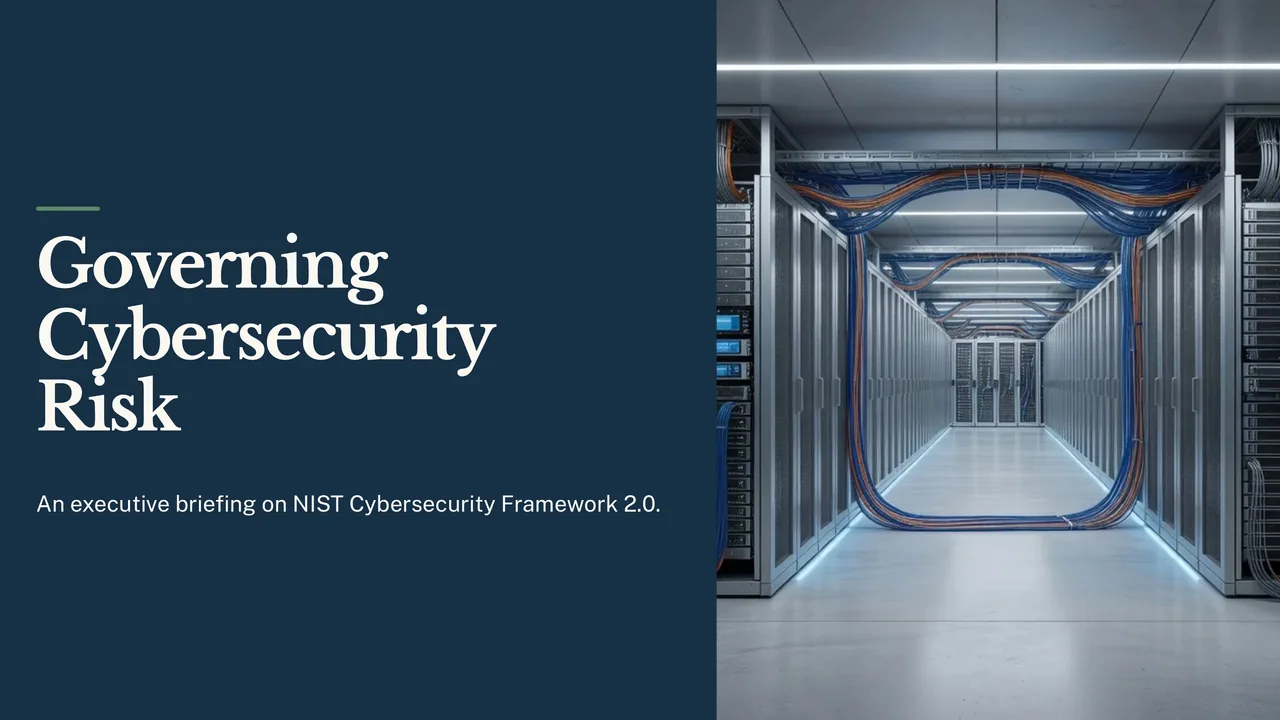
Passendes ausgearbeitetes Beispiel · Präsentation zur Information des Vorstands · Steuerung von Cybersicherheitsrisiken: Eine Unterrichtung für Führungskräfte zu NIST CSF 2.0. In voller Größe anzeigen ↗
Öffnen Sie eine tatsächlich exportierte Präsentation und vergleichen Sie dann deren Gliederung, die Einschränkungen des Ausgangsmaterials und die Folienauswahl mit der Aufgabe, die Sie erledigen müssen.
Steuerung von Cybersicherheitsrisiken: Eine Unterrichtung für Führungskräfte zu NIST CSF 2.0
Eine Unterrichtung mit 10 Folien für die Führungskräfte einer Organisation zum Rahmenwerk für Cybersicherheit 2.0 von NIST, ausschließlich auf Grundlage des Rahmenwerks: die sechs Funktionen als Gesamtheit mit Steuern im Mittelpunkt, die Inhalte von Steuern, Fragen, die Führungskräfte ihren Arbeitsgruppen stellen können, wie Ist- und Zielprofile die zu schließende Lücke aufzeigen, sowie die vier Implementierungsstufen. Sie beschreibt kein Unternehmen und enthält daher keine Leistungsdaten.
Prüfen Sie das Ausgangsbriefing oder die Daten
Eine Unterrichtung für die oberste Führungsebene einer Organisation beliebiger Art; kein Unternehmen wird genannt oder beschrieben. Behandeln Sie in dieser Reihenfolge: was das Rahmenwerk ist und warum Führungskräfte sich damit befassen sollten; die sechs Funktionen, gemeinsam als Gruppe dargestellt, mit Steuern im Zentrum, ohne Nummerierung oder Reihenfolge, da sie laut Dokument gleichzeitig behandelt werden; was die Funktion Steuern umfasst, anhand der im Dokument enthaltenen Liste der Themen dieser Funktion; Fragen, die Führungskräfte ihren Arbeitsgruppen stellen können, in den Begriffen des Dokuments; was Ist- und Zielprofile sind und wie ihr Vergleich die zu schließende Lücke aufzeigt; die vier Stufen mit ihren Namen; und was als Nächstes angefordert werden sollte. Stellen Sie keinen Prozess als nummerierte Schritte dar. Verwenden Sie Geschäftsleitung, Führungskräfte oder Organisation überall dort, wo das Dokument dies tut: Es erwähnt Verwaltungsräte nur als Leserschaft, weisen Sie einem Verwaltungsrat daher keine Rolle zu, die ihm das Dokument nicht zuweist. Verwenden Sie höchstens eine Folie dafür, wie verschiedene Arten von Organisationen das Rahmenwerk nutzen. Verwenden Sie ausschließlich das bereitgestellte Dokument. Wo es keine Zahl, kein Datum oder keine Erkenntnis nennt, ergänzen Sie nichts: Verwenden Sie keine Platzhalter, keine Beispielzahlen und keine erfundenen Statusdaten. Bilder sollten Technologie, Infrastruktur oder abstrakte Motive zeigen, keine Menschen. Arbeitsablauf: Unternehmensführung. 10 Folien angefordert. Als Text bereitgestelltes Dokument (NIST, „Das NIST-Rahmenwerk für Cybersicherheit (CSF) 2.0, NIST CSWP 29 (26 Februar 2024)“, https://nvlpubs.nist.gov/nistpubs/CSWP/NIST.CSWP.29.pdf).
Ein separater Prüfagent hat die 70 Aussagen, Folien und Vortragsnotizen der Präsentation mit dem Rahmenwerkdokument abgeglichen: 62 sind belegt, 8 weichen dessen Formulierungen auf oder gehen etwas darüber hinaus, und keine fehlt darin oder widerspricht ihm. 19 der 70 sind Empfehlungen der Präsentation, und alle 19 sind belegt. Es handelt sich nicht um die Prüfung durch eine Person.
Die Lesereihenfolge planen
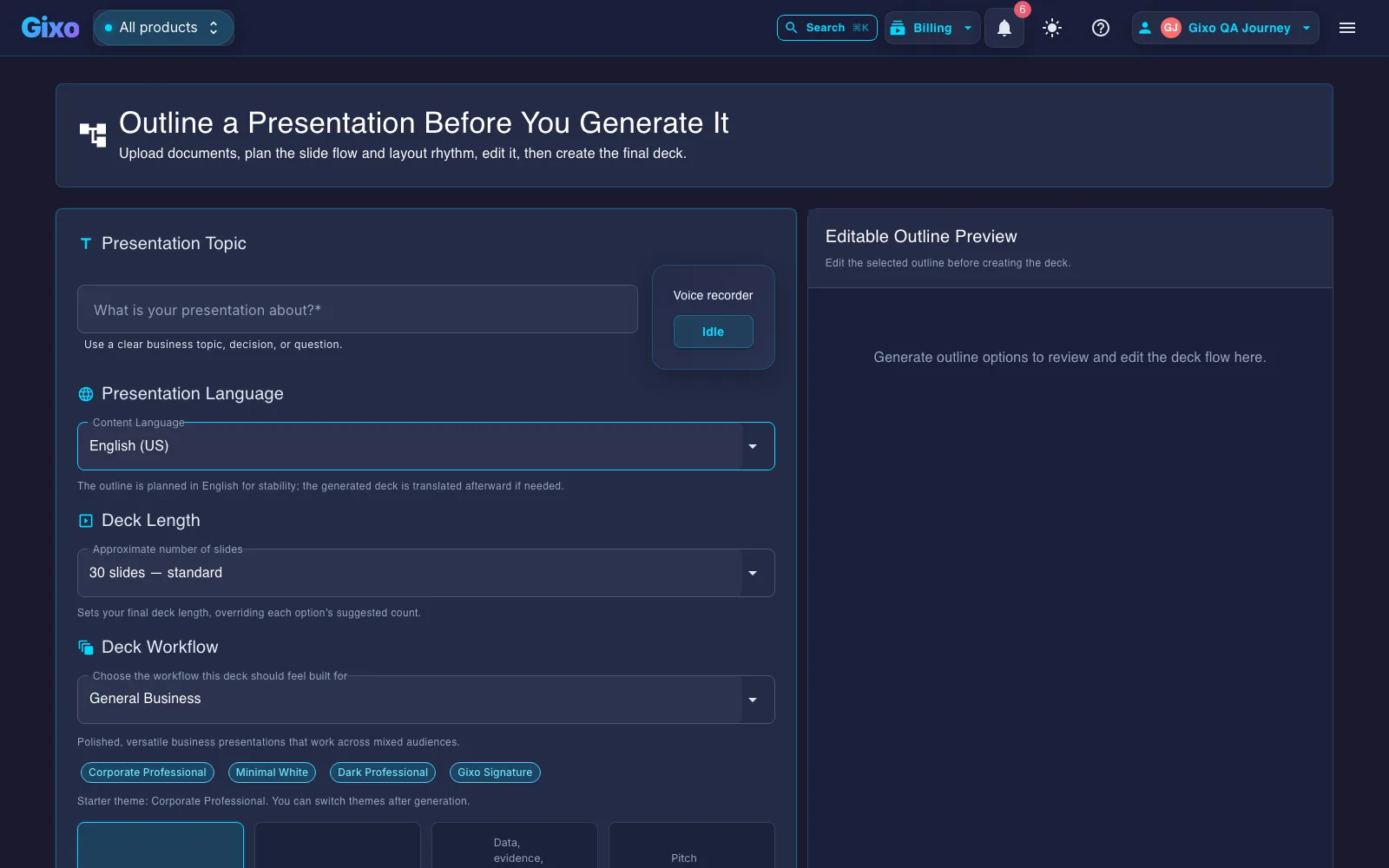
Geben Sie die Zielgruppe, die Entscheidung, das Ausgangsmaterial und die erforderlichen Inhalte an. Prüfen Sie die Gliederung vor der Generierung. Halten Sie bei einem QBR Ergebnisse, Abweichungen, Risiken und nächste Entscheidungen getrennt, statt sie zu einer Statuscollage zu vermischen.
Auf der richtigen Ebene verfeinern
Bearbeiten Sie strukturierte Folienfelder, sehen Sie sich Feldalternativen in der Vorschau an oder prüfen Sie eine vollständige Überarbeitung der Folie. Ask Lumen kann umfassendere Änderungen vorschlagen; prüfen und wählen Sie die Änderungen aus, bevor Sie sie auf die gespeicherte Präsentation anwenden.
Die tatsächliche Übergabe prüfen
Prüfen Sie Diagramme, Sprechernotizen, Bilder und Kontrast in der Präsentationsansicht und in der heruntergeladenen Datei. Eine Präsentation für eine neue Periode ist ein separater Entwurf mit geänderten Werten und Quellen, die geprüft werden müssen.
Gliederungsplanung und Alternativen für den Praxiseinsatz
Wählen Sie einen Erstellungsmodus und ein Arbeitsablaufprofil, stellen Sie Quellenmaterial bereit und prüfen Sie die geplante inhaltliche Abdeckung. Für Folienfelder gelten layoutspezifische Umfangsgrenzen. Die Feldassistenz bietet Alternativen mit Begründungen und Wortzahlen; die Überarbeitung ganzer Folien zeigt Änderungen auf Feldebene. Ask Lumen kann umfassendere strukturelle Änderungen vorschlagen, für deren Anwendung zunächst eine Vorschau geprüft werden muss.
Daten, Themen und der nächste Berichtszeitraum
Fügen Sie Tabellenzeilen ein, wählen Sie den Umgang mit Kopfzeilen und sehen Sie sich die Ersatzdaten für Diagramme in der Vorschau an. Wählen Sie, sofern angeboten, ausdrücklich Geschäftskennzahlen aus und prüfen Sie deren Quellennachweis. Prüfen Sie Änderungen an Werten und Quellen, bevor Sie einen Entwurf für die nächste Periode übernehmen. Die Gestaltungseinstellungen umfassen Markenfarben, Schrift, Logoplatzierung, Hintergrund und Kontrastoptionen; auch eine individuelle Gestaltung muss visuell geprüft werden.
Präsentieren und die exportierte Präsentation
Prüfen Sie Vollbild- und Publikumsansichten, Sprechernotizen, die Vorschau der nächsten Folie, Navigation und Zeitmesser. Prüfen Sie PDF und PowerPoint separat. Unterstützte Elemente können in systemeigene bearbeitbare Formen oder Diagramme umgewandelt werden; für komplexe Visualisierungen kann ersatzweise eine Darstellung als einzelnes Bild verwendet werden. Sprechernotizen und die Übergabeoptionen für einzelne Folien sollten in der tatsächlichen Datei geprüft werden.
Der PowerPoint-Export ist hybrid: Unterstützte Inhalte können bearbeitbar bleiben, während komplexe Visualisierungen zu flachen Bildern zusammengefasst werden können. Die Umwandlung zwischen einer anpassungsfähigen Darstellung und Folien erfordert eine Vorschau; sie ist nicht verlustfrei.
Einen bestimmten Arbeitsablauf erkunden
Schnell mit einem Thema starten oder anhand von Notizen und Referenzmaterial planen
Arbeitsablauf mit Gliederung als Ausgangspunkt sowie Quellenangaben und Belegprüfungen vor der Übergabe
34 aktive Gestaltungsthemen über 8 Workflow-Profile hinweg
Dieselbe fertige Präsentation präsentieren, teilen und exportieren
Von der Quelle zur geprüften Präsentation
Wie verwandle ich Quellennotizen in eine Präsentation mit fünf Folien?
Beginnen Sie mit einem kurzen Quellenpaket, planen Sie die Folienabfolge, prüfen Sie die Aussagen und erstellen und exportieren Sie anschließend die Präsentation. Dieses vorbereitete Beispiel öffnet Lumen mit bereits ausgefülltem Titel, Notizen, Anweisungen und einer Zielvorgabe von fünf Folien.
Das Dokumentenpaket fasst öffentliche FTC-Leitlinien für einen Kurzbericht für kleine Unternehmen zusammen. Es beschreibt kein Unternehmen und liefert keine Kundenergebnisse. Für die KI-Erstellung gilt die aktuelle Lumen-Zugangsrichtlinie; das Öffnen dieses Beispiels erstellt keine Präsentation.
Die Anfrage für fünf Folien
Zweck und Quelle
Nur das Nötige erfassen und aufbewahren
Zugriff beschränken und Zugangsdaten schützen
Gespeicherte und übertragene Informationen schützen
Fragen zur Überprüfung und der Quellenlink
Fünf Folien sind das gewünschte Ziel, keine Zusage für die endgültige Anzahl. Lumen plant, welche der bereitgestellten Fakten sichtbar erscheinen sollen, und prüft ihre Abdeckung. Überarbeitungsvorschläge, bei denen zuvor geprüfte Fakten oder quellenbelegte Materialien verloren gehen, werden verworfen. Wenn die quellenbasierte Planung oder die Prüfung der Abdeckung nicht abgeschlossen werden kann, liefert Lumen möglicherweise dennoch einen Entwurf. Ein abgeschlossener Entwurf bedeutet nicht, dass die Quellenabdeckung die Prüfung bestanden hat. Diese Prüfungen bestätigen weder die Richtigkeit der Quellen noch eine vollkommen originalgetreue Übernahme. Prüfen Sie vor der Auslieferung die Gliederung, den endgültigen Wortlaut, die Zahlen und die Quellenangaben.
Prepared practice notes, summarized from the FTC's Start with Security: A Guide for Business.
These selected notes are not the complete guide and describe no real company.

Collect only personal information that is needed. Retain it only for a legitimate business need.
Limit sensitive-data access to people who need it for their work. Separate administrative access.
Use strong authentication and store credentials securely.
Protect sensitive information when it is stored and transmitted. Use established methods and check their configuration.
Security needs continuing attention: apply software updates and respond to credible vulnerability reports.

Source: https://www.ftc.gov/business-guidance/resources/start-security-guide-business
Die vollständige FTC-Quelle lesen. Das kurze Dokumentenpaket behandelt ausgewählte Punkte; es ist weder eine Sicherheitsbewertung noch eine Feststellung der Regelkonformität.
Lesen Sie die an Lumen gesendeten Anweisungen
Prepare a five-slide briefing for a small-business leadership team, using only the supplied notes.
1. State the purpose and the source; this is general guidance, not a security assessment.
2. Explain collecting and retaining only information the business needs.
3. Explain limiting access and protecting credentials.
4. Explain protecting sensitive information during storage and transmission.
5. Close with source-based review questions and the FTC source link.
Do not invent company names, incidents, statistics, certifications or implementation status.
Keep recommendations distinct from observed facts. Review the outline before generating slides.
Einen vorhandenen Produktexport prüfen
Das unten stehende Beispiel für ein tatsächliches Kundengespräch verwendet die FTC-Leitfäden und enthält 12 Folien. Es handelt sich um einen anderen, zuvor generierten Auftrag – nicht um eine fertige Version dieses neuen Beispiels mit fünf Folien.
Stabile Seitengestaltungen werden als bearbeitbarer Text und Formen exportiert. Komplexe visuelle Darstellungen können Bilder sein. Prüfen Sie die heruntergeladene Datei in Ihrer vorgesehenen PowerPoint-Umgebung.
26Folienlayouts
34Aktive Designs
Bis zu 40Folien pro Präsentation
8Workflow-Profile
Alles, was Sie brauchen, um Präsentationen mit KI fertigzustellen
Erstellen Sie eine Präsentation zur Kundenübergabe in einem einzigen Arbeitsbereich, mit Gliederungsplanung, arbeitsablaufspezifischer Struktur, Folienbearbeitung, Quellenangaben, Präsentationswerkzeugen und Export – alles mit derselben Präsentation verknüpft.
Quellenfundierung & Belegprüfungen
Präsentationen bei Bedarf auf Quellenmaterial und genehmigte Internetrecherche stützen. Gixo extrahiert zentrale Aussagen, hebt hervor, was überprüft werden muss, und zeigt Quellenangaben, Zuschreibungen und Vertrauensstatus direkt im Präsentationsbetrachter an.
Von der Quelle zur Präsentation in wenigen Minuten
Beginnen Sie mit einem Thema, Notizen, einer Aufgabenbeschreibung, einem Artikel oder hochgeladenem Material und erhalten Sie eine vollständige, strukturierte Präsentation, ohne den roten Faden Folie für Folie neu aufbauen zu müssen.
34 aktive Designs
Wählen Sie aus Designs für geschäftliche, Start-up-, akademische, kreative, redaktionelle und arbeitsablaufspezifische Kontexte. Jedes Design umfasst aufeinander abgestimmte Typografie, Farben und Folienlayouts.
26 Folienlayouts
Die KI wählt für jede Folie die passende Gestaltung — Titelfolien, Aufzählungen, Datenkarten, Zeitachsen, Vergleiche, Mitarbeiterraster und mehr. Jede Gestaltung ist auf gute Lesbarkeit innerhalb der gesamten Präsentation optimiert.
Volle Kontrolle über die Bearbeitung
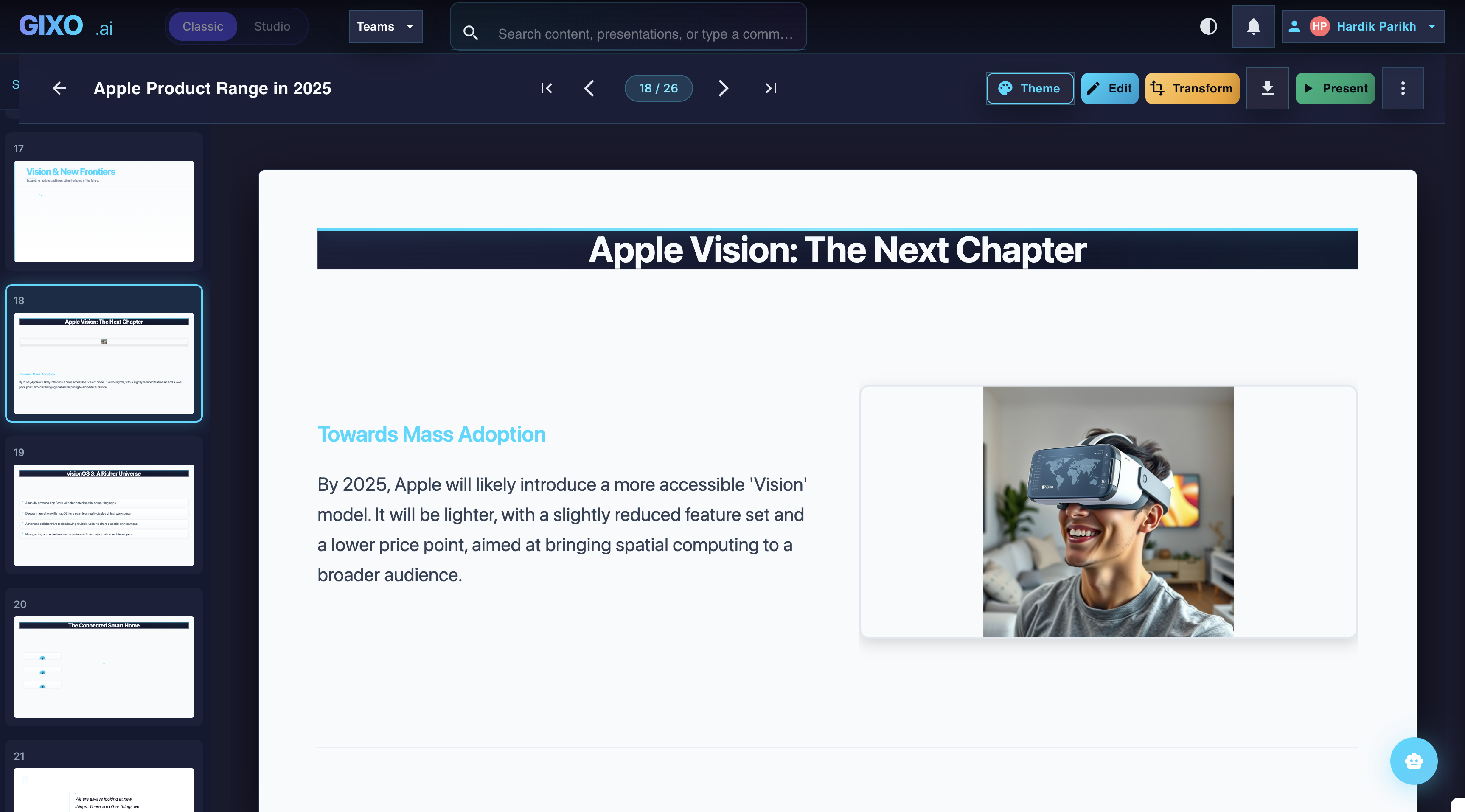
Bearbeiten Sie jede Folie nach der Erstellung. Ändern Sie Texte, tauschen Sie Anordnungen aus, fügen Sie Bilder hinzu, erstellen Sie einzelne Folien neu oder strukturieren Sie die gesamte Präsentation passend zu Ihren Anforderungen um.
KI-Bildgenerierung
Erstellen Sie anhand einer Texteingabe ein KI-Bild für eine Folie oder wählen Sie ein eigenes Bild aus. Prüfen Sie vor der Verwendung seine Relevanz, den Bildausschnitt, die Quellenangabe und die Lesbarkeit auf der tatsächlichen Folie; eine generierte Illustration ist kein Beleg für eine Aussage.
Fundierte Ergebnisse
Prüfen Sie Belege und Quellenangaben und exportieren Sie anschließend die Präsentation oder präsentieren Sie direkt im Netzbetrachter — mit Sprechernotizen und Präsentationssteuerung, die zur selben Präsentation gehören.
Nachweise aus dem tatsächlichen Präsentationsablauf
Quellenangaben, Quellenprüfung, Präsentationsmodus sowie PPTX-, PDF-, HTML- und Folienbildexporte bleiben mit derselben Präsentation verknüpft.
Zuerst die Gliederung
Die Präsentationserstellung beginnt mit dem Ausgangsmaterial und der Wahl eines passenden Arbeitsablaufs, sodass die Struktur geprüft werden kann, bevor die vollständige Präsentation erstellt wird.
Die fertige Präsentation bearbeiten
Designänderungen, Bearbeitungen einzelner Folien, Umwandlungen und Layoutsteuerung bleiben nach dem ersten Entwurf im selben Arbeitsbereich.
Präsentieren und exportieren
Vortragsnotizen, Quellenangaben, teilbare Präsentationsfassungen und Exporte gehören zur selben Präsentation, statt in einem anderen Präsentationswerkzeug neu erstellt zu werden.
So funktioniert der KI-Präsentationsersteller
1
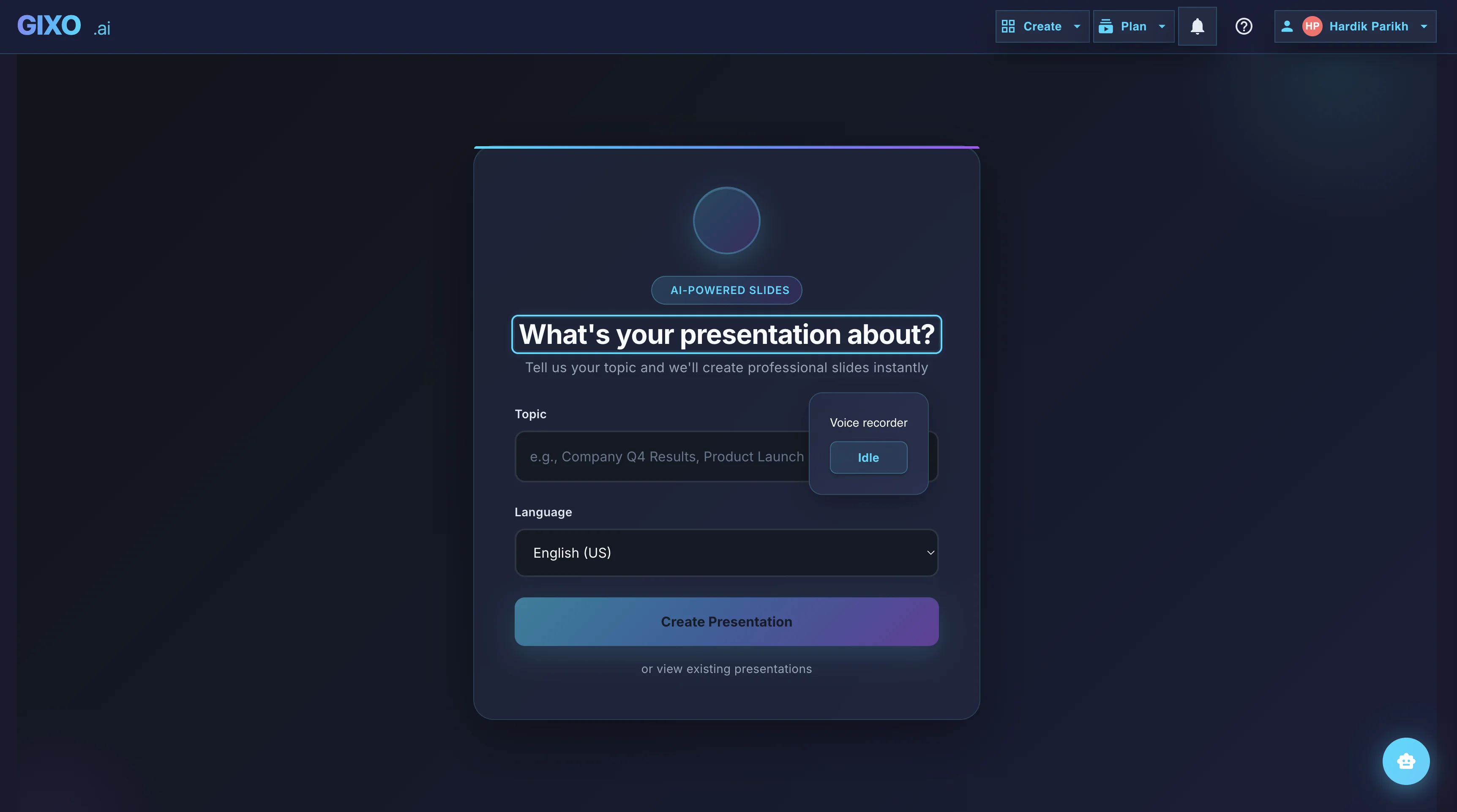
Stellen Sie das Ausgangsmaterial bereit
Geben Sie ein beliebiges Thema ein, fügen Sie Notizen ein, laden Sie Ausgangsmaterial hoch oder beschreiben Sie Ihre Präsentation. Die KI versteht den Kontext und plant die passende Struktur.
2
Arbeitsablauf und Design wählen
Durchstöbern Sie kuratierte Arbeitsabläufe und Designs und wählen Sie dann die Richtung, die zur Zielgruppe und zur Art der Präsentation passt, die Sie fertigstellen müssen.
3
Präsentation planen oder erstellen
Prüfen Sie zuerst die Gliederung und lassen Sie Gixo anschließend die Präsentation mit arbeitsablaufspezifischen Abschnitten und beigefügten Herkunftsnachweisen der Quellen erstellen. Überprüfen Sie Aussagen, bei denen die Quellen entscheidend sind, bevor Sie präsentieren.
4
Bearbeiten, mit Quellen belegen und präsentieren
Überarbeiten Sie beliebige Folien, fügen Sie KI-Bilder hinzu, prüfen Sie die Quellen und exportieren Sie anschließend die Präsentation oder präsentieren Sie direkt im Netzbetrachter.
KI-PPT-Ersteller im Vergleich zu herkömmlicher Präsentationssoftware
Erfahren Sie, wie ein KI-PPT-Ersteller im Vergleich zur manuellen Erstellung von PowerPoint-Folien abschneidet.
Funktion
Gixo
PowerPoint
Google Slides
Canva
KI generiert die vollständige Präsentation
Ja
Fragen Sie nach, was Copilot in Ihrem Tarif erstellt
Fragen Sie nach, was Gemini in Ihrem Tarif generiert
Fragen Sie nach, was Canva AI in Ihrem Tarif generiert
Vom Thema zu Folien in wenigen Minuten
Erster Entwurf auf Basis eines Themas oder einer Gliederung; Überprüfung erforderlich
Aktuelle Copilot-Nutzungsberechtigung und Arbeitsablauf prüfen
Aktuelle Gemini-Nutzungsberechtigung und Arbeitsablauf prüfen
Prüfen Sie den aktuellen Arbeitsablauf für KI-Präsentationen
Professionelle Designs
34 aktive Designs
Bewerten Sie Ihre Anforderungen an Vorlagen und Designs
Bewerten Sie Ihre Anforderungen an Vorlagen und Designs
Bewerten Sie Ihre Anforderungen an Vorlagen und Designs
Folienlayouts
26 auswählbare Foliengestaltungen
Testen Sie die benötigten Foliengestaltungen und den Gestaltungsablauf
Testen Sie die benötigten Foliengestaltungen und den Gestaltungsablauf
Testen Sie die benötigten Foliengestaltungen und den Gestaltungsablauf
KI-Bildgenerierung
Integriert, abhängig vom verfügbaren Lumen-Zugang
Verfügbarkeit von Funktionen und Tarifen bestätigen
Verfügbarkeit von Funktionen und Tarifen bestätigen
Verfügbarkeit von Funktionen und Tarifen bestätigen
Vollständige Bearbeitung nach der Erstellung
Ja
Ja
Ja
Ja
PDF-Export
Ja
Ja
Ja
Ja
Export als bearbeitbare PPT-Datei (.pptx)
Hybrid; systemeigene Objekte und Bildfolien prüfen
Die tatsächliche Datei und bearbeitbare Objekte testen
Exportierte Datei und bearbeitbare Objekte testen
Exportierte Datei und bearbeitbare Objekte testen
Designkenntnisse erforderlich
Anordnung, Kontrast, Zeilenumbrüche und Belege prüfen
Die tatsächliche Präsentation prüfen
Die tatsächliche Präsentation prüfen
Die tatsächliche Präsentation prüfen
Läuft im Internet, keine Installation erforderlich
Menschen suchen auf vielerlei Weise nach diesem Werkzeug. Präsentations-KI, PPT-KI, KI-PPT-Ersteller, KI-Foliengenerator und KI-Präsentationsersteller beschreiben alle denselben Arbeitsablauf: das Thema beschreiben oder das Ausgangsmaterial hochladen, die von der KI vorgeschlagene Gliederung prüfen und anschließend die Folien erstellen lassen. Über welchen Suchbegriff Sie auch hierhergekommen sind, dies ist die richtige Seite — und die Präsentation lässt sich als echte .pptx herunterladen, die Sie in PowerPoint, Keynote oder Google Slides weiterbearbeiten können.
Die Wortreihenfolge ändert sich, die Aufgabe nicht. KI für PPT, PPT-Generator mit KI, PPT-Ersteller mit KI, PPT-KI-Werkzeug, KI-Werkzeug für PPT, KI zum Erstellen von PPT, KI zum Anfertigen von PPT, KI für die PPT-Erstellung, KI für PowerPoint-Präsentationen, KI-Ersteller für PowerPoint-Präsentationen — Menschen geben all diese Begriffe ein und suchen dabei nach derselben Sache: einer Möglichkeit, von einem Thema oder einem Dokument zu einem Satz Präsentationsfolien zu gelangen, ohne jede einzelne von Hand zu erstellen. Wenn Sie auf der Suche nach dem besten KI-PPT-Ersteller hier gelandet sind, lautet die ehrliche Antwort, dass „der beste“ davon abhängt, ob die Präsentation danach bearbeitbar bleiben muss, ob sie Ihrem eigenen Quellmaterial folgen soll und ob jemand die darin enthaltenen Zahlen überprüfen wird.
Manche Menschen suchen nach dem Ergebnis statt nach dem Werkzeug: PPT-Präsentationsfolien, Präsentationsfolien, Folienpräsentation, Folien-Präsentation, Foliensatz. Das ist dasselbe Ziel aus der anderen Richtung — Sie möchten fertige Folien, und der Weg dorthin besteht hier darin, die Präsentation zu beschreiben oder das Quelldokument bereitzustellen und das Ergebnis zu prüfen. Eine PPT mit KI zu erstellen dauert nur wenige Minuten; zu entscheiden, ob die Argumentation auf diesen Folien stimmt, bleibt weiterhin Ihre Aufgabe.
KI-PowerPoint-Generator: dasselbe Werkzeug in Microsofts Begriffswelt
Ungefähr die Hälfte der Menschen, die das benötigen, gibt „KI-Präsentationsersteller“ ein, und die andere Hälfte „KI-PowerPoint-Generator“. Sie wünschen sich dasselbe Ergebnis — eine Präsentation, die für sie statt von ihnen erstellt wird, in einer Datei, die PowerPoint öffnen kann. Gixo Lumen plant die Gliederung, erstellt die Folien und exportiert eine echte .pptx-Datei. „KI-PowerPoint-Ersteller“ ist daher eine treffende Beschreibung dessen, was Sie erhalten, auch wenn die Präsentation zunächst im Internetnavigator generiert und geprüft wird.
Die Varianten sind endlos — PowerPoint-KI-Generator, KI-PowerPoint-Ersteller, PowerPoint-Generator-KI, kostenloser KI-PowerPoint-Generator, bester KI-PowerPoint-Generator, KI für PowerPoint-Präsentationen, PowerPoint-Präsentationsersteller, PowerPoint-Ersteller. Sie laufen auf eine Frage hinaus: Kann ein Werkzeug aus dem, was ich bereits weiß, Folien erstellen, die ich weiterhin bearbeiten kann? Bevor Sie sich für eines entscheiden, lohnt es sich, den Export zu prüfen. Eine Präsentation, die nur auf einer Internetseite existiert, ist keine PowerPoint-Datei, ganz gleich, wie sehr sie danach aussieht. Lumens hybrider .pptx-Export hingegen erhält stabile Foliengestaltungen als bearbeitbaren Text und Formen und bewahrt komplexe Folien als Bilder, damit beim Export nichts beschädigt wird.
Wenn Sie KI-Präsentationsprogramme vergleichen statt nur ein einzelnes Werkzeug zu betrachten, sind die sinnvollen Kriterien klar eingegrenzt: Geht es von Ihrem eigenen Material oder nur von einer Eingabeaufforderung aus, können Sie die Struktur sehen, bevor die Folien erstellt werden, und bleibt die heruntergeladene Datei bearbeitbar? Diese drei Kriterien entscheiden darüber, wie viel Nacharbeit anschließend auf Sie zukommt — nicht die Anzahl der Vorlagen auf der Preisseite.
Online-PPT-Ersteller: nichts zu installieren und am Ende eine echte Datei
„Internet-PPT-Ersteller“ steht meist kurz für zwei Anforderungen zugleich — nichts installieren zu müssen und am Ende eine PowerPoint-Datei zu erhalten. Gixo Lumen läuft vollständig im Netzbetrachter, sodass weder das Herunterladen eines Rechnerprogramms noch ein Erweiterungsmodul oder eine Office-Lizenz erforderlich ist, um die .pptx-Datei zu erstellen: Die Datei wird auf unserer Seite zusammengestellt und Ihnen übergeben. Das bedeutet, dass ein Chromebook, ein Mac ohne PowerPoint oder ein geliehener Mobilrechner genauso funktioniert wie ein Rechner mit Office. Was Sie benötigen, ist ein Konto, und für die 14-tägige Testphase ist keine Kreditkarte erforderlich.
Ein internetbasierter PowerPoint-Ersteller wird an diesen zwei Anforderungen gemessen: Er läuft im Internetprogramm und liefert eine .pptx-Datei, die Sie in PowerPoint öffnen können.
Die zweite Anforderung ist diejenige, an der die meisten Internet-PPT-Ersteller stillschweigend scheitern. Eine Präsentation, die sich nur auf der eigenen Webseite des Werkzeugs öffnen lässt, ist eine Webseite und keine Präsentationsdatei. Und eine heruntergeladene Datei, die mit einem Wasserzeichen versehen ist oder erst nach einer Aufforderung zum Tarifwechsel verfügbar wird, ist dasselbe Problem in anderem Gewand. Die Ausgabeformate von Lumen sind PPTX, PDF, HTML und Folienbilder, die heruntergeladene Datei enthält kein Wasserzeichen und ist nicht an den kostenpflichtigen Tarif gebunden — eine von Ihnen generierte Präsentation bleibt für den Export verfügbar, unabhängig davon, ob die Testphase noch läuft, Sie einen kostenpflichtigen Tarif nutzen oder die Testphase längst vorbei ist. Auch zum Präsentieren ist kein Herunterladen erforderlich: Präsentationsmodus, Sprechernotizen und Zeitmesser laufen alle in derselben Registerkarte, in der Sie die Präsentation erstellt haben. Welchen Internet-PPT-Ersteller Sie auch ausprobieren: Testen Sie den Export, bevor Sie eine Stunde investieren, nicht danach.
PowerPoint für das Internet und Google Slides sind ebenfalls internetbasierte PPT-Ersteller, und beide sind kostenlos. Ein ehrlicher Vergleich dreht sich also nicht um das Internetprogramm — sondern darum, wer die Folien erstellt. Dort schreiben und gestalten Sie jede Folie selbst, sofern Ihr Tarif nicht Copilot oder Gemini umfasst. Prüfen Sie daher, was diese für Sie erstellen. Hier beschreiben Sie die Präsentation oder stellen das Ausgangsmaterial bereit, überprüfen die vorgeschlagene Gliederung, bevor auch nur eine einzige Folie existiert, und bearbeiten anschließend das Ergebnis. Ob Sie nach einem kostenlosen internetbasierten PPT-Ersteller, einem PPT-Ersteller im Internet oder einfach nach einer Möglichkeit gesucht haben, im Internet eine PPT-Präsentation zu erstellen, ohne etwas herunterzuladen: Das ist der Unterschied, den Sie prüfen sollten — nicht, wo das Werkzeug läuft, sondern wie viel von der Präsentation bereits fertig ist, wenn Sie sie öffnen.
Was können Sie erstellen?
Der KI-Präsentationsersteller passt sich jedem Kontext an — Geschäft, Bildung, Vermarktung und mehr.
Geschäftsberichte
Quartalsrückblicke, Abteilungsberichte und Zusammenfassungen für Führungskräfte mit datenfreundlichen Foliengestaltungen und Unternehmensgestaltungen.
Pitch-Präsentationen
Investorenreife Präsentationen mit einer Problem-Lösungs-Erzählung, Folien zur Marktgröße und Finanzprognosen.
Lehrvorträge
Lehrmaterial, Abschlussarbeitsverteidigungen und Konferenzvorträge mit klarer Struktur und akademischen Designs.
Marketingpräsentationen
Kampagnenpläne, Markenpräsentationen und Markteinführungsstrategien mit kreativen und lebendigen Designs.
Projektberichte
Sprint-Rückblicke, Meilensteinberichte und aktuelle Informationen für Interessengruppen mit Zeitplan- und Statuslayouts.
Strategieüberprüfungen
SWOT-Analysen, Wettbewerbsübersichten und strategische Fahrpläne mit Vergleichs- und Datenkartenlayouts.
Wählen Sie die Lumen-Seite für die Präsentation, die Sie tatsächlich benötigen
Diese Seite deckt die allgemeine Erstellung von KI-Präsentationen und PPT-Dateien ab. Die unten aufgeführten verwandten Seiten behandeln spezifischere Aufgaben, damit der Arbeitsablauf und die zugesagten Exportmöglichkeiten klar bleiben.
Allgemeiner Präsentations- oder PPT-Ersteller
Nutzen Sie diese Seite, wenn Sie ein Thema, Notizen oder Quellenmaterial in eine bearbeitbare Präsentation umwandeln, die Gliederung prüfen und PPTX oder PDF exportieren möchten.
Verwenden Sie den PDF-zu-PowerPoint-Konverter, wenn die Quelle eine vorhandene PDF-Datei ist und die Aufgabe darin besteht, sie zu konvertieren, statt eine neue Argumentation zu entwickeln.
Häufig gestellte Fragen
Welcher ist der beste KI-PPT-Ersteller, und wie unterscheiden sich die verschiedenen Bezeichnungen?
KI-PPT-Ersteller, PPT-Generator-KI, KI für PPT, Präsentations-KI und KI-Präsentationsgenerator beschreiben alle dieselbe Kategorie. Die Bezeichnung sagt daher wenig aus. Entscheidend ist, was nach der Generierung geschieht: ob die Präsentation als echte bearbeitbare .pptx-Datei statt als Bild oder als reiner Internetverweis exportiert wird, ob das Werkzeug mit Ihren eigenen Quelldokumenten statt nur mit einer Eingabe arbeiten kann und ob sich die Struktur prüfen lässt, bevor die Folien erstellt werden. Gixo Lumen unterstützt die Prüfung der Gliederung und die Nutzung bereitgestellter Quelldateien. Der PowerPoint-Export ist hybrid: Unterstützte Gestaltungsvorlagen werden zu bearbeitbarem Text und bearbeitbaren Formen, während komplexe Folien ihr Erscheinungsbild als Bilder beibehalten können; PDF dient der visuellen Weitergabe. Die Beurteilung, ob die Argumentation stimmt, bleibt bei Ihnen.
Was ist ein KI-Präsentationsersteller?
Ein KI-Präsentationsersteller entwirft eine Folienpräsentation aus einem Thema, Notizen oder bereitgestelltem Ausgangsmaterial. Lumen erstellt die anfängliche Struktur, Folientexte, Folienanordnungen, Bildmaterial und Sprechernotizen und lässt Sie anschließend die Gliederung prüfen, die Präsentation bearbeiten, Quellen überprüfen und den Export kontrollieren. Die generierte Präsentation ist ein erster Entwurf, der von einem Menschen geprüft werden muss.
Wie viele Folien kann die KI erstellen?
Die Schnellerstellung bietet derzeit Zielvorgaben von 12, 20, 30 oder 40 Folien; bei der Erstellung mit vorheriger Gliederung ist auch eine Zielvorgabe von 5 Folien verfügbar. Prüfen Sie die Gliederung und die daraus entstandene Präsentation und fügen Sie bei Bedarf Folien hinzu, entfernen Sie sie oder ordnen Sie sie neu an. Die aktuellen Erstellungsabläufe sind auf 40 Folien begrenzt.
Kann ich die Präsentation nach der Erstellung bearbeiten?
Ja. Sie können Folientexte bearbeiten, Foliengestaltungen ändern, Folien neu anordnen oder entfernen und Bilder in Lumen hinzufügen. Der PowerPoint-Export ist hybrid: Unterstützte Foliengestaltungen werden zu bearbeitbarem Text und Formen, während komplexe Folien als Bilder erhalten bleiben können. Prüfen Sie die exportierte Präsentation, um festzustellen, welche Objekte Ihr Empfänger bearbeiten kann.
Benötige ich Designkenntnisse, um den KI-Präsentationsersteller zu nutzen?
Keine Gestaltungskenntnisse erforderlich. Die KI übernimmt Anordnung, Typografie, Farbabstimmung und visuelle Hierarchie. Sie geben lediglich das Thema vor und wählen eine Gestaltungsvorlage — das Ergebnis sieht professionell gestaltet aus.
In welchen Formaten kann ich die Präsentation exportieren?
Lumen exportiert PPTX, PDF, HTML und Folienbilder. Die PPTX-Datei ist hybrid: Unterstützte Gestaltungsvorlagen werden zu bearbeitbarem Text und bearbeitbaren Formen, während komplexe Folien zur originalgetreuen Wiedergabe als Bilder erhalten bleiben können. Öffnen Sie die Datei in der Anwendung, die Ihr Empfänger verwendet, und prüfen Sie vor der Übergabe Schriftarten, Umbrüche, Diagramme und Notizen. Sie können auch direkt im Internetnavigator mit Sprechernotizen und Steuerelementen für Vortragende präsentieren.
Ist Gixo ein KI-PPT-Ersteller?
Ja. „KI-PPT-Ersteller“ und „KI-Präsentationsersteller“ beschreiben denselben Arbeitsablauf, und Gixo Lumen deckt ihn vollständig ab: Beschreiben Sie Ihr Thema, prüfen Sie die generierte Gliederung und lassen Sie die KI die Folien erstellen. Die fertige Präsentation wird als echte .pptx-Datei heruntergeladen. PPT ist also das Ausgabeformat und kein Bildschirmfoto oder eine gesperrte Präsentation, die nur im Internet verfügbar ist.
Kann ich den KI-Präsentationsersteller kostenlos testen?
Ja. Neue Konten starten mit einer kostenlosen 14-tägigen Testphase (ohne Kreditkarte), und es ist keine Verpflichtung erforderlich. Das reicht aus, um den Arbeitsablauf zu erkunden, Beispielpräsentationen zu erstellen und Designs, KI-Bilder sowie den PDF-Export zu testen.
Kann ich den KI-Präsentationsersteller für Geschäftspräsentationen verwenden?
Absolut. Gixo enthält Gestaltungen für Führungskräfte und Unternehmen, die speziell für geschäftliche Kontexte entwickelt wurden. Die KI generiert datenfreundliche Folienanordnungen wie Vergleichstabellen, Kennzahlenkarten und Zeitachsenfolien — ideal für Vorstandspräsentationen, Quartalsrückblicke, Strategiepräsentationen und Investoreninformationen.
Ist Gixo ein KI-PowerPoint-Generator?
Ja, in dem Sinne, auf den es ankommt. Sie beschreiben die Präsentation oder laden das Ausgangsmaterial hoch, Gixo plant die Gliederung und erstellt die Folien, und die fertige Präsentation wird als echte .pptx-Datei heruntergeladen, die sich in PowerPoint, Keynote oder Google Slides öffnen lässt. Die Erstellung und Überprüfung erfolgen im Lumen-Arbeitsbereich statt innerhalb der Office-Anwendung, und der Export ist hybrid: Stabile Foliengestaltungen werden als bearbeitbarer Text und Formen ausgegeben, während komplexe Folien als Bilder originalgetreu erhalten bleiben. Auf Microsoft AppSource gibt es auch ein Gixo Lumen-Zusatzprogramm für PowerPoint, falls Sie die Folien lieber direkt in der bereits geöffneten Datei erhalten möchten.
Wie erstellt man mit KI Schritt für Schritt eine PowerPoint-Präsentation?
Vier Schritte. Erstens: Stellen Sie das Material bereit — ein Thema, eingefügte Notizen, eine Aufgabenbeschreibung, einen Artikel oder hochgeladene Dateien. Zweitens: Wählen Sie das Arbeitsablaufprofil und die Gestaltung passend zu Ihrem Präsentationsumfeld. Drittens: Lesen Sie die von der KI vorgeschlagene Gliederung und korrigieren Sie dort die Struktur, bevor Folien entstehen und solange Änderungen noch wenig Aufwand verursachen. Viertens: Generieren Sie die Präsentation, bearbeiten Sie die Folien, die es benötigen, prüfen Sie die Quellen hinter jeder Aussage, die jemand überprüfen wird, und exportieren Sie anschließend als .pptx oder PDF oder präsentieren Sie direkt im Internetprogramm. Der Schritt, den viele überspringen, ist der dritte — und er entscheidet darüber, ob die Präsentation eine schlüssige Argumentation enthält.
Ist Gixo ein internetbasierter PPT-Ersteller — funktioniert er, ohne etwas installieren zu müssen?
Ja. Lumen läuft im Internetprogramm: Es gibt nichts herunterzuladen, keine Erweiterung und keine erforderliche Office-Lizenz, da die .pptx auf der Seite von Gixo zusammengestellt und Ihnen als fertige Datei übergeben wird. Ein Chromebook, ein Mac ohne PowerPoint oder ein geliehener tragbarer Rechner funktionieren alle auf dieselbe Weise. Sie benötigen ein Konto, und für die 14-tägige Testphase ist keine Kreditkarte erforderlich. Präsentationsmodus, Sprechernotizen und ein Zeitmesser laufen in derselben Registerkarte, sodass eine Präsentation gezeigt werden kann, ohne sie vorher herunterzuladen. Wenn Sie die Datei benötigen, stehen PPTX, PDF, HTML und Folienbilder als Exportformate zur Verfügung — ohne Wasserzeichen und nicht auf den kostenpflichtigen Tarif beschränkt.
Muss PowerPoint installiert sein, um im Internet eine PPT zu erstellen?
Nein. Die Erstellung der Datei setzt weder PowerPoint noch ein Office-Abonnement oder ein bestimmtes Betriebssystem voraus — die .pptx-Datei wird auf dem Dienstrechner erstellt und vollständig heruntergeladen. Sie benötigen PowerPoint, Keynote oder Google Slides nur, wenn Sie die Präsentation außerhalb von Gixo weiterbearbeiten möchten; Sie können sie ebenso innerhalb von Lumen weiterbearbeiten und erneut exportieren oder stattdessen als PDF exportieren, wenn die Präsentation zum Lesen und nicht zum Überarbeiten weitergegeben wird.
Erstellen Sie Ihre nächste Präsentation mit einem Arbeitsablauf, der bis zur fertigen Präsentation führt
Erstellen Sie eine Präsentation zur Kundenübergabe in einem einzigen Arbeitsbereich, mit Gliederungsplanung, arbeitsablaufspezifischer Struktur, Folienbearbeitung, Quellenangaben, Präsentationswerkzeugen und Export – alles mit derselben Präsentation verknüpft.
Wir verwenden kleine Speicherdateien, um das Produkt zu verbessern, die Websitenutzung zu messen und Einstellungen synchron zu halten. Wählen Sie aus, welche Kategorien Sie zulassen möchten.