Créateur gratuit de présentations par IA & créateur de PPT en ligne
Créez une première version structurée à partir d’un sujet, de notes, d’un cahier des charges ou d’un article, puis conservez le contrôle du plan, la modification, la vérification des sources et la préparation d’une version prête à présenter dans le même espace de travail — et exportez la présentation terminée au format PowerPoint modifiable (.pptx) ou PDF. Générez des présentations par IA pendant votre essai gratuit de 14 jours (sans carte bancaire), les présentations existantes restent consultables par la suite. L’essai de 14 jours de Lumen, sans carte bancaire, comprend la génération par IA et l’exportation hybride sans filigrane. Les téléchargements ne sont pas restreints : un diaporama que vous avez généré reste à vous pour le consulter, le présenter et l’exporter au format PPTX, PDF, HTML ou sous forme d’images de diapositives, sans filigrane, que l’essai soit en cours, que vous ayez souscrit une offre payante ou que l’essai soit terminé depuis longtemps. La version payante de Lumen permet de continuer à générer et à modifier des présentations par IA après l’essai. Le partage par lien public est disponible pendant un essai actif ou avec une offre en cours ; le partage avec des personnes, les commentaires et les paramètres de l’ensemble d’éléments de marque nécessitent l’offre Professionnel ou supérieure, et les thèmes de marque enregistrés nécessitent l’offre Entreprise ou supérieure. Les capacités et les paramètres d’équipe dépendent du niveau sélectionné.
Lisez la présentation avant de choisir le processus de travail.
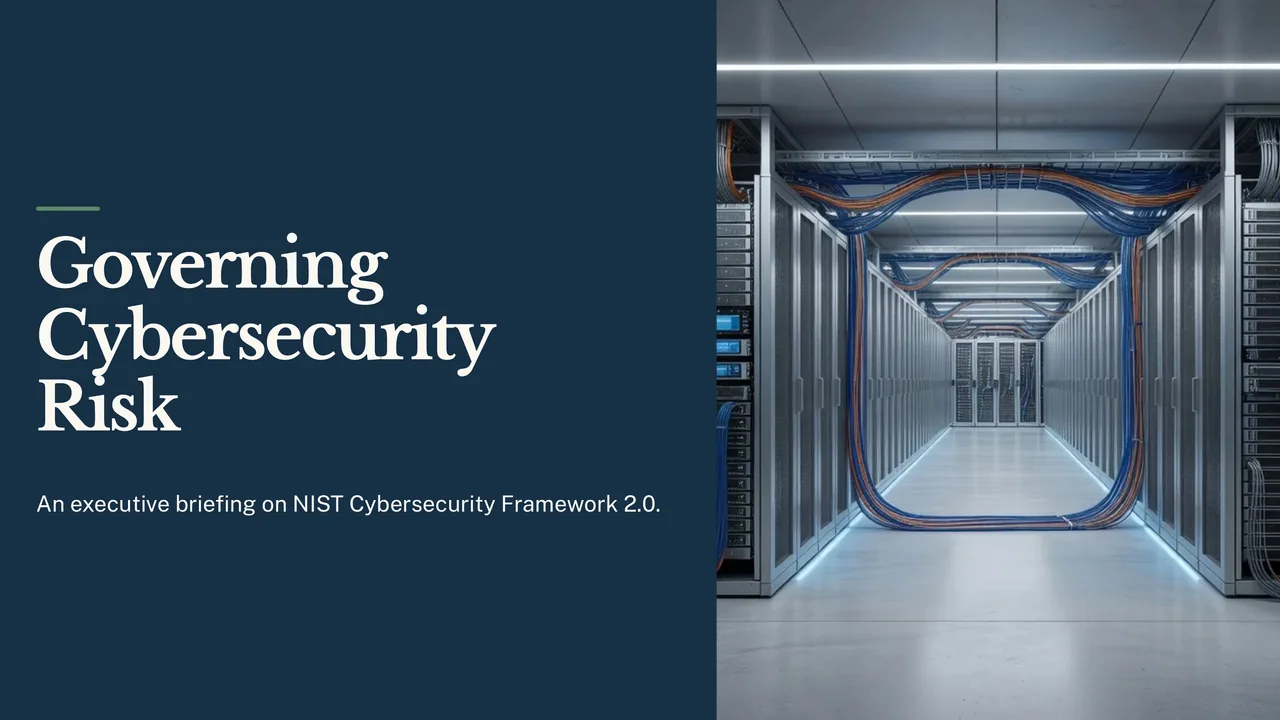
Exemple détaillé associé · Présentation de suivi pour le conseil d’administration · Gouverner les risques de cybersécurité : une synthèse pour les dirigeants sur le NIST CSF 2.0. Afficher en taille réelle ↗
Ouvrez une présentation réellement exportée, puis comparez son plan, ses contraintes liées aux sources et ses choix de diapositives avec le travail que vous devez terminer.
Gouverner les risques de cybersécurité : une synthèse pour les dirigeants sur le NIST CSF 2.0
Une présentation de 10 diapositives destinée aux dirigeants d’une organisation sur le cadre de cybersécurité 2.0 du NIST, élaborée uniquement à partir du document du cadre : les six fonctions formant un ensemble avec Gouverner au centre, ce que couvre Gouverner, les questions que les dirigeants peuvent poser à leurs équipes, la façon dont les profils actuels et cibles montrent l’écart à combler, et les quatre niveaux. Elle ne décrit aucune entreprise et ne contient donc aucune donnée de performance.
Examinez le cahier des charges ou les données sources
Une présentation d’information destinée à la direction générale d’une organisation de tout type ; aucune entreprise n’est nommée ni décrite. Traitez, dans cet ordre : ce qu’est le cadre et pourquoi les dirigeants doivent s’y intéresser ; les six Fonctions, présentées ensemble avec Gouverner au centre, sans numérotation ni ordre, car le document précise qu’elles sont abordées simultanément ; ce que couvre la Fonction Gouverner, en utilisant la liste des sujets de gouvernance du document lui-même ; les questions que les dirigeants peuvent poser à leurs équipes, dans les termes mêmes du document ; ce que sont les Profils actuel et cible et comment leur comparaison révèle l’écart à combler ; les quatre Niveaux, désignés par leur nom ; et ce qu’il faut demander ensuite. Ne présentez aucun processus sous forme d’étapes numérotées. Parlez de cadres dirigeants, de dirigeants ou de l’organisation partout où le document le fait : il ne mentionne les conseils d’administration qu’en tant que lecteurs, ne leur attribuez donc aucun rôle que le document ne leur donne pas. Consacrez au maximum une diapositive à la façon dont différents types d’organisations utilisent le cadre. Utilisez uniquement le document fourni. Lorsqu’il ne donne aucun chiffre, aucune date ni aucune conclusion, n’en fournissez pas : n’utilisez aucun élément provisoire, aucun chiffre illustratif ni aucune donnée fictive sur la situation. Les images doivent montrer des technologies, des infrastructures ou des sujets abstraits, pas des personnes. Flux de travail : direction d’entreprise. 10 diapositives demandées. Document fourni sous forme de texte (NIST, « Le cadre de cybersécurité du NIST (CSF) 2.0, NIST CSWP 29 (26 février 2024) », https://nvlpubs.nist.gov/nistpubs/CSWP/NIST.CSWP.29.pdf).
Un agent de vérification distinct a examiné les 70 affirmations de la présentation, ses diapositives et ses notes de présentation, à la lumière du document du cadre : 62 sont étayées, 8 assouplissent ou dépassent légèrement sa formulation, et aucune n’en est absente ni ne le contredit. 19 des 70 affirmations sont des conseils donnés par la présentation, et les 19 sont étayés. Il ne s’agit pas d’une vérification effectuée par une personne.
Planifier l’ordre de lecture
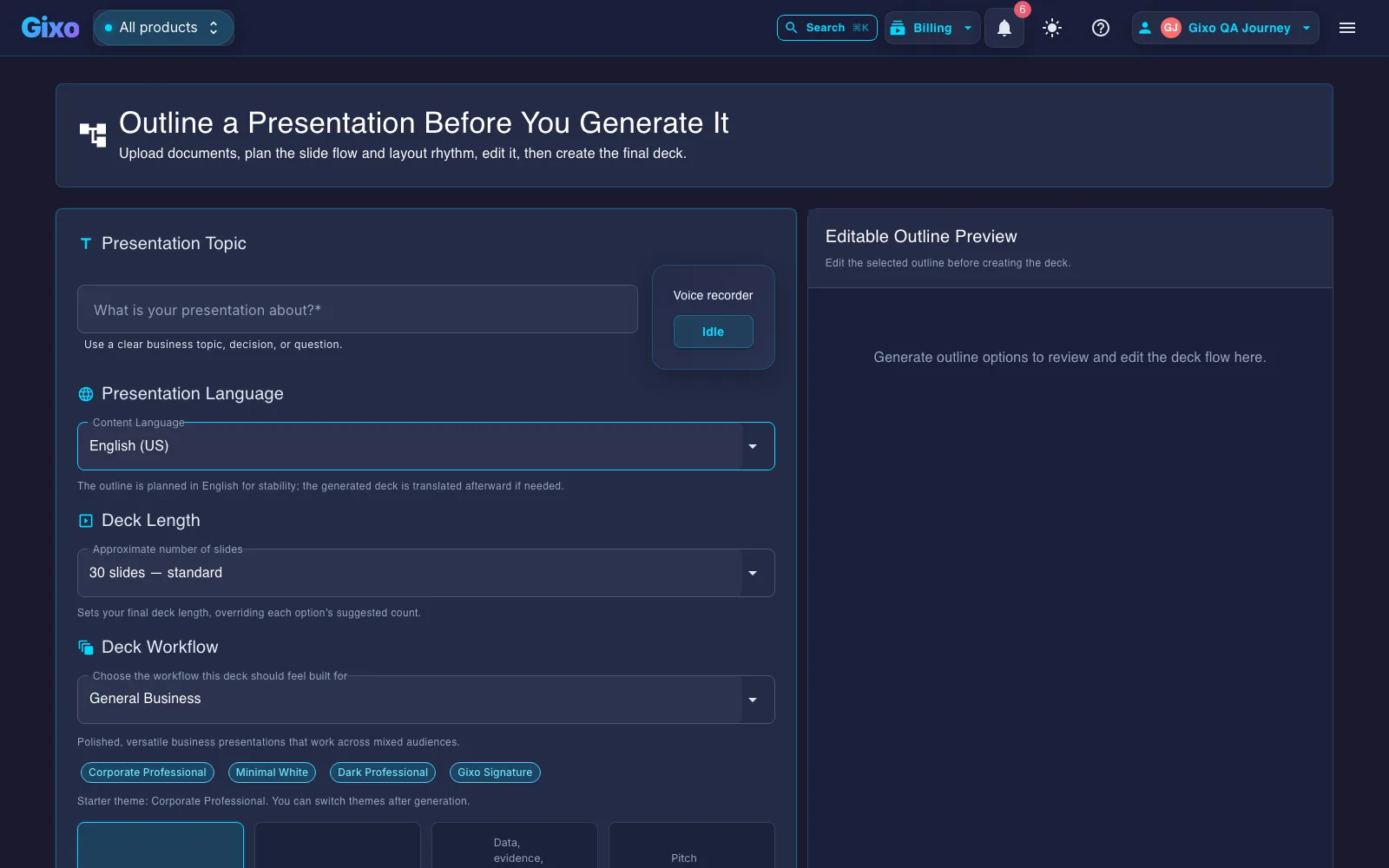
Précisez le public, la décision, les documents sources et les sujets à couvrir. Vérifiez le plan avant de générer la présentation. Pour une QBR, distinguez les résultats, les écarts, les risques et les prochaines décisions au lieu de les mélanger dans un collage de points d’avancement.
Affinez au bon périmètre
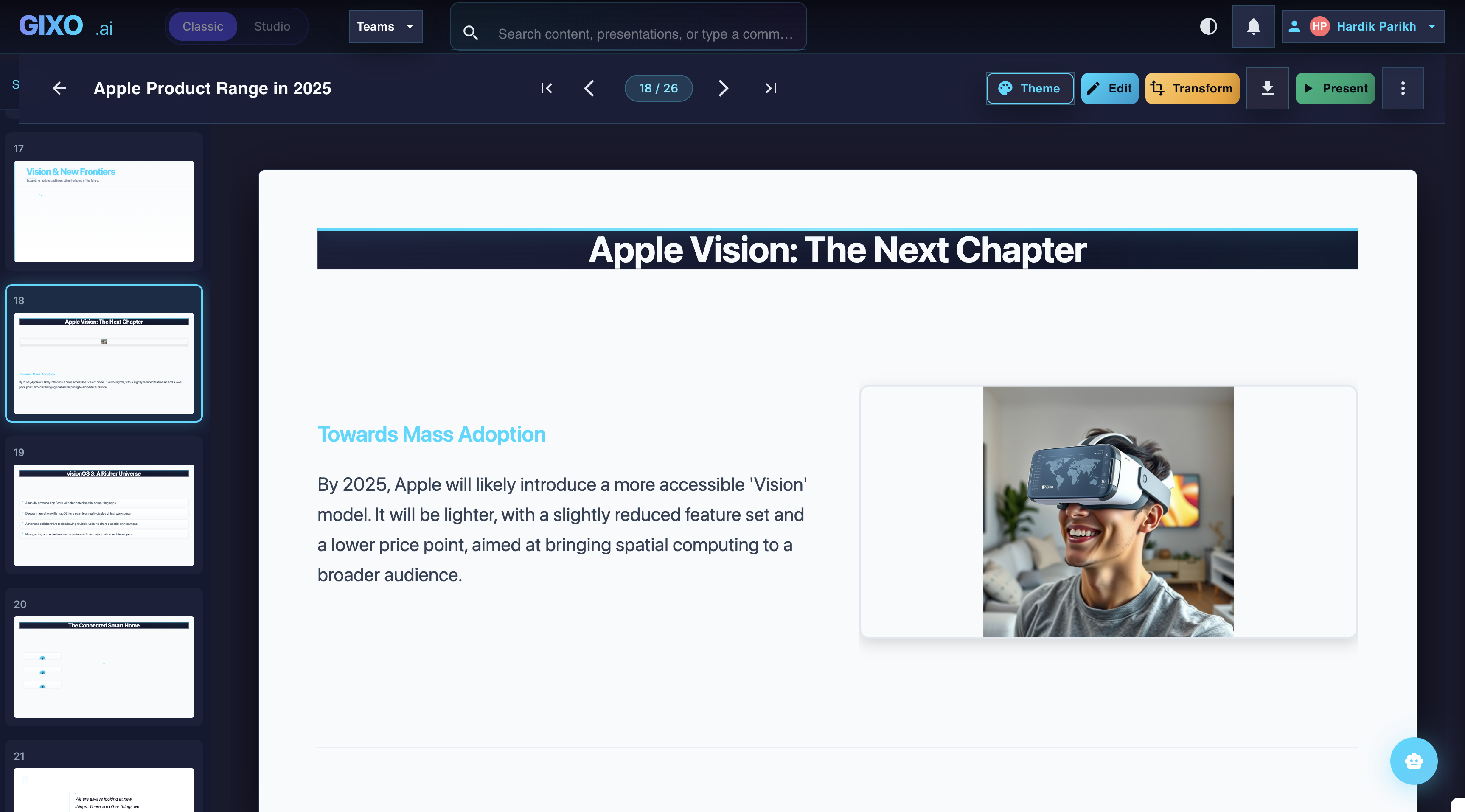
Modifiez les champs structurés des diapositives, prévisualisez d’autres formulations pour les champs ou examinez une réécriture complète d’une diapositive. « Demander à Lumen » peut proposer des modifications plus larges ; examinez et sélectionnez les modifications avant de les appliquer à la présentation enregistrée.
Examinez le livrable effectivement transmis
Vérifiez les graphiques, les notes du présentateur, les images et le contraste en mode présentation et dans le fichier téléchargé. Une présentation pour une nouvelle période constitue une ébauche distincte, avec des valeurs et des sources modifiées à vérifier.
Planification du plan et alternatives pour les champs
Choisissez un mode de création et un profil de flux de travail, fournissez les sources et examinez la couverture prévue. Les champs des diapositives ont des limites propres à leur mise en page. L’assistance aux champs propose des alternatives accompagnées de justifications et de décomptes de mots ; l’amélioration d’une diapositive entière présente les modifications champ par champ. Demander à Lumen peut proposer des modifications structurelles plus larges, qui nécessitent l’examen d’un aperçu avant leur application.
Données, thèmes et prochaine période de compte rendu
Collez des lignes de feuille de calcul, choisissez le traitement des en-têtes et prévisualisez les données de remplacement du graphique. Lorsque cette option est proposée, sélectionnez explicitement les indicateurs métier et examinez leur justificatif de provenance. Vérifiez les changements de valeurs et de sources avant d’accepter une ébauche pour la période suivante. Les paramètres du thème couvrent les couleurs de la marque, la typographie, l’emplacement du logo, l’arrière-plan et les choix de contraste ; un thème personnalisé nécessite toujours une vérification visuelle.
Présentation orale et diaporama exporté
Examinez les vues plein écran et public, les notes du présentateur, l’aperçu de la diapositive suivante, la navigation et le chronomètre. Vérifiez séparément les fichiers PDF et PowerPoint. Les éléments pris en charge peuvent devenir des formes ou des graphiques natifs modifiables ; les visuels complexes peuvent utiliser une version aplatie de remplacement. Les notes du présentateur et les choix de transmission propres à chaque diapositive doivent être examinés dans le fichier réel.
L’exportation PowerPoint est hybride : le contenu pris en charge peut rester modifiable, tandis que les visuels complexes peuvent être aplatis. La conversion entre un récit adaptatif et des diapositives nécessite un aperçu ; elle n’est pas sans perte.
Explorer un processus de travail spécifique
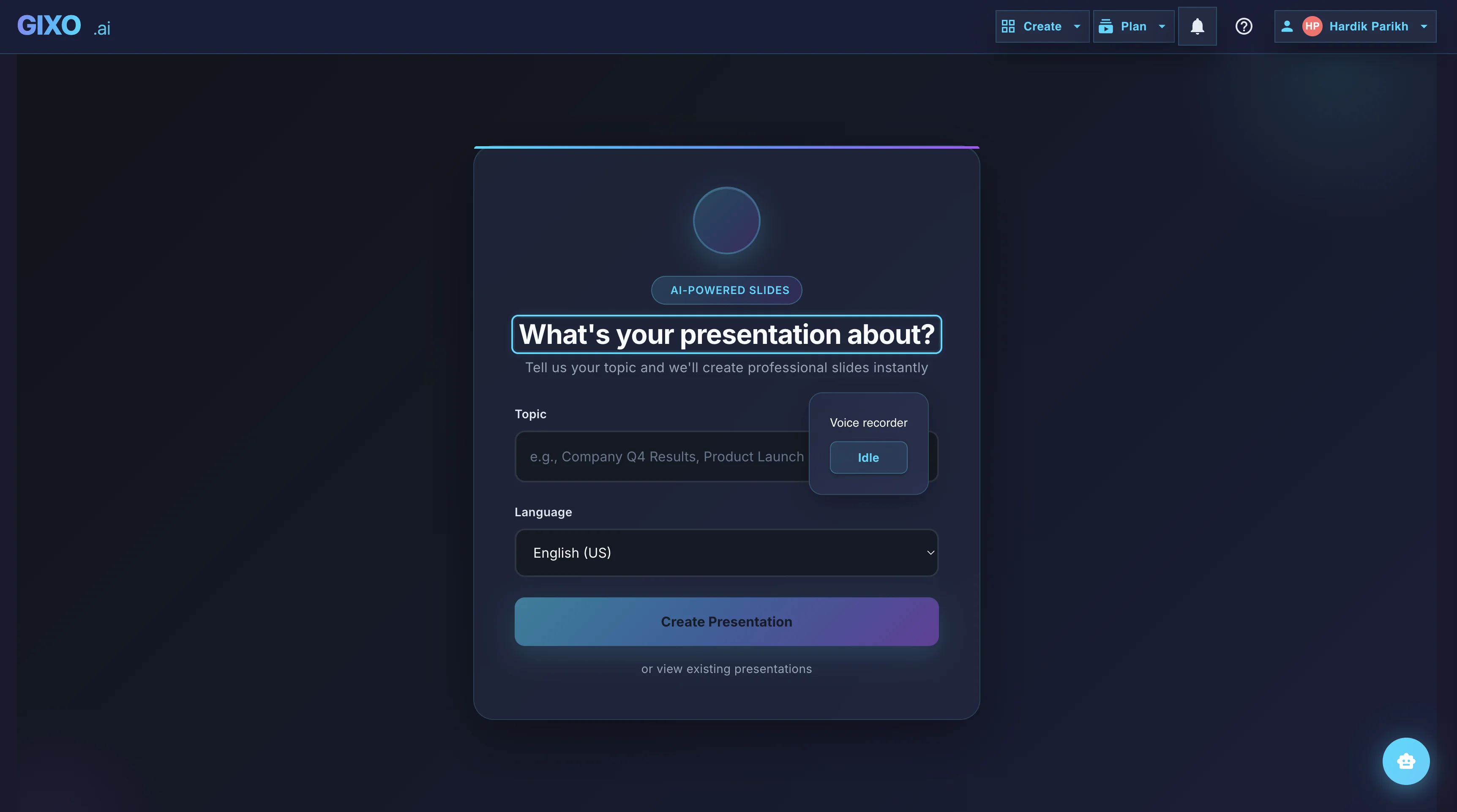
Démarrez rapidement à partir d’un sujet, ou planifiez à partir de notes et de documents de référence
Un processus commençant par le plan, avec des citations et une vérification des preuves avant la livraison
34 thèmes actifs sur 8 profils de flux de travail
Présentez, partagez et exportez à partir de la même présentation finalisée
De la source à la présentation vérifiée
Comment transformer des notes tirées de sources en une présentation de cinq diapositives ?
Commencez par un bref dossier de sources, planifiez l’ordre des diapositives, vérifiez les affirmations, puis générez et exportez la présentation. Cet exemple préparé ouvre Lumen avec le titre, les notes, les instructions et l’objectif de cinq diapositives déjà renseignés.
Le dossier résume les recommandations publiques de la FTC pour une séance d'information destinée aux petites entreprises. Il ne décrit aucune entreprise et ne fournit aucun résultat client. La génération par IA utilise la politique d'accès actuelle de Lumen ; ouvrir cet exemple ne génère pas de présentation.
La demande de cinq diapositives
Objectif et source
Collecter et conserver uniquement ce qui est nécessaire
Limiter l'accès et protéger les identifiants
Protéger les informations stockées et transmises
Questions d’examen et lien vers la source
Cinq diapositives constituent l'objectif demandé, et non une garantie du nombre final. Lumen détermine quels faits fournis doivent apparaître visiblement et vérifie leur couverture. Les propositions de correction qui perdent des faits précédemment vérifiés ou des éléments étayés par les sources sont rejetées. Si la planification fondée sur les sources ou la vérification de leur couverture ne peut pas être menée à terme, Lumen peut tout de même livrer une ébauche. Une ébauche achevée ne signifie pas que la couverture des sources a été validée. Ces contrôles n'établissent ni la véracité des sources ni leur préservation parfaite. Vérifiez le plan, la formulation finale, les chiffres et les références avant la livraison.
Prepared practice notes, summarized from the FTC's Start with Security: A Guide for Business.
These selected notes are not the complete guide and describe no real company.

Collect only personal information that is needed. Retain it only for a legitimate business need.
Limit sensitive-data access to people who need it for their work. Separate administrative access.
Use strong authentication and store credentials securely.
Protect sensitive information when it is stored and transmitted. Use established methods and check their configuration.
Security needs continuing attention: apply software updates and respond to credible vulnerability reports.

Source: https://www.ftc.gov/business-guidance/resources/start-security-guide-business
Lire la source complète de la FTC. Le bref dossier couvre certains points ; il ne constitue ni une évaluation de la sécurité ni une détermination de conformité.
Lire les instructions envoyées à Lumen
Prepare a five-slide briefing for a small-business leadership team, using only the supplied notes.
1. State the purpose and the source; this is general guidance, not a security assessment.
2. Explain collecting and retaining only information the business needs.
3. Explain limiting access and protecting credentials.
4. Explain protecting sensitive information during storage and transmission.
5. Close with source-based review questions and the FTC source link.
Do not invent company names, incidents, statistics, certifications or implementation status.
Keep recommendations distinct from observed facts. Review the outline before generating slides.
Examiner une exportation de produit existante
L’exemple réel de présentation pour un échange avec un acheteur ci-dessous utilise les guides de la FTC et contient 12 diapositives. Il correspond à une autre demande, générée précédemment, et non à une version achevée de ce nouvel exemple de cinq diapositives.
Les mises en page stables sont exportées sous forme de texte et de formes modifiables. Les visuels complexes peuvent être des images. Vérifiez le fichier téléchargé dans l'environnement PowerPoint que vous comptez utiliser.
26Mises en page des diapositives
34Thèmes actifs
Jusqu’à 40Diapositives par présentation
8Profils de flux de travail
Tout ce qu’il vous faut pour finaliser vos présentations avec l’IA
Créez une présentation à remettre au client dans un seul espace de travail, avec élaboration du plan, structure adaptée au processus, modification des diapositives, citations, outils de présentation et exportation associés à la même présentation.
Ancrage dans les sources & vérification des preuves
Ancrez vos présentations dans les documents sources et, si nécessaire, dans des recherches en ligne approuvées. Gixo extrait les affirmations clés, met en évidence les éléments à vérifier et affiche les citations, l’attribution des sources et le statut de fiabilité dans la visionneuse de présentations.
De la source à la présentation en quelques minutes
Partez d’un sujet, de notes, d’un cahier des charges, d’un article ou de documents importés et obtenez une présentation complète et structurée sans reconstruire le récit diapositive par diapositive.
34 thèmes actifs
Choisissez parmi des thèmes conçus pour les contextes professionnels, les startups, le milieu universitaire, la création, l’édition et les processus de travail spécifiques. Chaque thème comprend une typographie, des couleurs et des mises en page de diapositives coordonnées.
26 mises en page de diapositives
L’IA sélectionne la mise en page adaptée à chaque diapositive : diapositives de titre, listes à puces, fiches de données, frises chronologiques, comparaisons, grilles d’équipe et bien plus encore. Chaque mise en page est optimisée pour la lisibilité à l’échelle de la présentation.
Contrôle intégral des modifications
Modifiez n’importe quelle diapositive après sa génération. Changez le texte, remplacez les mises en page, ajoutez des images, régénérez certaines diapositives ou restructurez toute la présentation selon vos besoins.
Génération d’images par IA
Créez une image par IA pour une diapositive à partir d’une consigne, ou choisissez votre propre image. Vérifiez sa pertinence, son recadrage, son attribution et sa lisibilité dans la diapositive réelle avant de l’utiliser ; une illustration générée ne constitue pas une preuve à l’appui d’une affirmation.
Restitution étayée
Examinez les éléments probants et les citations, puis exportez la présentation ou présentez-la directement dans le navigateur, avec les notes de l’orateur et les commandes du présentateur associées à la même présentation.
Des preuves issues du processus réel de création de présentations
Les citations, la vérification des sources, le mode présentation et les exportations PPTX, PDF, HTML et en images de diapositives restent associés à la même présentation.
Le plan d’abord
La création d’une présentation commence par les documents sources et l’adaptation au flux de travail, afin que la structure puisse être examinée avant la génération de la présentation complète.
Modifier la présentation finalisée
Les changements de thème, les modifications de chaque diapositive, les transformations et le contrôle de la mise en page restent dans le même espace de travail après la création de la première version.
Présenter et exporter
Les notes du présentateur, les citations, le contenu partageable et les exportations font partie de la même présentation, au lieu d’être recréés dans un autre outil de présentation.
Comment fonctionne le créateur de présentations par IA
1
Apportez les documents sources
Saisissez n’importe quel sujet, collez des notes, importez des documents sources ou décrivez votre présentation. L’IA comprend le contexte et élabore la structure adaptée.
2
Choisissez le processus de travail et le thème
Parcourez une sélection de processus de travail et de thèmes, puis choisissez l’orientation adaptée à votre public et au type de présentation que vous devez finaliser.
3
Planifier ou créer la présentation
Examinez d’abord le plan, puis laissez Gixo créer la présentation avec des sections adaptées au processus de travail et la provenance des sources indiquée. Vérifiez les affirmations qui dépendent de sources essentielles avant de présenter.
4
Modifiez, étayez et diffusez
Affinez n’importe quelle diapositive, ajoutez des images par IA, vérifiez les sources, puis exportez ou présentez directement depuis le navigateur.
Outil de création de PPT par IA ou logiciel de présentation traditionnel
Découvrez comment un outil de création de PPT par IA se compare à la création manuelle de diapositives PowerPoint.
Fonctionnalité
Gixo
PowerPoint
Google Slides
Canva
L’IA génère le diaporama complet
Oui
Demandez ce que Copilot génère avec votre forfait
Demandez ce que Gemini génère avec votre offre
Demandez ce que Canva AI génère avec votre forfait
Du sujet aux diapositives en quelques minutes
Brouillon à partir d’un sujet ou d’un plan préalable ; révision requise
Vérifiez vos droits d’accès actuels à Copilot et le processus de travail
Vérifiez les droits d’accès actuels à Gemini et le processus de travail
Vérifiez le processus actuel de création de présentations par IA
Thèmes professionnels
34 thèmes actifs
Évaluez vos besoins en modèles et en thèmes
Évaluez vos besoins en modèles et en thèmes
Évaluez vos besoins en modèles et en thèmes
Mises en page des diapositives
26 mises en page au choix
Testez les mises en page et le processus de conception dont vous avez besoin
Testez les mises en page et le processus de conception dont vous avez besoin
Testez les mises en page et le processus de conception dont vous avez besoin
Génération d’images par IA
Intégré, sous réserve de disposer d’un accès à Lumen
Confirmez la disponibilité des fonctionnalités et des forfaits
Confirmez la disponibilité des fonctionnalités et des forfaits
Confirmez la disponibilité des fonctionnalités et des forfaits
Modification complète après la création
Oui
Oui
Oui
Oui
Exportation PDF
Oui
Oui
Oui
Oui
Exportation en PPT (.pptx) modifiable
Hybride ; inspectez les objets natifs et les diapositives sous forme d’images
Testez le fichier réel et les objets modifiables
Testez le fichier exporté et les objets modifiables
Testez le fichier exporté et les objets modifiables
Compétences en conception requises
Examinez la mise en page, le contraste, les retours à la ligne et les éléments justificatifs
Examinez la présentation réelle
Examinez la présentation réelle
Examinez la présentation réelle
Fonctionne dans le navigateur, sans installation
Oui
Sur ordinateur ou en ligne
Oui
Oui
IA de présentation, IA pour PPT, générateur de diapositives par IA, créateur de présentations par IA — même tâche, mots différents
Les utilisateurs recherchent cet outil d’une douzaine de façons. IA de présentation, IA pour PPT, créateur de PPT par IA, générateur de diapositives par IA et créateur de présentations par IA décrivent tous le même processus : décrivez le sujet ou importez les documents sources, examinez le plan proposé par l’IA, puis laissez-la créer les diapositives. Quelle que soit l’expression qui vous a conduit ici, vous êtes sur la bonne page — et la présentation se télécharge sous la forme d’un véritable fichier .pptx que vous pouvez continuer à modifier dans PowerPoint, Keynote ou Google Slides.
L’ordre des mots change, pas la tâche. IA pour PPT, générateur PPT par IA, créateur PPT par IA, outil d’IA pour PPT, outil IA pour PPT, IA pour créer des PPT, IA pour faire des PPT, IA pour la création de PPT, IA de présentation PowerPoint, créateur de présentations PowerPoint par IA — les internautes saisissent toutes ces expressions pour trouver la même chose : un moyen de passer d’un sujet ou d’un document à un ensemble de diapositives de présentation sans créer chacune d’elles à la main. Si vous êtes arrivé ici en recherchant le meilleur créateur de PPT par IA, la réponse honnête est que le « meilleur » dépend de vos besoins : la présentation doit-elle rester modifiable par la suite, doit-elle s’appuyer sur vos propres documents sources et quelqu’un vérifiera-t-il les chiffres qu’elle contient ?
Certaines personnes recherchent le résultat plutôt que l’outil : diapositives de présentation PPT, diapositives de présentation, présentation de diapositives, présentation sur diapositives, diaporama. C’est la même destination, abordée dans l’autre sens : vous voulez des diapositives terminées, et la démarche consiste ici à décrire le diaporama ou à fournir le document source, puis à examiner le résultat. Créer un PPT avec l’IA prend quelques minutes ; déterminer si l’argumentation de ces diapositives est juste reste votre responsabilité.
Générateur PowerPoint par IA : le même outil dans le vocabulaire de Microsoft
Environ la moitié des personnes qui en ont besoin saisissent « outil de création de présentations par IA » et l’autre moitié saisit « générateur PowerPoint par IA ». Elles veulent le même résultat : une présentation créée pour elles plutôt que par elles, dans un fichier que PowerPoint peut ouvrir. Gixo Lumen conçoit le plan, crée les diapositives et exporte un véritable .pptx. « Outil de création de PowerPoint par IA » décrit donc bien ce que vous obtenez, même si la présentation est d’abord générée et examinée dans le navigateur.
Les variantes sont infinies — générateur PowerPoint par IA, créateur PowerPoint par IA, générateur IA de PowerPoint, générateur PowerPoint gratuit par IA, meilleur générateur PowerPoint par IA, IA pour les présentations PowerPoint, outil de création PowerPoint, créateur PowerPoint. Elles se résument à une seule question : un outil peut-il prendre ce que je sais déjà et me fournir des diapositives que je peux encore modifier ? Le point à vérifier avant de faire votre choix est l’exportation. Une présentation qui n’existe que sur une page web n’est pas un fichier PowerPoint, même si elle y ressemble beaucoup, tandis que le fichier .pptx hybride de Lumen conserve les mises en page stables sous forme de texte et de formes modifiables et préserve les diapositives complexes sous forme d’images afin que rien ne soit altéré lors de l’exportation.
Si vous comparez des logiciels de présentation par IA plutôt qu’un seul outil, les critères utiles sont précis : partent-ils de vos propres contenus ou uniquement d’une consigne, pouvez-vous voir la structure avant la création des diapositives, et le fichier téléchargé reste-t-il modifiable ? Ces trois critères déterminent la quantité de travail de reprise qui vous incombera ensuite — pas le nombre de modèles sur la page des tarifs.
Outil de création de PPT en ligne : rien à installer et un véritable fichier à la fin
« Outil de création de PPT en ligne » résume généralement deux exigences à la fois : rien à installer et un fichier PowerPoint à la fin. Gixo Lumen fonctionne entièrement dans le navigateur : aucun logiciel de bureau à télécharger, aucune extension et aucune licence Office ne sont nécessaires pour produire le .pptx. Le fichier est assemblé de notre côté, puis vous est remis, ce qui signifie qu’un Chromebook, un Mac sans PowerPoint ou un ordinateur portable emprunté fonctionnent tous de la même façon qu’une machine équipée d’Office. Vous avez seulement besoin d’un compte, et l’essai de 14 jours ne nécessite aucune carte bancaire.
Un outil de création de PowerPoint en ligne se juge sur ces deux critères : il fonctionne dans le navigateur et fournit un fichier .pptx que vous pouvez ouvrir dans PowerPoint.
Le second critère est celui auquel la plupart des outils de création de PPT en ligne ne répondent discrètement pas. Un diaporama qui ne s’ouvre que sur la page en ligne de l’outil est une page en ligne, pas un fichier de présentation, et un téléchargement avec un filigrane ou conditionné à une invitation à passer à une offre supérieure est le même problème sous une autre forme. Les formats proposés par Lumen sont PPTX, PDF, HTML et images de diapositives, le téléchargement est sans filigrane et n’est pas réservé à l’offre payante : un diaporama que vous avez généré reste à vous et peut être exporté, que votre essai soit en cours, que vous utilisiez une offre payante ou que l’essai soit terminé depuis longtemps. Présenter ne nécessite pas non plus de téléchargement : le mode présentation, les notes du présentateur et un minuteur fonctionnent tous dans le même onglet que celui où vous avez créé le diaporama. Quel que soit l’outil de création de PPT en ligne que vous essayez, testez l’exportation avant d’y consacrer une heure, pas après.
PowerPoint en ligne et Google Slides sont également des outils de création de PPT en ligne, et tous deux sont gratuits. Une comparaison honnête ne porte donc pas sur le navigateur, mais sur qui crée les diapositives. Avec ces outils, vous rédigez et mettez en page chaque diapositive vous-même, sauf si votre abonnement inclut Copilot ou Gemini ; vérifiez donc ce qu’ils créent pour vous. Ici, vous décrivez la présentation ou fournissez les documents sources, examinez le plan proposé avant qu’une seule diapositive n’existe, puis modifiez le résultat obtenu. Que vous ayez recherché un outil gratuit de création de PPT en ligne, un créateur de PPT en ligne ou simplement un endroit où créer un PPT en ligne sans rien télécharger, voici la distinction à vérifier : non pas où l’outil fonctionne, mais quelle proportion de la présentation est déjà réalisée lorsque vous l’ouvrez.
Que pouvez-vous créer ?
Le créateur de présentations par IA s’adapte à tous les contextes — entreprise, éducation, mercatique et bien d’autres.
Rapports d’entreprise
Bilans trimestriels, points d’avancement des services et synthèses pour la direction avec des mises en page adaptées aux données et des thèmes d’entreprise.
Présentations de projet
Des présentations prêtes pour les investisseurs, avec un récit articulé autour du problème et de sa solution, des diapositives sur la taille du marché et des projections financières.
Cours pédagogiques
Supports de cours, soutenances de thèse et interventions en conférence avec une structure claire et des thèmes universitaires.
Présentations de mercatique
Plans de campagne, présentations de marque et stratégies de commercialisation avec des thèmes créatifs et dynamiques.
Points d’avancement des projets
Revues d’itération, rapports sur les jalons et mises à jour destinées aux parties prenantes avec des mises en page présentant la chronologie et l’état d’avancement.
Revues stratégiques
Analyses SWOT, panoramas concurrentiels et feuilles de route stratégiques avec des mises en page comparatives et des fiches de données.
Choisissez la page Lumen correspondant à la présentation dont vous avez réellement besoin
Cette page couvre le besoin général de création de présentations et de PPT par IA. Les pages connexes ci-dessous répondent à des besoins plus précis, afin que le processus et la promesse d’exportation restent clairs.
Créateur de présentations générales ou de PPT
Utilisez cette page lorsque vous souhaitez transformer un sujet, des notes ou des documents sources en une présentation modifiable, examiner le plan et exporter au format PPTX ou PDF.
Présentation de levée de fonds ou pour investisseurs
Utilisez le convertisseur PDF vers PowerPoint lorsque la source est un PDF existant et que le travail consiste à le convertir plutôt qu’à élaborer une nouvelle argumentation.
Foire aux questions
Quel est le meilleur créateur de PPT par IA, et comment comparer les différentes appellations ?
Outil de création de PPT par IA, générateur de PPT par IA, IA pour PPT, IA de présentation et outil de création de diaporamas par IA désignent tous la même catégorie ; leur nom ne vous apprend donc pas grand-chose. Ce qui les distingue, c’est ce qui se passe après la génération : le diaporama s’exporte-t-il sous la forme d’un véritable fichier .pptx modifiable plutôt que d’une image ou d’un lien accessible uniquement en ligne ? L’outil peut-il travailler à partir de vos propres documents sources plutôt que d’une simple consigne ? La structure peut-elle être examinée avant la création des diapositives ? Gixo Lumen permet d’examiner le plan et d’utiliser des fichiers sources fournis. Son exportation PowerPoint est hybride : les mises en page prises en charge deviennent du texte et des formes modifiables, tandis que les diapositives complexes peuvent conserver leur apparence sous forme d’images ; le PDF fournit un rendu visuel. Il vous revient toujours de juger si l’argumentation est juste.
Qu’est-ce qu’un outil de création de présentations par IA ?
Un outil de création de présentations par IA produit une première version d’un diaporama à partir d’un sujet, de notes ou de documents sources fournis. Lumen crée la structure initiale, le texte des diapositives, les mises en page, les images et les notes du présentateur, puis vous permet d’examiner le plan, de modifier le diaporama, de vérifier les sources et d’inspecter son exportation. La présentation générée est une première version qui nécessite une révision humaine.
Combien de diapositives l’IA peut-elle créer ?
La création rapide propose actuellement des objectifs de 12, 20, 30 ou 40 diapositives ; le mode commençant par le plan propose également un objectif de 5 diapositives. Passez en revue le plan et la présentation obtenue, puis ajoutez, supprimez ou réorganisez les diapositives selon vos besoins. Les parcours de création actuels sont limités à 40 diapositives.
Puis-je modifier la présentation après sa génération ?
Oui. Vous pouvez modifier le texte des diapositives, changer les mises en page, réorganiser ou supprimer des diapositives et ajouter des images dans Lumen. L’exportation PowerPoint est hybride : les mises en page prises en charge deviennent du texte et des formes modifiables, tandis que les diapositives complexes peuvent être conservées sous forme d’images. Examinez la présentation exportée pour confirmer quels objets votre destinataire peut modifier.
Ai-je besoin de compétences en conception graphique pour utiliser le créateur de présentations par IA ?
Aucune compétence en conception requise. L’IA gère la mise en page, la typographie, l’harmonisation des couleurs et la hiérarchie visuelle. Vous fournissez simplement le sujet et choisissez un thème : le résultat semble conçu par un professionnel.
Dans quels formats puis-je exporter la présentation ?
Lumen exporte des fichiers PPTX, PDF, HTML et des images de diapositives. Le PPTX est hybride : les mises en page prises en charge deviennent du texte et des formes modifiables, tandis que les diapositives complexes peuvent conserver leur fidélité visuelle sous forme d’images. Ouvrez le fichier dans l’application utilisée par votre destinataire et vérifiez les polices, les retours à la ligne, les graphiques et les notes avant de le transmettre. Vous pouvez aussi présenter depuis le navigateur avec les notes de l’orateur et les commandes du présentateur.
Gixo est-il un outil de création de PPT par IA ?
Oui. « Outil de création de PPT par IA » et « outil de création de présentations par IA » décrivent le même processus, et Gixo Lumen le prend en charge de bout en bout : décrivez votre sujet, examinez le plan généré et laissez l’IA créer les diapositives. Le diaporama terminé se télécharge sous la forme d’un véritable fichier .pptx : le PPT est donc le format de sortie, et non une capture d’écran ou un diaporama verrouillé accessible uniquement en ligne.
Le créateur de présentations par IA propose-t-il un essai gratuit ?
Oui. Les nouveaux comptes bénéficient d’un essai gratuit de 14 jours (sans carte bancaire), sans aucun engagement. Cela suffit pour découvrir le processus, générer des exemples de présentations et tester les thèmes, les images par IA et l’exportation PDF.
Puis-je utiliser le créateur de présentations par IA pour des présentations professionnelles ?
Absolument. Gixo comprend des thèmes de direction et d’entreprise spécialement conçus pour les contextes professionnels. L’IA génère des mises en page adaptées aux données, comme des tableaux comparatifs, des cartes d’indicateurs et des diapositives chronologiques — idéales pour les présentations au conseil d’administration, les bilans trimestriels, les présentations stratégiques et les points d’information aux investisseurs.
Gixo est-il un générateur PowerPoint par IA ?
Oui, dans le sens qui compte. Vous décrivez la présentation ou importez les documents sources, Gixo élabore le plan et crée les diapositives, puis la présentation finalisée se télécharge sous la forme d’un véritable fichier .pptx qui s’ouvre dans PowerPoint, Keynote ou Google Slides. La génération et la révision s’effectuent dans l’espace de travail Lumen plutôt que dans l’application Office, et l’exportation est hybride : les mises en page stables sont livrées sous forme de texte et de formes modifiables, tandis que les diapositives complexes conservent leur fidélité sous forme d’images. Un complément Gixo Lumen pour PowerPoint est également disponible sur Microsoft AppSource si vous préférez que les diapositives soient ajoutées au fichier déjà ouvert.
Comment créer un PowerPoint avec l’IA, étape par étape ?
Quatre étapes. D’abord, apportez le contenu : un sujet, des notes collées, un cahier des charges, un article ou des fichiers importés. Ensuite, choisissez le profil de travail et le thème adaptés au contexte dans lequel vous allez présenter. Puis, lisez le plan proposé par l’IA et corrigez sa structure à ce stade, avant que les diapositives n’existent et tant que les modifications demandent encore peu d’efforts. Enfin, générez la présentation, modifiez les diapositives qui en ont besoin, examinez les sources à l’appui de toute affirmation que quelqu’un vérifiera, puis exportez au format .pptx ou PDF, ou présentez directement depuis le navigateur. L’étape que l’on saute est la troisième, et c’est elle qui détermine si le diaporama défend réellement une idée.
Gixo est-il un créateur de PPT en ligne — fonctionne-t-il sans rien installer ?
Oui. Lumen fonctionne dans le navigateur : aucun téléchargement, aucun module complémentaire et aucune licence Office ne sont nécessaires, car le fichier .pptx est assemblé du côté de Gixo et vous est remis sous forme de fichier finalisé. Un Chromebook, un Mac sans PowerPoint ou un ordinateur portable emprunté fonctionnent tous de la même manière. Vous avez toutefois besoin d’un compte, et l’essai de 14 jours ne nécessite aucune carte bancaire. Le mode présentation, les notes du présentateur et un minuteur fonctionnent dans le même onglet ; une présentation peut donc être affichée sans être téléchargée au préalable. Lorsque vous souhaitez obtenir le fichier, les exportations sont disponibles aux formats PPTX, PDF, HTML et sous forme d’images de diapositives — sans filigrane et sans être réservées à l’offre payante.
Dois-je avoir installé PowerPoint pour créer un PPT en ligne ?
Non. La production du fichier ne dépend pas de la présence de PowerPoint, d’un abonnement Office ou d’un système d’exploitation particulier : le .pptx est créé côté serveur et téléchargé dans son intégralité. Vous avez uniquement besoin de PowerPoint, Keynote ou Google Slides si vous souhaitez continuer à modifier la présentation en dehors de Gixo ; vous pouvez tout aussi bien continuer à la modifier dans Lumen et l’exporter à nouveau, ou l’exporter au format PDF si elle est destinée à être lue plutôt que retravaillée.
Créez votre prochaine présentation avec un processus produisant une présentation finalisée
Créez une présentation à remettre au client dans un seul espace de travail, avec élaboration du plan, structure adaptée au processus, modification des diapositives, citations, outils de présentation et exportation associés à la même présentation.
Nous utilisons des témoins de connexion pour améliorer le produit, mesurer l’utilisation du site et synchroniser les paramètres. Choisissez les catégories que vous souhaitez autoriser.