
Diagrammersteller
Geben Sie Ihre Schritte ein, wählen Sie eine Form und erhalten Sie ein übersichtliches Diagramm mit kräftigen Linien und markenkonformer Gestaltung — Beschriftungen werden deterministisch gerendert, ohne Umformulierungen durch KI. Kompakte Geometrien kürzen lange Beschriftungen, damit sie passen.
Über diesen Diagrammersteller und den Exportzugang
Der Diagramm-Generator von Gixo Prism verwandelt eine nummerierte Liste von Schritten in einem einzigen Durchgang in ein fertiges Diagramm — ohne Anmeldung und ohne KI-Modell dazwischen. Wählen Sie eine von 14 Formen — Prozess, Zyklus, Pyramide, Trichter, Baum, Säulen, 2×2-Matrix, Venn, konzentrische Ringe, Schichtenstapel, Zeitleiste, vertikale Zeitleiste, Organigramm, Mindmap oder einen expliziten Knotengraphen —, geben Sie Ihre Beschriftungen ein oder fügen Sie sie ein, und Layout, Abstände, Pfeile und Farben werden durch deterministischen Code berechnet, sodass dieselbe Eingabe immer dasselbe Diagramm erzeugt und Ihre Beschriftungen niemals erfunden oder umformuliert werden. Für kompakte Geometrien werden Venn- und Ringbeschriftungen ab 16 bzw. 18 Zeichen gekürzt; Kästchen in Zeitleisten, Organigrammen und Mindmaps kürzen lange Beschriftungen passend ein; Knoten-, Detail- und Verbindungsbeschriftungen in Graphen werden je nach Feld und Symbol zwischen 19 und 30 Zeichen gekürzt. Ein Durchgang akzeptiert bis zu 200 Schritte und nutzt 2 Designvorlagen oder die Palette Ihres Markenpakets. Erstellen und Vorschau sind kostenlos und anonym; das Herunterladen einer HTML und SVG-Kopie ist ebenfalls kostenlos und trägt einen sichtbaren Hinweis auf Gixo Prism; das Kopieren von bereinigtem HTML ohne Hinweis sowie das Herunterladen von PNG, PDF und PPTX-Dateien erfordern eine aktive Prism-Testphase oder einen Tarif; ein Einbettungscode mit Hinweis ist kostenlos. Eine in Ihrem Konto gespeicherte Visualisierung lässt sich mit oder ohne Tarif in jedem Format herunterladen.
Warum Arbeitsgruppen Prism verwenden
Mehr
Mit einem Beispiel beginnen
Markenfarben
Gilt für diese Visualisierung und ihre Exporte. Dein gespeichertes Markenkit bleibt unverändert.
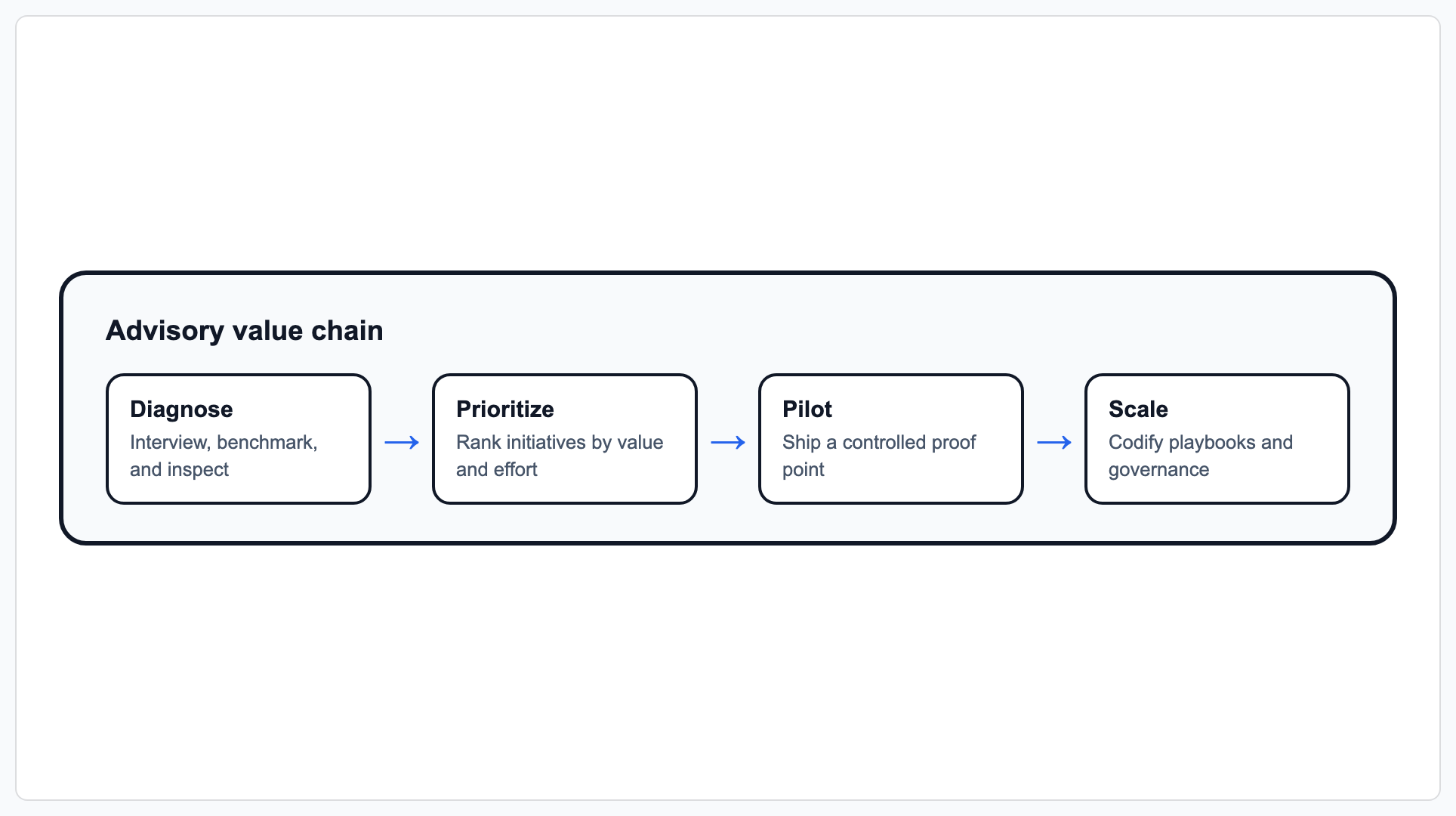
Dies ist ein vorbereitetes Beispiel, nicht Ihre Eingaben auf der linken Seite. Bearbeiten Sie Ihre Daten auf der linken Seite, um die Live-Vorschau zu aktualisieren, oder klicken Sie auf Schaubild erstellen, um alle Export- und Bearbeitungsoptionen zu erhalten.
Was ein Diagrammwerkzeug leisten muss
Ein Diagrammwerkzeug hat eine Aufgabe: eine Struktur, die Sie bereits im Kopf haben — eine Reihenfolge, eine Hierarchie, eine Überschneidung, eine Rangfolge —, so zu zeichnen, dass jemand anderes sie in einer Sekunde erkennt. Drei Dinge zeichnen die Werkzeuge aus, die es wert sind, geöffnet zu werden.
- Die Geometrie muss der Bedeutung folgen. Schritte, die zum Ausgangspunkt zurückführen, bilden einen Zyklus, keinen Prozess von links nach rechts. Eine Rangfolge ist eine Pyramide oder ein Trichter, je nachdem, welches Ende breit ist. Eine leere Zeichenfläche überlässt Ihnen diese Entscheidung; das Erstellungstool bietet 14 Formen, und die folgende Tabelle ordnet Beispiele ihrer Bedeutung zu, sodass die Wahl feststeht, bevor Sie mit dem Tippen beginnen.
- Es muss genau das gezeichnet werden, was Sie eingegeben haben. Ein Werkzeug, das eine Beschriftung stillschweigend umschreibt, damit sie passt, verschiebt das Problem nur, statt es zu lösen. Hier werden Beschriftungen so wiedergegeben, wie sie eingegeben wurden; gekürzt wird nur dort, wo eine Geometrie den Text physisch nicht fassen kann — Venn-Mengen ab 16 Zeichen, Ringbeschriftungen ab 18, kompakter Graphentext zwischen 19 und 30 sowie Kästchen in Zeitleisten, Organigrammen oder Mindmaps über ihre Kartenbreite hinaus — und jede dieser Grenzen steht offen in der Tabelle, statt verborgen zu greifen.
- Sie müssen die Datei mitnehmen können. Ein Diagramm, das nur innerhalb des Werkzeugs existiert, landet als Bildschirmaufnahme in einer Präsentation. Die Datei mitnehmen zu können, ist der Sinn der Sache. Deshalb ist hier neben der Vorschau auch das Herunterladen einer HTML- oder SVG-Datei mit Quellenhinweis kostenlos und anonym; reines HTML ohne Quellenhinweis und die PNG-, PDF- und PPTX-Exporte erfordern eine Prism-Testversion oder einen Tarif, und ein in Ihrem Konto gespeichertes Diagramm lässt sich in jedem Fall in jedem Format herunterladen.
Was es nicht ist, klar gesagt, damit Sie es nicht erst nach dem Eingeben einer Liste feststellen: Dieses Werkzeug zeichnet Geschäftsstrukturen, keine Schemata oder Infrastruktur. Hier gibt es kein Entitäts-Beziehungs-Diagramm — keine Tabellen, Schlüssel oder Kardinalitäten — und keine Netzwerktopologie, keine Netzwerkvermittler, Subnetze oder Gestellschränke. Die Graphform zeichnet beschriftete Knoten und typisierte Beziehungen zwischen ihnen, was etwas anderes ist als beides. Entscheidungsabläufe und Schwimmbahnen finden Sie ebenfalls anderswo: im Flussdiagrammersteller.
Welche Diagrammform sollten Sie verwenden?
Jede Form verwendet dieselbe Eingabe — eine geordnete Liste von Beschriftungen, jeweils mit einer optionalen einzeiligen Detailangabe. Einige Formen lesen ein zusätzliches Feld aus; Venn- und konzentrische Anordnungen begrenzen die Anzahl der dargestellten Elemente, während Matrizen Elemente in jedem Quadranten stapeln.
| Form | Was dargestellt wird | Zusätzlich eingelesene Eingaben | Dargestellte Elemente |
|---|---|---|---|
| Prozess / Schritte | Abfolge von links nach rechts mit Pfeilen zwischen den Phasen | Keine | Alle Schritte, bis zu 200 |
| Zyklus / Schleife | Geschlossene Schleife, die zur ersten Phase zurückkehrt | Keine | Alle Schritte, bis zu 200 |
| Pyramide | Übereinander angeordnete Streifen, die sich nach oben verjüngen; das erste Element bildet die Spitze | Keine | Alle Schritte, bis zu 200 |
| Trichter | Übereinander angeordnete Streifen, die sich nach unten verjüngen; das erste Element ist das breiteste | Keine | Alle Schritte, bis zu 200 |
| Baum / Hierarchie | Übergeordnet-untergeordnet-Hierarchie, die anhand der Einrückungsebene jeder Zeile dargestellt wird | Ebene, 0–4 | Alle Schritte, bis zu 200 |
| Säulen | Gleich breite Spalten nebeneinander | Keine | Alle Schritte, bis zu 200 |
| Matrix (2×2) | Vier beschriftete Quadranten mit Achsentiteln | Quadrant pro Zeile sowie Beschriftungen der X- und Y-Achse | Alle Zeilen, bis zu 200; mehrere Elemente im selben Quadranten werden gestapelt, und nicht zugeordnete Elemente werden in einem Platzierungshinweis benannt |
| Venn (Überlappung) | Überlappende Mengen mit einem gemeinsamen Zentrum; Mengenbeschriftungen mit mehr als 16 Zeichen werden gekürzt, damit sie in die Kreise passen | Keine | Die ersten 3 Elemente; alle weiteren werden in einem Hinweis unter dem Diagramm genannt |
| Konzentrische Ringe | Ineinander angeordnete Ringe von einem Kern nach außen; Ringbeschriftungen mit mehr als 18 Zeichen werden gekürzt | Keine | Erste 4 Elemente |
| Geschichteter Stapel | Gleich breite horizontale Bänder, von oben nach unten | Keine | Alle Schritte, bis zu 200 |
| Zeitleiste | Datierte Meilensteine von links nach rechts entlang einer horizontalen Achse; lange Beschriftungen werden passend für jedes Kästchen gekürzt | Optionales Datum pro Zeile | Alle Schritte, bis zu 200 |
| Vertikale Zeitleiste | Datierte Meilensteine von oben nach unten entlang einer vertikalen Achse; lange Beschriftungen werden passend für jedes Kästchen gekürzt | Optionales Datum pro Zeile | Alle Schritte, bis zu 200 |
| Organigramm | Berichtshierarchie mit übergeordneten Verbindungen und optionalen Assistenz-Seitenästen; lange Beschriftungen werden passend für jedes Kästchen gekürzt | Optionale übergeordnete Rolle, Einrückungsebene (0–4) und Assistenz-Kennzeichnung | Alle Schritte, bis zu 200 |
| Gedankenkarte | Zentrales erstes Thema mit strahlenförmigen Haupt- und Unterästen; lange Beschriftungen werden passend für jedes Kästchen gekürzt | Optionaler übergeordneter Ast und Einrückungsebene (0–4) | Alle Schritte, bis zu 200 |
| Graph | Gerichtete Knoten mit Verzweigungen, Zusammenführungen, Querverbindungen, Zyklen, typisierten Geschäftsbeziehungen, Konfidenz, Kritikalität und barrierefreien Beziehungszusammenfassungen; kompakte Knoten- und Kantentexte werden bei 19–30 Zeichen gekürzt | Ein stabiler Schlüssel pro Knoten sowie explizite Von-/Zu-Verbindungen | Bis zu 80 beschriftete Knoten und 160 Verbindungen |
So erstellen Sie ein Diagramm, Schritt für Schritt
- Form wählen. Wählen Sie eine der 14 oben genannten Geometrien oder laden Sie eine der 19 Startvorlagen (etwa Portfoliomatrix, Wertschöpfungskette, Fähigkeitspyramide, Produkt-Roadmap oder Unternehmens-Organigramm), um die Eingabestruktur zu sehen.
- Geben Sie Ihre Beschriftungen ein. Tragen Sie diese in die nummerierten Zeilen ein oder öffnen Sie Liste einfügen und fügen Sie ein Element pro Zeile ein. Verwenden Sie
Beschriftung | Detail, um eine Überschrift von ihrer einzeiligen Detailbeschreibung zu trennen. - Formspezifisches Feld ausfüllen. Eine 2×2-Matrix benötigt pro Zeile einen Quadranten sowie die beiden Achsentitel; ein Baum benötigt pro Zeile eine Ebene von 0 bis 4; Zeitleisten akzeptieren ein optionales Datum pro Zeile; bei Organigrammen und Mindmaps kann jede Zeile ihr übergeordnetes Element wählen (zuzüglich einer Assistenz-Option bei Organigrammen); ein Graph benötigt seine Verbindungen, ausgewählt aus den eingegebenen Knotenbeschriftungen. Alle übrigen Formen benötigen keine Zusatzangaben.
- Wählen Sie ein Design. Markant ist das Standarddesign; wählen Sie Konservativ für eine wärmere Farbpalette. Ein gespeichertes Marken-Kit wendet Ihre Farben auf beide Designs an. Öffnen Sie Markenfarben, um HEX-Werte einzugeben und die Farbauswahl zu verwenden.
- Rendern Sie das Diagramm. Drücken Sie Diagramm erstellen. Die Bilderzeugung erfolgt innerhalb des Prozesses ohne KI-Aufruf. Prism ordnet akzeptierte Beschriftungen in der unterstützten Geometrie an; überprüfen Sie im Ergebnis etwaige Umbrüche oder Kürzungen, die Textpassung und den Verlauf der Verbindungslinien.
- Holen Sie sich die Datei. Laden Sie kostenlos eine HTML- oder SVG-Kopie mit einem sichtbaren Gixo Prism-Herkunftshinweis herunter. Eine Testversion oder ein Tarif entfernt den Herkunftshinweis und fügt PNG, PDF und PPTX hinzu.
Häufig gestellte Fragen zum Diagrammersteller
Weitere Prism-Tools: Diagrammerstellung · Flussdiagramm-Editor · Statistik- & Zitatkarten · Alles von Gixo Prism →
Aktualisiert