
Créateur de diagrammes
Saisissez vos étapes, choisissez une forme et obtenez un diagramme net aux traits épais, dans le style de votre marque — les libellés sont rendus de manière déterministe, sans reformulation par l’IA. Les géométries compactes raccourcissent les libellés longs pour les faire tenir.
À propos de ce créateur et de l’accès aux exports
Le créateur de diagrammes Gixo Prism transforme une liste numérotée d’étapes en un diagramme finalisé en un seul rendu, sans inscription et sans aucun modèle d’IA dans la boucle. Choisissez l’une des 14 formes — processus, cycle, pyramide, entonnoir, arbre, piliers, matrice 2×2, Venn, anneaux concentriques, pile en couches, frise chronologique, frise chronologique verticale, organigramme hiérarchique, carte mentale ou graphe de nœuds explicite —, saisissez ou collez vos libellés, et la disposition, l’espacement, les flèches et les couleurs sont calculés par du code déterministe, de sorte qu’une même entrée produit toujours le même diagramme et que vos libellés ne sont jamais inventés ni reformulés. Pour tenir dans les géométries compactes, les libellés des diagrammes de Venn et des anneaux concentriques sont raccourcis à 16 et 18 caractères ; les encadrés de frise chronologique, d’organigramme et de carte mentale raccourcissent les libellés longs pour s’ajuster ; les libellés de nœuds, de détails et de liaisons des graphes sont raccourcis entre 19 et 30 caractères selon le champ et la présence éventuelle d’une icône. Un rendu accepte jusqu’à 200 étapes et s’appuie sur 2 préréglages de thème ou sur la palette de votre kit de marque. Le rendu et l’aperçu sont gratuits et anonymes ; le téléchargement d’une copie HTML et SVG est également gratuit et comporte une mention visible Gixo Prism ; la copie du code HTML épuré sans mention et le téléchargement de fichiers PNG, PDF et PPTX nécessitent un essai ou un forfait Prism actif ; le code d’intégration avec mention est gratuit. Un visuel enregistré sur votre compte reste téléchargeable dans tous les formats, avec ou sans forfait.
Pourquoi les équipes utilisent Prism
Plus
Commencer à partir d’un exemple
Couleurs de la marque
S’applique à ce visuel et à ses exportations. Votre kit de marque enregistré reste inchangé.
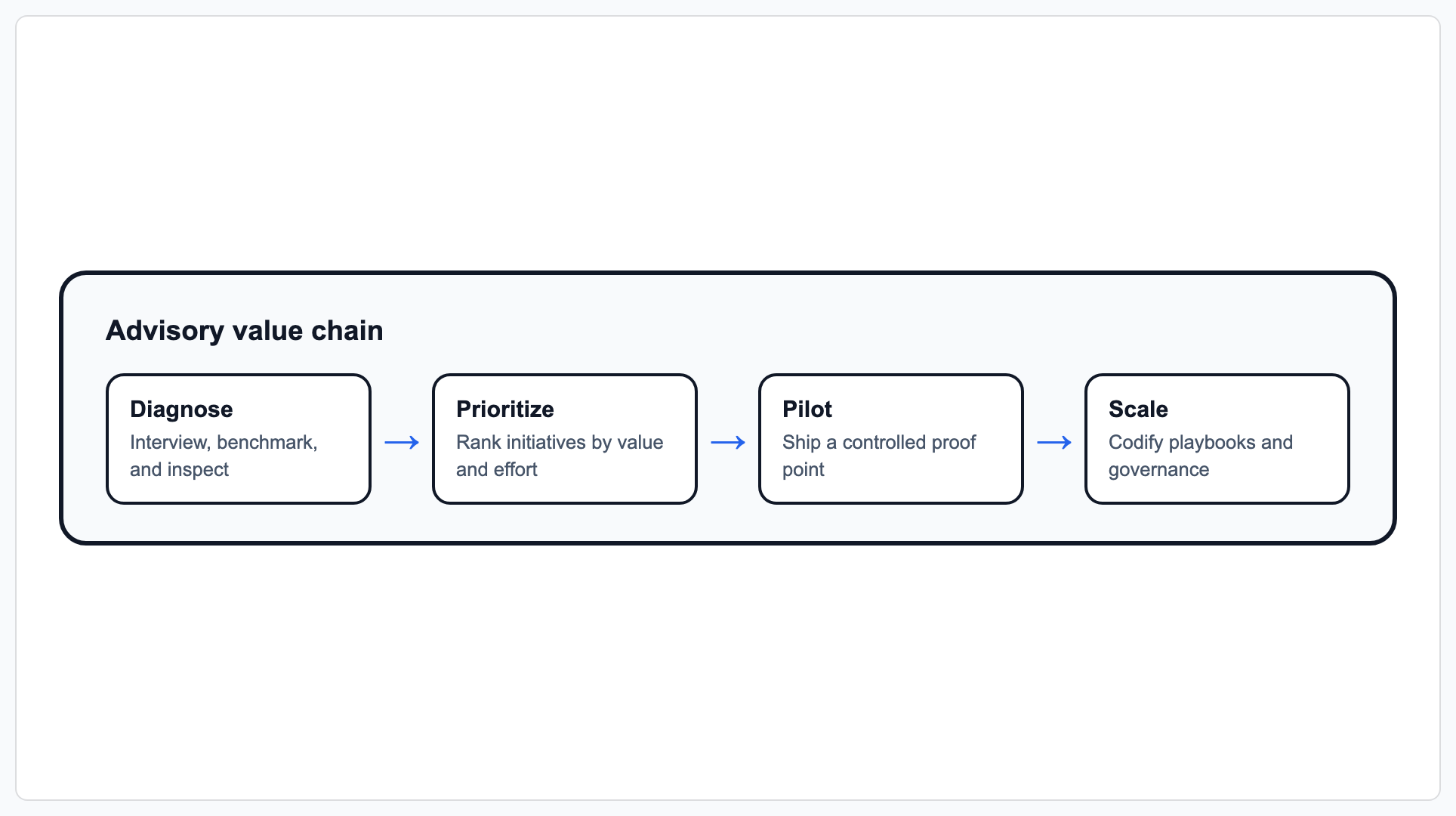
Il s’agit d’un exemple préparé, et non de vos données saisies à gauche. Modifiez vos données à gauche pour mettre à jour l’aperçu en temps réel, ou cliquez sur Créer un diagramme pour accéder à toutes les options d’exportation et de modification.
Ce qu’un outil de création de diagrammes doit faire
Un outil de création de diagrammes n’a qu’une mission : prendre une structure que vous avez déjà en tête — un ordre, une hiérarchie, un chevauchement, un classement — et la dessiner pour que quelqu’un d’autre la comprenne en une seconde. Trois critères distinguent ceux qui valent la peine d’être ouverts.
- La géométrie doit suivre le sens. Des étapes qui reviennent au point de départ forment un cycle, pas un processus de gauche à droite. Un classement prend la forme d’une pyramide ou d’un entonnoir selon l’extrémité la plus large. Un canevas vierge vous laisse prendre cette décision ; le créateur propose 14 formes, et le tableau ci-dessous associe des exemples au sens qu’ils véhiculent, afin que le choix soit fait avant que vous commenciez à saisir du texte.
- L’outil doit dessiner ce que vous avez saisi. Un outil qui reformule discrètement un libellé pour le faire rentrer déplace le problème au lieu de le résoudre. Ici, les libellés sont rendus tels qu’ils ont été saisis ; le seul raccourcissement intervient lorsqu’une géométrie ne peut matériellement pas contenir le texte — libellés d’ensembles de Venn au-delà de 16 caractères, libellés d’anneaux au-delà de 18, texte compact des graphes entre 19 et 30, et encadrés de frise chronologique, d’organigramme ou de carte mentale dépassant la largeur de leur carte — et chacune de ces limites est indiquée dans le tableau plutôt qu’appliquée en coulisse.
- Vous devez pouvoir récupérer le fichier. Un diagramme qui n’existe que dans l’outil finit en capture d’écran dans la présentation de quelqu’un. Récupérer le fichier est le but de l’opération ; le téléchargement HTML ou SVG avec attribution est donc gratuit et anonyme ici, tout comme l’aperçu ; le HTML épuré sans attribution et les exportations PNG, PDF et PPTX nécessitent un essai ou un abonnement Prism, tandis qu’un diagramme enregistré dans votre compte peut être téléchargé dans tous les formats dans les deux cas.
Ce que cet outil ne fait pas, dit clairement pour que vous ne le découvriez pas après avoir saisi une liste : il représente la structure d’une entreprise, pas des schémas de données ni une infrastructure. Il ne propose aucun diagramme entité-association — ni tables, ni clés, ni cardinalités — et aucune topologie réseau, aucun routeur, aucun sous-réseau ni aucune baie. La forme de graphe représente des nœuds étiquetés et des relations typées entre eux, ce qui est différent de ces deux types de diagrammes. Les flux décisionnels et les couloirs fonctionnels se trouvent également ailleurs : dans le créateur de logigrammes.
Quelle forme de diagramme devriez-vous utiliser ?
Chaque forme utilise les mêmes données d’entrée — une liste ordonnée de libellés, chacun accompagné d’un détail facultatif sur une ligne. Certaines formes utilisent un champ supplémentaire ; les dispositions de Venn et concentriques limitent le nombre d’éléments représentés, tandis que les matrices empilent les éléments dans chaque quadrant.
| Forme | Ce qu’elle représente | Données d’entrée supplémentaires utilisées | Éléments représentés |
|---|---|---|---|
| Processus / étapes | Séquence de gauche à droite avec des flèches entre les étapes | Aucune | Toutes les étapes, jusqu’à 200 |
| Cycle / boucle | Boucle fermée qui revient à la première étape | Aucune | Toutes les étapes, jusqu’à 200 |
| Pyramide | Bandes empilées se rétrécissant vers le haut ; le premier élément est le sommet | Aucune | Toutes les étapes, jusqu’à 200 |
| Entonnoir | Bandes empilées se rétrécissant vers le bas ; le premier élément est le plus large | Aucune | Toutes les étapes, jusqu’à 200 |
| Arbre / hiérarchie | Hiérarchie parent-enfant représentée à partir d’un niveau de retrait par ligne | Niveau, 0–4 | Toutes les étapes, jusqu’à 200 |
| Piliers | Colonnes de largeur égale côte à côte | Aucune | Toutes les étapes, jusqu’à 200 |
| Matrice (2×2) | Quatre quadrants étiquetés avec des titres d’axes | Quadrant par ligne, plus les libellés des axes X et Y | Toutes les lignes, jusqu’à 200 ; les éléments d’un même quadrant sont empilés, et les éléments non affectés sont nommés dans une note de placement |
| Venn (chevauchement) | Ensembles qui se chevauchent avec un centre commun ; les libellés des ensembles sont raccourcis au-delà de 16 caractères pour tenir dans les cercles | Aucune | Les 3 premiers éléments ; tous les autres sont nommés dans une note sous le diagramme |
| Anneaux concentriques | Anneaux imbriqués du centre vers l’extérieur ; les libellés des anneaux sont raccourcis au-delà de 18 caractères | Aucune | 4 premiers éléments |
| Empilement en couches | Bandes horizontales de largeur égale, de haut en bas | Aucune | Toutes les étapes, jusqu’à 200 |
| Chronologie | Jalons datés de gauche à droite le long d’un axe horizontal ; les libellés longs sont raccourcis pour tenir dans chaque encadré | Date facultative par ligne | Toutes les étapes, jusqu’à 200 |
| Frise chronologique verticale | Jalons datés de haut en bas le long d’un axe vertical ; les libellés longs sont raccourcis pour tenir dans chaque encadré | Date facultative par ligne | Toutes les étapes, jusqu’à 200 |
| Organigramme | Hiérarchie de rattachement avec liens vers le responsable et branches latérales facultatives d’assistant ; les libellés longs sont raccourcis pour tenir dans chaque encadré | Rôle parent facultatif, niveau d’indentation (0–4) et option Assistant | Toutes les étapes, jusqu’à 200 |
| Carte mentale | Premier sujet central entouré de branches et de sous-branches rayonnantes ; les libellés longs sont raccourcis pour tenir dans chaque encadré | Branche parente facultative et niveau d’indentation (0–4) | Toutes les étapes, jusqu’à 200 |
| Graphe | Nœuds orientés avec ramifications, fusions, liens croisés, cycles, relations métier typées, confiance, criticité et résumés accessibles des relations ; les textes compacts des nœuds et des arêtes sont raccourcis à 19–30 caractères | Une clé stable par nœud et des connexions explicites de source à destination | Jusqu’à 80 nœuds étiquetés et 160 connexions |
Comment créer un diagramme, étape par étape
- Choisissez une forme. Sélectionnez l’une des 14 géométries ci-dessus ou chargez l’un des 19 modèles de départ (tels que matrice de portefeuille, chaîne de valeur, pyramide de capacités, feuille de route produit ou organigramme d’entreprise) pour voir la structure d’entrée.
- Saisissez vos libellés. Saisissez-les dans les lignes numérotées, ou ouvrez Coller une liste et collez un élément par ligne, en utilisant
Libellé | Détailpour séparer un titre de son détail sur une seule ligne. - Renseignez le champ propre à la forme. Une matrice 2×2 demande un quadrant par ligne ainsi que les titres des deux axes ; un arbre demande un niveau de 0 à 4 par ligne ; les frises chronologiques acceptent une date facultative par ligne ; les organigrammes et cartes mentales permettent à chaque ligne de choisir son élément parent (avec une option Assistant sur les organigrammes) ; un graphe a besoin de ses connexions, choisies parmi les libellés de nœuds saisis. Les autres formes ne demandent rien de plus.
- Choisissez un thème. Audacieux est le style par défaut ; choisissez Classique pour une palette plus chaleureuse. Un kit de marque enregistré applique vos couleurs à l’un ou l’autre style. Ouvrez Couleurs de la marque pour saisir des valeurs HEX et utiliser les sélecteurs de couleurs.
- Générez le rendu. Appuyez sur Créer le diagramme. Le rendu s’exécute dans le processus sans appel à l’IA. Prism dispose les libellés acceptés dans la géométrie prise en charge ; vérifiez dans le résultat les retours à la ligne ou les raccourcissements, l’ajustement du texte et le tracé des connecteurs.
- Récupérez le fichier. Téléchargez gratuitement une copie HTML ou SVG, avec une mention visible de Gixo Prism. Un essai ou un abonnement supprime cette mention et ajoute PNG, PDF et PPTX.
FAQ du créateur de diagrammes
Autres outils Prism : Créateur de graphiques · Créateur d’organigrammes · Cartes de statistiques & de citations · Tout Gixo Prism →
Mis à jour