Aller au contenu
Prism
Se connecter Commencer
Gixo Prism · Sans IA · déterministe

Créateur de graphiques. Une vision plus claire.

Créez un graphique à partir d’un fichier CSV, Excel ou d’un tableau collé. Choisissez sa forme, modifiez vos données et examinez l’aperçu au fur et à mesure.

Créez et prévisualisez sans compte. Les fichiers HTML et SVG avec mention de source sont gratuits ; un essai ou un abonnement Prism ajoute les exportations PNG, PDF et PowerPoint sans mention de source. Voir les formats et les limites ↓

Personnalisez-le

Titre (facultatif)
Thème
Titre de l’axe X (facultatif)
Titre de l’axe Y (facultatif)
ou collez vos données ci-dessous
Données du graphiqueReprésente 4 catégories et 2 séries sur le graphique
Ligne
1
2
3
4
Plus
Commandes et limites du graphique
Ordre de saisie
Ordre des catégories
Catégories (1–20)
Séries (1–8)
Automatique
Format des nombres
Décimales
Largeur du canevas
Hauteur du canevas
Minimum de l’axe (vide = automatique)
Maximum de l’axe (vide = automatique)
Valeur de la ligne de référence
Libellé de la ligne de référence
Les limites laissées vides utilisent la plage des données. Les limites explicites masquent les mesures situées en dehors de cette plage ; le tableau de données conserve les valeurs fournies.
Catégorie de début de l’annotation
Catégorie de fin de l’annotation
Les flèches utilisent la première série et les noms exacts des catégories. Le marqueur d’axe ne modifie pas l’échelle affichée.
Commencer à partir d’un exemple
Couleurs de la marque

S’applique à ce visuel et à ses exportations. Votre kit de marque enregistré reste inchangé.

Votre histoire, dans vos couleurs Aperçu du texte et de l’arrière-plan

Les couleurs des séries s’appliquent aux graphiques. L’aperçu montre la palette ajustée par le moteur de rendu pour améliorer le contraste.

Vérifiez les nombres visibles par rapport au texte source (facultatif)
Collez le passage, les notes ou le tableau faisant autorité. Prism compare les affirmations numériques visibles dans le résultat ; il ne prétend pas vérifier les faits dans le texte environnant.
Texte source faisant autorité
Aperçu de l’exempleVos données le remplacent lorsque vous les modifiez
Aperçu du visuel d’exemple

Il s’agit d’un exemple préparé, et non de vos données saisies à gauche. Modifiez vos données à gauche pour mettre à jour l’aperçu en temps réel, ou cliquez sur Créer un graphique pour accéder à toutes les options d’exportation et de modification.

Faites défiler horizontalement pour examiner le graphique, ou développez son tableau de données.

Du premier graphique au fichier final

Un point de départ utile. Les détails quand vous en avez besoin.

À propos de ce créateur et de l’accès aux exports

Le créateur de graphiques Gixo Prism transforme un CSV collé en un graphique SVG finalisé en un seul rendu, sans inscription et sans intervention d’un modèle d’IA. Collez ou importez un tableau dont la première colonne contient les catégories et les autres colonnes des nombres, choisissez l’un des 22 types de graphiques — notamment des barres groupées, horizontales et empilées, des courbes de tendance, des comparaisons radiales, des graphiques en cascade et des calendriers de Gantt — et le graphique est tracé par un code déterministe selon l’échelle numérique et les paramètres d’affichage sélectionnés. Vérifiez les unités, l’arrondi affiché et l’ajustement des libellés. Un graphique inclut toutes les catégories fournies jusqu’à 60 pour les courbes, les aires, les nuages de points et les graphiques combinés, ou 20 pour les autres types, et commence avec 4 séries, un nombre qui peut être porté à 8 (les graphiques en secteurs et en anneau affichent une seule série). Les données étendues permettent 120 catégories et 32 séries ; les tableaux plus volumineux sont refusés avant le rendu. Les réglages de la zone de dessin et des axes numériques sont enregistrés avec le graphique. Vous pouvez réduire vous-même la limite de catégories ; tout élément tronqué et toute cellule qui n’a pas pu être interprétée comme un nombre sont signalés dans un avertissement au-dessus du résultat plutôt que supprimés discrètement. Les séparateurs virgule, tabulation, point-virgule et barre verticale sont détectés automatiquement ; un rendu accepte jusqu’à 100,000 caractères de données ; le sélecteur de fichiers accepte les fichiers .csv, .tsv ou .txt jusqu’à 2 Mo et convertit en toute sécurité la première feuille d’un classeur .xlsx jusqu’à 5 Mo. Le rendu et la prévisualisation sont gratuits et anonymes ; le téléchargement d’une copie HTML et SVG est également gratuit et comporte une mention visible de Gixo Prism ; la copie de HTML sans mention de source et le téléchargement de fichiers PNG, PDF et PPTX nécessitent un essai ou un abonnement Prism actif ; la copie d’intégration avec mention de source est gratuite. Un visuel que vous avez enregistré dans votre compte peut être téléchargé dans tous les formats, avec ou sans abonnement.

Pourquoi les équipes utilisent Prism
Conçu pour les travaux où le visuel doit être exact
01Valeurs et libellés acceptés par l’outil de création
02Traitement de marque sélectionné et admissible
03Réutilisable dans les présentations, les documents et les propositions

D’un CSV de ventes à un graphique PowerPoint modifiable

Examinez les données préparées, ouvrez-les dans l'outil de création correspondant, puis adaptez et vérifiez le résultat. Tous les chiffres et toutes les options donnés en exemple ci-dessous sont fictifs.

Comment transformer un fichier CSV de ventes en graphique PowerPoint modifiable ?

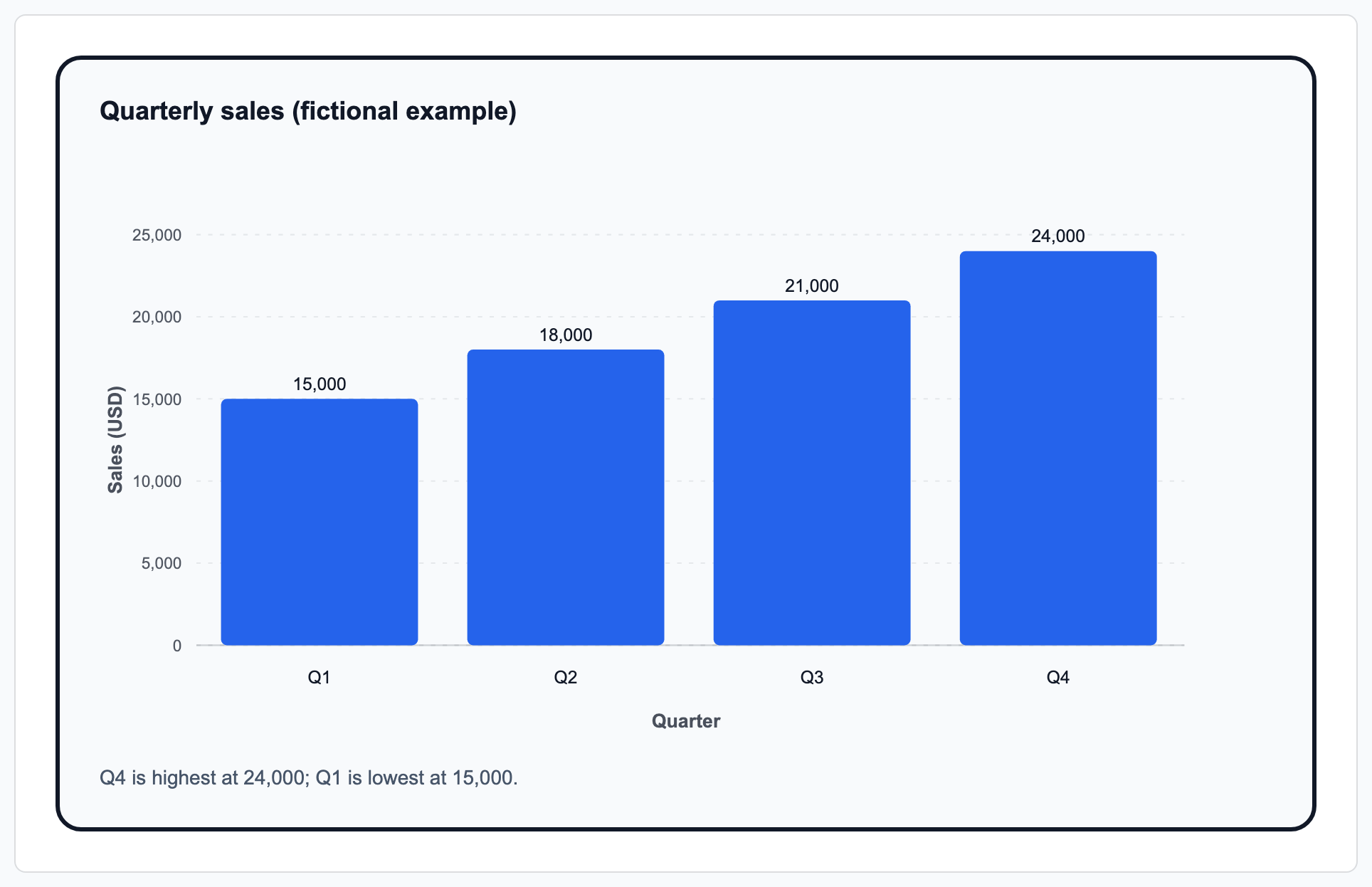
Chargez quatre trimestres de ventes fictives, vérifiez l’unité USD, puis créez un graphique à barres. L’exportation PPTX contient un graphique PowerPoint natif avec un classeur intégré, afin que ses valeurs restent modifiables.

Rapport trimestriel des ventes : rendu à partir des données fictives préparées présentées ci-dessous
Ventes trimestrielles (exemple fictif)
Données préparées
Quarter,Sales USD
Q1,15000
Q2,18000
Q3,21000
Q4,24000

À vérifier avant le partage : Vérifiez les libellés des quatre trimestres, toutes les valeurs de vente et l’axe en USD avant de partager. Remplacez les chiffres fictifs par vos propres ventes mesurées.

Le moteur de rendu préserve les valeurs fournies ; il ne valide pas vos données de vente. Les fichiers HTML et SVG gratuits portent la mention Gixo. Un essai ou un abonnement Prism ajoute des exportations PNG, PDF et PPTX sans cette mention.

Utiliser cet exemple
Limites des données et affichage du graphique

Collez un tableau, choisissez un type de graphique et vérifiez les valeurs acceptées et l’affichage du graphique, sans intervention de l’IA. Un graphique inclut les catégories fournies jusqu’à la limite de lisibilité de son type : 60 pour les courbes, les aires, les nuages de points et les graphiques combinés, ou 20 pour les autres types. Il commence avec 4 séries ; les réglages permettent de réduire la limite de catégories ou de porter la limite de séries à 8. Les données étendues portent ces limites à 120 catégories et 32 séries, avec des réglages de la zone de dessin, de la plage numérique et des lignes de référence. Les tableaux plus volumineux sont refusés avant le rendu ; réduisez ou divisez le jeu de données. Les graphiques combinés peuvent placer les séries de courbes sur un axe droit indépendant. Si un élément est tronqué ou si une cellule ne peut pas être interprétée comme un nombre, nous vous le signalons directement sur le résultat.

Quel type de graphique choisir ?

La plupart des types lisent une colonne de catégories suivie de colonnes numériques de séries, tandis que les graphiques à bulles, de Sankey, à puces, de pente, en haltères et à symboles cartographiques utilisent les structures de colonnes propres à chaque type indiquées ci-dessous.

Créateur de graphiques Gixo Prism : types de graphiques, séries tracées et traitement de la colonne des catégories.
Type de graphique Idéal pour Séries tracées Utilisation de la première colonne
BarresComparaison des valeurs entre quelques catégories nommées1–8 en mode standard ; jusqu’à 32 en mode étenduUn groupe de barres étiqueté par catégorie
Barre horizontaleClassements et comparaisons avec des libellés de catégorie plus longs1–8 en mode standard ; jusqu’à 32 en mode étenduUn groupe de barres horizontales par catégorie
Barres empiléesComment plusieurs composantes contribuent au total de chaque catégorie1–8 en mode standard ; jusqu’à 32 en mode étenduLes séries s’accumulent au-dessus ou au-dessous de zéro au sein de chaque catégorie
CourbeUne tendance sur une séquence ordonnée, comme des mois ou des trimestres1–8 en mode standard ; jusqu’à 32 en mode étenduUn point par catégorie, reliés dans l’ordre
AiresLa même tendance lorsque le volume cumulé est l’élément essentiel1–8 en mode standard ; jusqu’à 32 en mode étenduUn point par catégorie, avec remplissage jusqu’à la ligne de base
SecteursUne seule répartition des parts du total1 — la première colonne numériqueUn secteur par catégorie
AnneauLa même répartition avec un centre dégagé pour un chiffre clé1 — la première colonne numériqueUn secteur par catégorie
Nuage de pointsLa relation entre deux nombres1–8 en mode standard ; jusqu’à 32 en mode étenduReprésenté sur un véritable axe X lorsque la colonne est numérique ; sinon, les points sont espacés régulièrement
RadarComparaison des profils selon trois critères communs ou plus1–8 en mode standard ; jusqu’à 32 en mode étenduChaque catégorie devient un axe radial
CascadeExpliquer les variations positives et négatives d’un total cumulé1 — la première colonne numériqueChaque catégorie représente une variation ; Prism ajoute le total final
EntonnoirPrésentation de la conversion ou de l’attrition à travers des étapes ordonnées1 — la première colonne numériqueChaque catégorie devient une étape dont la largeur est proportionnelle à sa valeur
GanttUn calendrier compact des tâches1 série de durées, ou décalage de début plus duréeChaque catégorie devient une ligne de tâche
Combinaison barres + courbesComparer une grandeur principale à une ou plusieurs tendances1–8 en mode standard ; jusqu’à 32 en mode étenduLa première série est représentée par des barres ; les séries restantes sont des courbes
Carte thermiqueRepérer les valeurs élevées et faibles dans une matrice1–8 en mode standard ; jusqu’à 32 en mode étenduLes catégories forment les colonnes et les séries forment les lignes ; l’intensité de la couleur représente la valeur
Carte arborescenteComparaison des parts des catégories par superficie1 — la première colonne numériqueChaque catégorie devient un rectangle proportionnel
Carte à symbolesComparaison des lieux fournis sans services cartographiques externesLatitude, longitude et valeur facultativeChaque emplacement est représenté aux coordonnées fournies ; la valeur détermine la taille du marqueur
MarimekkoComparer simultanément le poids de chaque catégorie et sa répartition interne1–8 en mode standard ; jusqu’à 32 en mode étenduChaque catégorie devient une colonne dont la largeur reflète le total de sa ligne ; les séries s’y empilent
BullesTrois variables numériques sur un même graphiqueColonnes X, Y et Taille positiveÉtiquette facultative de la bulle lorsque quatre colonnes sont fournies ; sinon, la coordonnée X
Diagramme de SankeyFlux orientés entre des étapes ou des comptes nommésColonnes Source, Cible et Valeur positiveNœud source de chaque flux ; la cible occupe la deuxième colonne et la valeur la troisième
Graphique à pucesPerformance réelle par rapport à une cible et à des plages qualitativesRéel, Cible et limites de plages facultativesChaque ligne désigne un indicateur évalué par rapport à sa cible et à ses plages
PenteÉvolutions de rang ou d’ampleur entre deux périodes2 — colonnes Avant et AprèsChaque ligne désigne un indicateur relié entre les deux périodes
HaltèresÉcarts appariés avant/après entre catégories2 — colonnes Avant et AprèsChaque catégorie devient une ligne dotée de deux marqueurs d’extrémité reliés
Par défaut (barres)Lorsque vous souhaitez utiliser le choix déterministe par défaut plutôt que sélectionner un type de graphique précis1–8 en mode standard ; jusqu’à 32 en mode étenduProduit toujours un graphique à barres groupées — il s’agit de la solution de repli déterministe, et non d’un choix déduit

Les limites visent la lisibilité, pas les conditions de licence : les paramètres par défaut incluent toutes les catégories fournies jusqu’à 60 pour les courbes, les aires, les nuages de points et les graphiques combinés, ou 20 pour les autres types, ainsi que les 4 premières colonnes numériques. Les réglages permettent de réduire le nombre de catégories ou de porter le nombre de séries à 8 avec tous les abonnements. Les données étendues portent la capacité à 120 catégories et 32 séries et refusent les jeux de données plus volumineux ; les règles propres aux formats, comme une seule série pour les graphiques en secteurs, restent applicables. Lorsqu’un élément est tronqué, l’avertissement au-dessus du résultat le signale et indique le nombre d’éléments supprimés — par exemple « Les 20 premières catégories ont été représentées — 5 lignes supplémentaires n’ont pas été affichées (maximum 20) » pour un graphique à barres de 25 lignes. Vérifiez ces limites, le tableau accepté et l’affichage réel avant d’utiliser le résultat.

Comment créer un graphique à partir de vos données, étape par étape

  1. Structurez le tableau. Placez la catégorie dans la première colonne et une colonne numérique par série, comme Trimestre,Chiffre d’affaires,Bénéfice. Si vous avez trois colonnes ou plus et qu’une seule est numérique, le tableau est alors interprété au format long : catégorie, série, valeur.
  2. Collez-le ou importez-le. Collez directement dans la zone de données ; importez un fichier .csv, .tsv ou .txt de 2 Mo maximum ; ou importez un classeur .xlsx de 5 Mo maximum. L’importation Excel lit la première feuille de calcul en toute sécurité, n’exécute ni formules ni macros et signale les lignes limitées ou les cellules de formule sans valeurs enregistrées.
  3. Confirmez la ligne d’en-tête. Laissez La première ligne est un en-tête coché lorsque votre première ligne contient les noms des colonnes — ces noms deviennent les libellés des séries dans la légende.
  4. Sélectionnez le type de graphique. Choisissez parmi 22 formats déterministes. Les graphiques en secteurs, en anneau et en cascade utilisent la première colonne numérique ; le diagramme de Gantt accepte une durée seule ou un décalage de début accompagné d’une durée.
  5. Choisissez un thème. Audacieux est le style par défaut ; choisissez Classique pour une palette plus chaleureuse. Un kit de marque enregistré applique vos couleurs à l’un ou l’autre style. Ouvrez Couleurs de la marque pour saisir des valeurs HEX et utiliser les sélecteurs de couleur.
  6. Générez le graphique et lisez les avertissements. Appuyez sur Créer le graphique. Si des lignes ou des colonnes ont été supprimées pour respecter les limites, ou si une cellule n’a pas pu être lue comme un nombre, la liste des avertissements au-dessus du graphique indique exactement ce qui s’est passé.
  7. Récupérez le fichier. Téléchargez gratuitement une copie HTML ou SVG, avec une attribution visible à Gixo Prism. Un essai ou un abonnement supprime l’attribution et ajoute PNG, PDF et PPTX — dans le PPTX, les graphiques barres, barres horizontales, barres empilées, courbes, aires, secteurs, anneau, nuage de points, radar et combinaison de barres et de courbes sont fournis sous forme de graphiques PowerPoint natifs, avec leurs données chiffrées dans un classeur intégré ; les graphiques cascade, entonnoir, Gantt, carte thermique, carte arborescente, carte à symboles, Marimekko, bulles, Sankey, barres comparatives, pentes et haltères sont fournis sous forme de formes PowerPoint natives et sélectionnables, plutôt que sous forme d’image aplatie.

FAQ du créateur de graphiques

Le créateur de graphiques Gixo est-il gratuit ?
La création et l’aperçu d’un graphique sont gratuits et anonymes — sans compte, sans carte bancaire et sans frais d’IA, car le rendu repose sur du code déterministe exécuté dans le processus. Récupérer le résultat constitue la partie payante : copier du HTML sans attribution et télécharger des fichiers PNG, PDF et PPTX nécessitent un essai ou un abonnement Gixo Prism actif. Le téléchargement d’une copie ou d’un contenu intégrable HTML et SVG est gratuit et comporte une attribution Gixo Prism visible ; un visuel enregistré dans votre compte peut être téléchargé dans tous les formats, avec ou sans abonnement. Les outils publics de Gixo sont gratuits. Folio prend également en charge l’importation et la rédaction manuelle de manuscrits sans abonnement ; les autorisations et limites du compte s’appliquent. Toute nouvelle génération par IA nécessite un accès d’essai admissible ou un accès payant : un essai de 14 jours sans carte bancaire, puis une formule payante pour continuer la génération.
Quel format de données accepte-t-il ?
Du texte délimité ou la première feuille de calcul d’un classeur .xlsx : la première colonne contient la catégorie et les colonnes restantes contiennent des nombres. Les fichiers texte importés peuvent atteindre 2 Mo ; les fichiers XLSX importés peuvent atteindre 5 Mo et sont limités à 500 lignes, 30 colonnes et 100,000 caractères CSV après conversion. Les formules ne sont jamais exécutées ; Prism lit uniquement leurs valeurs mises en cache enregistrées.
Combien de catégories et de séries un graphique peut-il afficher ?
Par défaut, un graphique inclut toutes les catégories fournies jusqu’à la limite de son type : 60 pour les graphiques en courbes, en aires, en nuage de points et combinés, ou 20 pour les autres types, avec 4 séries de données. Les commandes permettent de réduire le nombre de catégories ou d’augmenter le nombre de séries à 8. Données étendues porte la limite à 120 catégories et 32 séries et refuse les jeux de données plus volumineux. Les graphiques en secteurs et en anneau affichent une seule série — la première colonne numérique. Si la limite sélectionnée est inférieure à la taille de votre tableau, les lignes ou colonnes supplémentaires sont supprimées et un avertissement au-dessus du graphique indique exactement combien ont été exclues.
Quels types de graphiques sont pris en charge ?
22 types, dont barres groupées, barres horizontales, barres empilées, courbes, aires, secteurs, anneau, nuage de points, radar, cascade, entonnoir, Gantt, combiné barres et courbes, carte thermique, carte proportionnelle, carte à symboles, Marimekko, bulles, Sankey, puces, pente et haltères. L’option « Par défaut (barres) » génère toujours un graphique à barres groupées comme solution de repli déterministe — elle ne déduit pas un type à partir de vos données ; choisissez donc vous-même le type lorsque ce choix compte.
Le créateur de graphiques utilise-t-il l’IA ?
Non. Cet outil ne contient aucun modèle de langage. Les axes, la mise à l’échelle et chaque point tracé sont calculés par du code déterministe à partir des nombres que vous fournissez ; aucune valeur n’est donc estimée, supprimée par arrondi ou inventée. Dans la structure de tableau standard, une cellule qui ne peut pas être lue comme un nombre est laissé vide plutôt que représenté par 0 dans le graphique, ou la catégorie est exclue lorsqu’elle ne contient aucune valeur lisible. La liste des avertissements au-dessus du graphique explique ces omissions — aucune supposition n’est jamais faite en silence.
Puis-je importer un fichier Excel ?
Oui. Importez un fichier .xlsx de 5 Mo maximum et Prism convertit sa première feuille de calcul en CSV modifiable en toute sécurité, sans exécuter de formules ni de macros. Pour Google Sheets, téléchargez au format .xlsx ou CSV, ou copiez-collez les cellules ; le texte de feuille de calcul séparé par des tabulations est détecté automatiquement.
Quels formats de fichiers puis-je exporter ?
HTML, SVG, PNG, PDF et PPTX. Dans le PPTX, les graphiques à barres, à barres horizontales, à barres empilées, en courbes, en aires, en secteurs, en anneau, en nuage de points, en radar et les graphiques combinant barres et courbes sont fournis sous forme de graphiques PowerPoint natifs, avec leurs nombres dans un classeur intégré qui s’ouvre via Modifier les données ; les graphiques en cascade, en entonnoir, de Gantt, les cartes thermiques, les cartes arborescentes, les cartes à symboles, les graphiques Marimekko, à bulles, de Sankey, à puces, de pentes et en haltères sont fournis sous forme de formes et de textes PowerPoint modifiables, tout comme les graphiques que PowerPoint ne peut pas tracer comme Prism, par exemple un graphique en secteurs avec une part négative ou un graphique en aires avec une valeur manquante. Dans les deux cas, les libellés et les couleurs restent modifiables dans PowerPoint au lieu d’être fournis sous forme d’image aplatie. Les exportations HTML et SVG sont autonomes et intègrent leurs styles. Le rendu et le téléchargement d’une copie HTML ou SVG sont gratuits et ne nécessitent aucun compte ; ces copies comportent une attribution visible à Gixo Prism. La copie d’un code d’intégration avec attribution est également gratuite. Un essai ou un abonnement Prism supprime l’attribution et ajoute les formats PNG, PDF et PPTX.
Ai-je besoin d’un compte pour l’utiliser ?
Non. Le point de terminaison de rendu est anonyme par conception, afin que les annuaires, les sélections d’outils et les moteurs de réponse IA puissent accéder à un outil fonctionnel plutôt qu’à un écran de connexion. Des limites de fréquence s’appliquent aux visiteurs. L’enregistrement du travail nécessite un essai ou un abonnement Prism ou Lumen actif. Rouvrez le travail enregistré avec un compte disposant d’un accès au produit Prism ou Lumen. Les téléchargements HTML et SVG avec attribution sont disponibles sans abonnement. Les téléchargements haut de gamme sans attribution dépendent de l’accès indiqué dans les options de sortie.
Peut-il créer un graphique à partir d’une description écrite plutôt que de données ?
Pas sur cette page. Le créateur public accepte uniquement des données structurées — vous fournissez les chiffres. La description d’un visuel en mots pour le faire créer par l’IA, l’application d’un kit de marque à chaque image d’un kit de campagne et la génération d’infographies par IA sont disponibles dans le produit payant Gixo Prism à l’adresse gixo.ai/products/visuals.

Mis à jour