コンテンツへスキップ
Prism
サインイン 始める
Gixo Prism · AI不使用 · 決定論的

グラフ作成ツール。 より明確な可視化を。

CSV、Excel、または貼り付けた表からグラフを作成できます。グラフの形式を選び、データを編集し、作業しながらプレビューを確認できます。

アカウントなしで作成とプレビューができます。帰属表示付きのHTMLとSVGは無料です。Prismの無料体験またはプランを利用すると、帰属表示のないPNG、PDF、PowerPointの書き出しも可能になります。 形式と上限を確認 ↓

自分らしくカスタマイズ

タイトル(任意)
テーマ
X軸のタイトル(任意)
Y軸のタイトル(任意)
または以下にデータを貼り付けてください
グラフデータ4 カテゴリと 2 系列をグラフに表示
行
1
2
3
4
その他
グラフの設定と制限
入力順
カテゴリの順序
カテゴリ(1~20)
系列(1~8)
自動
数値の表示形式
小数点以下の桁数
キャンバスの幅
キャンバスの高さ
軸の最小値(空欄 = 自動)
軸の最大値(空欄 = 自動)
基準線の値
基準線のラベル
境界値が空欄の場合はデータの範囲が使用されます。境界値を明示すると、その範囲外の測定値は非表示になりますが、データ表には提供された値が保持されます。
注釈の開始カテゴリー
注釈の終了カテゴリー
矢印には最初の系列と正確なカテゴリ名を使用します。 軸の記号は表示される目盛りを変更しません。
サンプルから始める
ブランドカラー
ブランドカラー

このビジュアルとそのエクスポートに適用されます。保存済みのブランドキットは変更されません。

あなたのストーリーを、あなたの色で テキストと背景のプレビュー

系列の色はチャートに適用されます。プレビューには、描画エンジンがコントラストを調整したパレットが表示されます。

表示されている数値をソーステキストと照合(任意)
信頼できる原文、メモ、または表を貼り付けてください。Prismは、結果に表示されている数値に関する記述を比較します。周辺の文章の事実確認を行うものではありません。
信頼できるソーステキスト
サンプルプレビュー編集すると入力内容に置き換わります
サンプルビジュアルのプレビュー

これは用意されたサンプルであり、左側の入力内容ではありません。左側のデータを編集してライブプレビューを更新するか、「グラフを作成」をクリックして、すべてのエクスポートおよび編集オプションを利用してください。

横にスクロールしてグラフを確認するか、データテーブルを展開してください。

最初のグラフから最終ファイルまで

役立つ出発点。必要なときに詳しい情報を。

この作成ツールと書き出しの利用条件について

Gixo Prismグラフ作成ツールは、貼り付けたCSVを1回の描画で完成したSVGグラフに変換します。登録は不要で、処理にAIモデルは使用しません。最初の列がカテゴリ、残りの列が数値である表を貼り付けるかアップロードし、集合棒グラフ、横棒グラフ、積み上げ棒グラフ、トレンド、放射状の比較、ウォーターフォールの増減図、ガントスケジュールなど、22種類のグラフから1つを選ぶと、選択した数値スケールと表示設定に従って、決定論的なコードでグラフが描画されます。単位、表示上の丸め、ラベルの収まりを確認してください。1つのグラフには、折れ線、面、散布図、複合グラフでは最大60、それ以外の種類では最大20まで、入力されたすべてのカテゴリが含まれます。初期設定は4系列で、8系列まで増やせます(円グラフとドーナツグラフは1系列のみ表示します)。拡張データでは120カテゴリと32系列まで扱え、それを超える表は描画前に受け付けを拒否します。キャンバスと数値軸の設定はグラフとともに保存されます。カテゴリの上限は自分で下げられます。切り詰められたデータや、数値として読み取れなかったセルは、黙って除外されるのではなく、結果の上に警告として報告されます。カンマ、タブ、セミコロン、パイプの区切り文字は自動検出され、1回の描画で最大100,000文字のデータを受け付けます。アップロード選択画面では、最大2メガバイトの.csv、.tsv、.txtを受け付け、最大5メガバイトの.xlsxブックの最初のワークシートを安全に変換します。描画とプレビューは無料で、匿名で利用できます。HTMLとSVGのコピーのダウンロードも無料で、目に見えるGixo Prismの帰属表示が付きます。帰属表示のないHTMLのコピーとPNG、PDF、PPTXファイルのダウンロードには、有効なPrismの無料体験またはプランが必要です。帰属表示付きの埋め込み用コピーは無料です。アカウントに保存したビジュアルは、プランの有無にかかわらず、すべての形式でダウンロードできます。

チームがPrismを使う理由
ビジュアルの正確さが求められる仕事のために設計
01作成ツールで受け入れられた値とラベル
02選択済みで適用可能なブランド表現
03スライド資料、文書、提案書で再利用可能

売上CSVから編集可能なPowerPointグラフへ

準備済みの入力を確認し、対応する作成ツールで開いてから、結果を調整して確認してください。以下のサンプルの数値と選択肢はすべて架空のものです。

売上CSVを編集可能なPowerPointグラフにするにはどうすればよいですか?

架空の売上データを四半期4期分読み込み、通貨単位がUSDであることを確認してから、棒グラフを作成します。PPTXの書き出しには、ワークブックが埋め込まれたPowerPoint標準のグラフが含まれるため、値を引き続き編集できます。
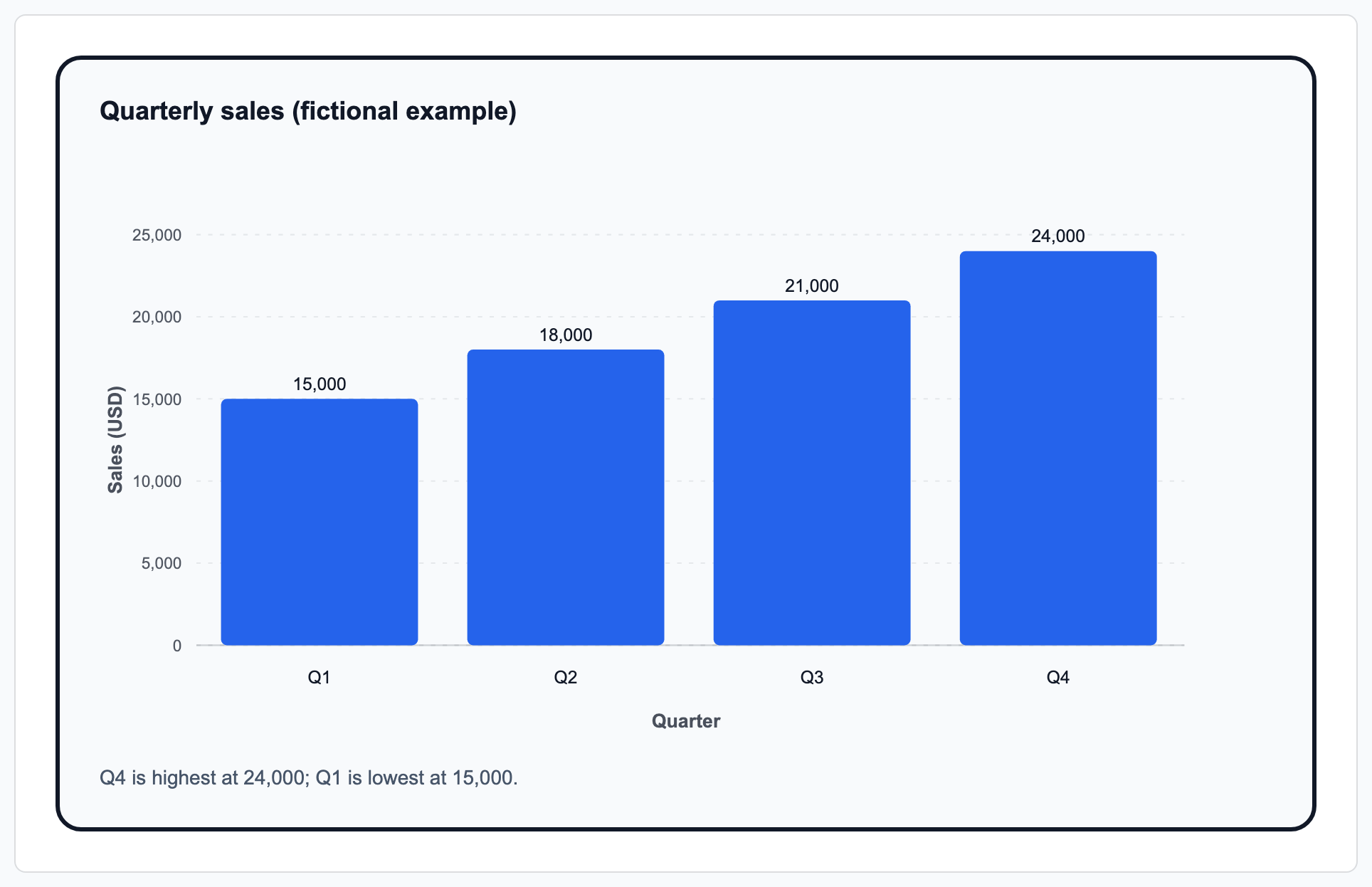
四半期売上報告書: 以下に示す準備済みの架空の入力から描画
四半期売上高(架空の例)
準備済みの入力
Quarter,Sales USD
Q1,15000
Q2,18000
Q3,21000
Q4,24000

共有前に確認: 共有する前に、四半期の4つのラベル、すべての売上値、USD軸を確認してください。架空の数値を、実際に測定した売上値に置き換えてください。

レンダラーは入力された値を保持しますが、売上記録の検証は行いません。無料のHTMLとSVGにはGixoのクレジット表記が入ります。Prismの試用版またはプランでは、クレジット表記のないPNG、PDF、PPTXの書き出しが追加されます。

この例を使用
データの上限とグラフ表示

表を貼り付け、グラフの種類を選び、受け付けられた値とグラフ表示を確認できます。処理にAIは使用しません。グラフには、種類ごとに読みやすさを保つための上限まで、入力したカテゴリが含まれます。折れ線、面、散布図、複合グラフでは60、それ以外の種類では20です。初期設定は4系列です。設定項目でカテゴリの上限を下げるか、系列の上限を8まで増やせます。拡張データでは、上限が120カテゴリと32系列になり、キャンバス、数値範囲、基準線の設定も利用できます。それを超える表は描画前に受け付けを拒否するため、データセットを縮小するか分割してください。複合グラフでは、折れ線系列を独立した右軸に配置できます。データが切り詰められた場合や、セルを数値として読み取れなかった場合は、結果上で直接お知らせします。

どの種類のグラフを選ぶべきですか?

ほとんどのタイプは最初のカテゴリ列とそれに続く数値系列列を読み取りますが、バブル、サンキー、ブレット、スロープ、ダンベル、シンボルマップの各チャートは以下のタイプ別の列構成を使用します。

Gixo Prismグラフ作成ツール:グラフの種類、描画される系列、カテゴリ列の扱い方。
グラフの種類 最適な用途 描画される系列 最初の列の使い方
棒少数の名前付きカテゴリ間で値を比較標準モードでは1–8、拡張モードでは最大32カテゴリごとにラベル付きの棒グラフのグループを1つ配置
横棒グラフ長いカテゴリラベルを使った順位付けと比較標準モードでは1–8、拡張モードでは最大32カテゴリごとに1つの横棒グループ
積み上げ棒グラフ複数の構成要素が各カテゴリの合計にどのように寄与するか標準モードでは1–8、拡張モードでは最大32各カテゴリ内で系列がゼロより上または下に積み上がる
折れ線月や四半期など、順序のある系列に沿った傾向標準モードでは1–8、拡張モードでは最大32カテゴリごとに1つの点を配置し、順番に接続
面グラフ累積量を重視する場合の同じ傾向標準モードでは1–8、拡張モードでは最大32各カテゴリに1つの点を配置し、基準線まで塗りつぶす
円グラフ全体に対する割合の単一の内訳1 — 最初の数値列カテゴリごとに扇形を表示
ドーナツグラフ同じ内訳を表示し、中央に主要な数値を明確に配置1 — 最初の数値列カテゴリごとに扇形を表示
散布図2つの数値の関係標準モードでは1–8、拡張モードでは最大32列が数値の場合は実際のX軸としてプロットし、それ以外の場合は点を等間隔に配置
レーダーチャート3つ以上の共通基準でプロファイルを比較標準モードでは1–8、拡張モードでは最大32各カテゴリを放射状の軸として表示
ウォーターフォール累計に対する増加と減少の説明1 — 最初の数値列各カテゴリは変化量を表し、Prismが最終合計を追加します
ファネル順序付けられた段階を通じた転換または離脱の表示1 — 最初の数値列各カテゴリが、その値に比例した幅を持つ段階になる
ガントチャートコンパクトなタスクスケジュール1つの期間系列、または開始オフセットと期間各カテゴリがタスクの行になる
棒グラフ+折れ線グラフの複合主要な数値規模を1つ以上の傾向と比較標準モードでは1–8、拡張モードでは最大32最初の系列は棒で描画され、残りの系列は折れ線で描画されます
ヒートマップ行列全体で高い値と低い値を見つける標準モードでは1–8、拡張モードでは最大32カテゴリが列を、系列が行を形成し、色の濃淡が値を表す
ツリーマップ面積によるカテゴリ構成比の比較1 — 最初の数値列各カテゴリが、その値に比例した長方形になる
シンボルマップ外部の地図サービスを使わずに、提供された地点を比較緯度、経度、および任意の値各地点を指定された座標にプロットし、値に応じてマーカーのサイズを調整
マリメッコチャートカテゴリの規模と内部構成比を同時に比較する標準モードでは1–8、拡張モードでは最大32各カテゴリが行合計に応じた幅の列になり、その中に系列が積み上がります
バブルチャート1つのチャート上で3つの数値変数を比較するX、Y、および正のサイズ列4列指定時は任意のバブルラベル、それ以外はX座標として扱われます
サンキーダイアグラム名前付きの段階や勘定間の有向フロー始点、終点、および正の値の列各フローの始点ノード(2列目が終点、3列目が値)
ブレットチャート目標値および定性バンドに対する実績の比較実績、目標、および任意のバンド上限値各行が1つの指標を表し、その目標値とバンドに対して評価されます
スロープチャート2期間の間での順位や規模の変化2 — 比較前と比較後の列各行が2期間を結ぶ1つの指標を表します
ダンベルカテゴリごとの前後差(ペア比較)2 — 比較前と比較後の列各カテゴリが2つの端点マーカーを結んだ1行になります
既定(棒)特定のグラフの種類を選ぶのではなく、決定論的な既定の選択を使いたい場合標準モードでは1–8、拡張モードでは最大32常に集合棒グラフを描画 — 推定による選択ではなく、決定的なフォールバック

上限はライセンスではなく、読みやすさのために設けられています。初期設定では、折れ線、面、散布図、複合グラフでは最大60、それ以外の種類では最大20まで、入力されたすべてのカテゴリと、最初の4つの数値列が含まれます。どのプランでも、設定項目でカテゴリ数を減らすか、系列数を8まで増やせます。拡張データでは上限が120カテゴリと32系列になり、それを超えるデータセットは受け付けません。円グラフが1系列のみであるなど、形式固有のルールは引き続き適用されます。データが切り詰められた場合は、結果の上に警告が表示され、除外された件数も示されます。たとえば、25行の棒グラフでは「最初の20カテゴリをグラフ化しました — 残りの5行は表示されませんでした(最大20)」と表示されます。出力を使用する前に、これらの上限、受け付けられた表、実際の表示を確認してください。

データからグラフを作成する手順

  1. 表を整えます。 四半期,売上,利益のように、最初の列にカテゴリを置き、系列ごとに1つの数値列を用意します。列が3つ以上あり、そのうち数値列が1つだけの場合は、カテゴリ、系列、値からなる縦持ち形式として読み取られます。
  2. 貼り付けるか、アップロードします。 データ欄に直接貼り付けるか、最大2 メガバイトの.csv、.tsv、.txtファイル、または最大5 メガバイトの.xlsxブックをアップロードしてください。Excelのインポートでは、最初のワークシートを安全に読み取り、数式やマクロを実行せず、上限によって制限された行や保存済みの値がない数式セルを報告します。
  3. ヘッダー行を確認してください。 最初の行に列名が含まれている場合は、最初の行をヘッダーとして使用にチェックを入れたままにしてください。これらの名前が凡例の系列ラベルになります。
  4. グラフの種類を選択してください。 22種類の決定論的な形式から選択できます。円グラフ、ドーナツグラフ、ウォーターフォールグラフは最初の数値列を使用します。ガントチャートでは、期間のみ、または開始オフセットと期間を指定できます。
  5. テーマを選択してください。 デフォルトの外観は「大胆」です。より暖かみのある配色にするには「控えめ」を選択してください。保存済みのブランドキットの色は、どちらの外観にも適用されます。「ブランドカラー」を開くと、HEX値の入力やカラーピッカーの使用ができます。
  6. 描画して警告を確認してください。 グラフを作成を押してください。上限に合わせて行や列が削減された場合や、セルを数値として読み取れなかった場合は、グラフ上部の警告一覧に何が起きたかが正確に表示されます。
  7. ファイルを取得してください。 目に見えるGixo Prismのクレジット表記付きで、HTMLまたはSVGのコピーを無料でダウンロードできます。トライアルまたはプランを利用すると、クレジット表記がなくなり、PNG、PDF、PPTXが追加されます。PPTXでは、縦棒、横棒、積み上げ棒、折れ線、面、円、ドーナツ、散布図、レーダー、および棒と折れ線の複合のグラフは、数値を埋め込みワークブックに格納したPowerPointのネイティブグラフとして取り込まれます。ウォーターフォール、ファネル、ガント、ヒートマップ、ツリーマップ、シンボルマップ、Marimekko、バブル、Sankey、ブレット、スロープ、ダンベルのグラフは、単一の画像ではなく、選択可能なPowerPointのネイティブ図形として取り込まれます。

グラフ作成ツールのよくある質問

Gixoのグラフ作成ツールは無料で使用できますか?
グラフの作成とプレビューは無料で、匿名で利用できます。アカウントもカードも不要で、AIの料金もかかりません。描画はプロセス内で動作する決定論的なコードによって行われるためです。出力の持ち出しが有料となる境界です。クレジット表記のないHTMLのコピーとPNG、PDF、PPTXファイルのダウンロードには、いずれも有効なGixo Prismのトライアルまたはプランが必要です。HTMLとSVGのコピーや埋め込みのダウンロードは無料で、目に見えるGixo Prismのクレジット表記が付きます。また、アカウントに保存したビジュアルは、プランの有無にかかわらず、すべての形式でダウンロードできます。 Gixoの公開ツールは無料です。Folioでは、サブスクリプションなしでもインポートと手動での原稿作成が可能です。ただし、アカウントの権限と制限が適用されます。新規のAI生成には、対象のトライアルまたは有料プランが必要です。カード不要の14日間トライアルの後、生成を続けるには有料プランが必要です。
どのデータ形式に対応していますか?
区切り文字付きテキスト、または.xlsxブックの最初のワークシートに対応しています。最初の列がカテゴリで、残りの列は数値です。テキストのアップロードは最大2 メガバイト、XLSXのアップロードは最大5 メガバイトで、500行、30列、変換後のCSVの100,000文字までに制限されます。数式は実行されず、Prismは保存済みのキャッシュ値のみを読み取ります。
1つのグラフに表示できるカテゴリと系列の数はいくつですか?
デフォルトでは、グラフの種類ごとの上限まで、入力されたすべてのカテゴリを4つのデータ系列で表示します。上限は、折れ線、面、散布図、複合グラフでは60、その他の種類では20です。操作項目でカテゴリ数を減らすか、系列数を8まで増やせます。「拡張データ」では上限が120カテゴリと32系列に増え、それを超えるデータセットは受け付けません。円グラフとドーナツグラフは、最初の数値列を単一の系列として表示します。選択した上限が表の大きさを下回る場合、余分な行や列が削減され、グラフ上部の警告に省かれた量が正確に表示されます。
どの種類のグラフに対応していますか?
グループ化縦棒、横棒、積み上げ縦棒、折れ線、面、円、ドーナツ、散布図、レーダー、ウォーターフォール、ファネル、ガント、棒+折れ線コンボ、ヒートマップ、ツリーマップ、シンボルマップ、マリメッコ、バブル、サンキー、ブレット、スロープ、ダンベルを含む22種類に対応しています。「デフォルト(縦棒)」オプションは決定論的なフォールバックとして常にグループ化縦棒チャートを描画し、データから種類を自動推測することはないため、形式が重要な場合は手動で選択してください。
グラフ作成ツールはAIを使用しますか?
いいえ。このツールには言語モデルは使われていません。軸、スケール、描画されるすべての点は、入力された数値から決定論的なコードで計算されるため、値が推測されたり、丸めによって失われたり、捏造されたりすることはありません。標準的な表形式では、数値として読み取れないセルは0としてグラフ化せず、空白のままにするとなり、読み取れる値がないカテゴリは除外されます。グラフ上部の警告一覧で、これらの省略について説明されます。黙って推測することは決してありません。
Excelファイルをアップロードできますか?
はい。最大5 メガバイトの.xlsxファイルをアップロードすると、Prismは数式やマクロを実行せず、最初のワークシートを編集可能なCSVに安全に変換します。Google Sheetsの場合は、.xlsxまたはCSVとしてダウンロードするか、セルをコピーして貼り付けてください。タブ区切りのスプレッドシートテキストは自動的に検出されます。
どのファイル形式でエクスポートできますか?
HTML、SVG、PNG、PDF、PPTX. PPTXでは、縦棒、横棒、積み上げ棒、折れ線、面、円、ドーナツ、散布図、レーダー、棒と折れ線の複合グラフは、ネイティブのPowerPointグラフとして出力され、数値は「データの編集」で開く埋め込みワークブックに格納されます。ウォーターフォール、ファネル、ガント、ヒートマップ、ツリーマップ、シンボルマップ、マリメッコ、バブル、サンキー、ブレット、スロープ、ダンベルの各グラフは、編集可能なPowerPointの図形とテキストとして出力されます。負の扇形を含む円グラフや欠損値を含む面グラフなど、PowerPointではPrismと同じように描画できないグラフも同様です。 どちらの場合も、ラベルと色は単一の画像として取り込まれるのではなく、PowerPointで編集できる状態が保たれます。HTMLとSVGのエクスポートは、インラインスタイルを含む自己完結型です。HTMLまたはSVGのコピーの描画とダウンロードは無料で、アカウントも不要です。これらのコピーには、目に見えるGixo Prismのクレジット表記が付きます。クレジット表記付きの埋め込みコードのコピーも無料です。Prismのトライアルまたはプランを利用すると、クレジット表記がなくなり、PNG、PDF、PPTXが追加されます。
使用するにはアカウントが必要ですか?
いいえ。描画エンドポイントは匿名で利用できる設計になっているため、ディレクトリ、まとめサイト、AI回答エンジンから、ログイン画面ではなく実際に動作するツールにアクセスできます。訪問者には利用頻度の制限が適用されます。作業を保存するには、有効なPrismまたはLumenのトライアルかプランが必要です。保存した作業を再度開くには、PrismまたはLumen製品へのアクセス権があるアカウントを使用してください。クレジット表記付きのHTMLおよびSVGのダウンロードは、プランなしで利用できます。クレジット表記のないプレミアムダウンロードには、出力オプションに表示されるアクセス権が適用されます。
データではなく文章による説明からグラフを作成できますか?
このページでは利用できません。公開されている作成ツールは構造化された入力のみに対応しており、数値はご自身で用意する必要があります。ビジュアルを言葉で説明してAIに作成させる機能、キャンペーンキットのすべての画像にブランドキットを適用する機能、AIによるインフォグラフィック生成は、gixo.ai/products/visualsの有料製品Gixo Prismで利用できます。

更新日