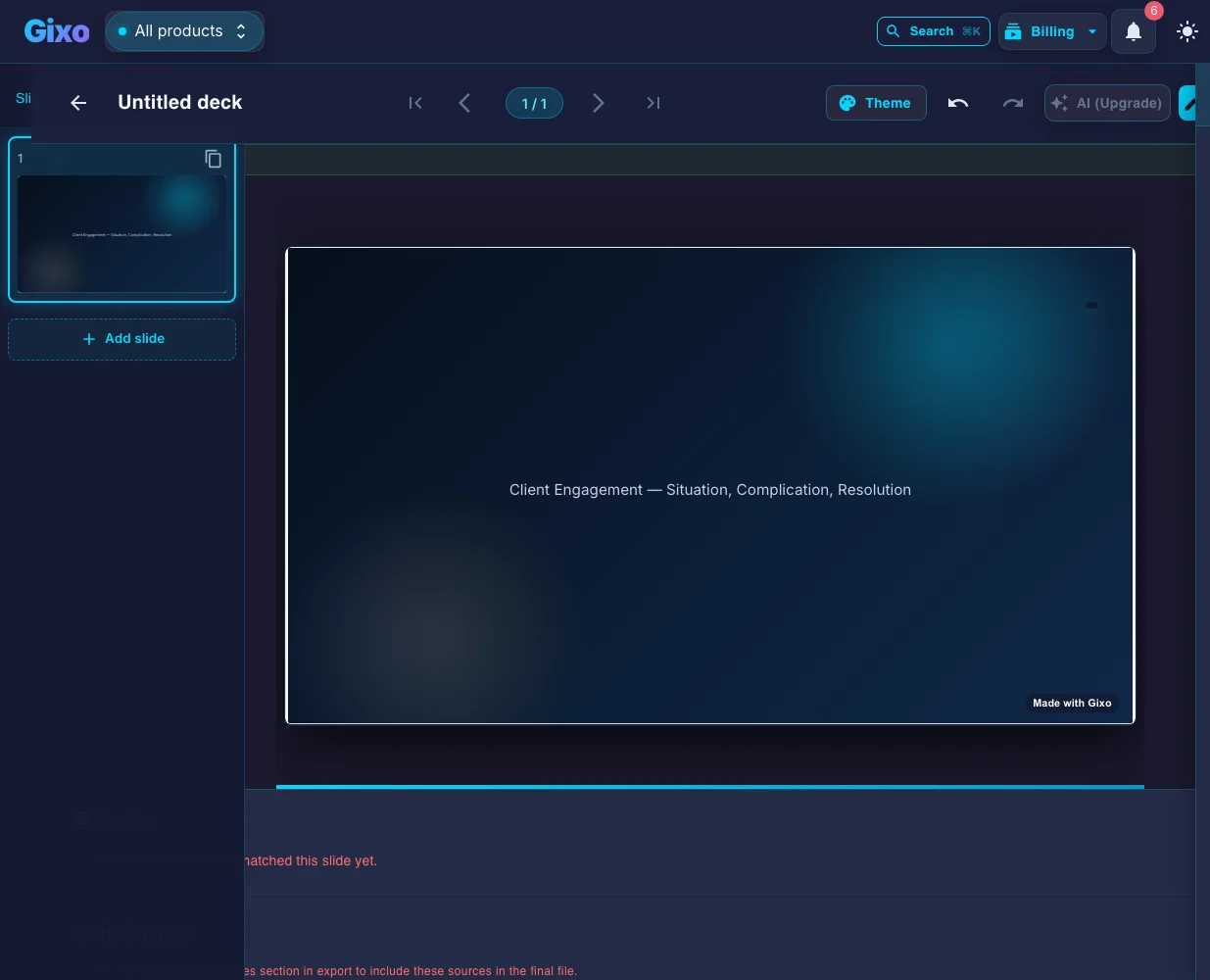
Beginnen Sie mit einem bewährten Erzählmuster, nicht mit einer leeren Folie.
Sehen Sie sich den Aufbau von sechs gängigen Geschäftspräsentationen an, filtern Sie nach Präsentationsumgebung, prüfen Sie den vollständigen Strukturleitfaden und starten Sie den passenden Arbeitsablauf, der mit einer Gliederung beginnt.
Dies sind Strukturen für Lumen-Arbeitsabläufe, keine PowerPoint-Designdateien von Drittanbietern. Sie können Designs auch nach der Erstellung der Präsentation wechseln.
Lumen · tatsächliches Ergebnis
Lesen Sie die Präsentation, bevor Sie den Arbeitsablauf auswählen.
Passendes ausgearbeitetes Beispiel · Präsentation zur Information des Vorstands · Steuerung von Cybersicherheitsrisiken: Eine Unterrichtung für Führungskräfte zu NIST CSF 2.0. In voller Größe anzeigen ↗
Öffnen Sie eine tatsächlich exportierte Präsentation und vergleichen Sie dann deren Gliederung, die Einschränkungen des Ausgangsmaterials und die Folienauswahl mit der Aufgabe, die Sie erledigen müssen.
Steuerung von Cybersicherheitsrisiken: Eine Unterrichtung für Führungskräfte zu NIST CSF 2.0
Eine Unterrichtung mit 10 Folien für die Führungskräfte einer Organisation zum Rahmenwerk für Cybersicherheit 2.0 von NIST, ausschließlich auf Grundlage des Rahmenwerks: die sechs Funktionen als Gesamtheit mit Steuern im Mittelpunkt, die Inhalte von Steuern, Fragen, die Führungskräfte ihren Arbeitsgruppen stellen können, wie Ist- und Zielprofile die zu schließende Lücke aufzeigen, sowie die vier Implementierungsstufen. Sie beschreibt kein Unternehmen und enthält daher keine Leistungsdaten.
Prüfen Sie das Ausgangsbriefing oder die Daten
Eine Unterrichtung für die oberste Führungsebene einer Organisation beliebiger Art; kein Unternehmen wird genannt oder beschrieben. Behandeln Sie in dieser Reihenfolge: was das Rahmenwerk ist und warum Führungskräfte sich damit befassen sollten; die sechs Funktionen, gemeinsam als Gruppe dargestellt, mit Steuern im Zentrum, ohne Nummerierung oder Reihenfolge, da sie laut Dokument gleichzeitig behandelt werden; was die Funktion Steuern umfasst, anhand der im Dokument enthaltenen Liste der Themen dieser Funktion; Fragen, die Führungskräfte ihren Arbeitsgruppen stellen können, in den Begriffen des Dokuments; was Ist- und Zielprofile sind und wie ihr Vergleich die zu schließende Lücke aufzeigt; die vier Stufen mit ihren Namen; und was als Nächstes angefordert werden sollte. Stellen Sie keinen Prozess als nummerierte Schritte dar. Verwenden Sie Geschäftsleitung, Führungskräfte oder Organisation überall dort, wo das Dokument dies tut: Es erwähnt Verwaltungsräte nur als Leserschaft, weisen Sie einem Verwaltungsrat daher keine Rolle zu, die ihm das Dokument nicht zuweist. Verwenden Sie höchstens eine Folie dafür, wie verschiedene Arten von Organisationen das Rahmenwerk nutzen. Verwenden Sie ausschließlich das bereitgestellte Dokument. Wo es keine Zahl, kein Datum oder keine Erkenntnis nennt, ergänzen Sie nichts: Verwenden Sie keine Platzhalter, keine Beispielzahlen und keine erfundenen Statusdaten. Bilder sollten Technologie, Infrastruktur oder abstrakte Motive zeigen, keine Menschen. Arbeitsablauf: Unternehmensführung. 10 Folien angefordert. Als Text bereitgestelltes Dokument (NIST, „Das NIST-Rahmenwerk für Cybersicherheit (CSF) 2.0, NIST CSWP 29 (26 Februar 2024)“, https://nvlpubs.nist.gov/nistpubs/CSWP/NIST.CSWP.29.pdf).
Ein separater Prüfagent hat die 70 Aussagen, Folien und Vortragsnotizen der Präsentation mit dem Rahmenwerkdokument abgeglichen: 62 sind belegt, 8 weichen dessen Formulierungen auf oder gehen etwas darüber hinaus, und keine fehlt darin oder widerspricht ihm. 19 der 70 sind Empfehlungen der Präsentation, und alle 19 sind belegt. Es handelt sich nicht um die Prüfung durch eine Person.
Die Lesereihenfolge planen
Geben Sie die Zielgruppe, die Entscheidung, das Ausgangsmaterial und die erforderlichen Inhalte an. Prüfen Sie die Gliederung vor der Generierung. Halten Sie bei einem QBR Ergebnisse, Abweichungen, Risiken und nächste Entscheidungen getrennt, statt sie zu einer Statuscollage zu vermischen.
Auf der richtigen Ebene verfeinern
Bearbeiten Sie strukturierte Folienfelder, sehen Sie sich Feldalternativen in der Vorschau an oder prüfen Sie eine vollständige Überarbeitung der Folie. Ask Lumen kann umfassendere Änderungen vorschlagen; prüfen und wählen Sie die Änderungen aus, bevor Sie sie auf die gespeicherte Präsentation anwenden.
Die tatsächliche Übergabe prüfen
Prüfen Sie Diagramme, Sprechernotizen, Bilder und Kontrast in der Präsentationsansicht und in der heruntergeladenen Datei. Eine Präsentation für eine neue Periode ist ein separater Entwurf mit geänderten Werten und Quellen, die geprüft werden müssen.
Gliederungsplanung und Alternativen für den Praxiseinsatz
Wählen Sie einen Erstellungsmodus und ein Arbeitsablaufprofil, stellen Sie Quellenmaterial bereit und prüfen Sie die geplante inhaltliche Abdeckung. Für Folienfelder gelten layoutspezifische Umfangsgrenzen. Die Feldassistenz bietet Alternativen mit Begründungen und Wortzahlen; die Überarbeitung ganzer Folien zeigt Änderungen auf Feldebene. Ask Lumen kann umfassendere strukturelle Änderungen vorschlagen, für deren Anwendung zunächst eine Vorschau geprüft werden muss.
Daten, Themen und der nächste Berichtszeitraum
Fügen Sie Tabellenzeilen ein, wählen Sie den Umgang mit Kopfzeilen und sehen Sie sich die Ersatzdaten für Diagramme in der Vorschau an. Wählen Sie, sofern angeboten, ausdrücklich Geschäftskennzahlen aus und prüfen Sie deren Quellennachweis. Prüfen Sie Änderungen an Werten und Quellen, bevor Sie einen Entwurf für die nächste Periode übernehmen. Die Gestaltungseinstellungen umfassen Markenfarben, Schrift, Logoplatzierung, Hintergrund und Kontrastoptionen; auch eine individuelle Gestaltung muss visuell geprüft werden.
Präsentieren und die exportierte Präsentation
Prüfen Sie Vollbild- und Publikumsansichten, Sprechernotizen, die Vorschau der nächsten Folie, Navigation und Zeitmesser. Prüfen Sie PDF und PowerPoint separat. Unterstützte Elemente können in systemeigene bearbeitbare Formen oder Diagramme umgewandelt werden; für komplexe Visualisierungen kann ersatzweise eine Darstellung als einzelnes Bild verwendet werden. Sprechernotizen und die Übergabeoptionen für einzelne Folien sollten in der tatsächlichen Datei geprüft werden.
Der PowerPoint-Export ist hybrid: Unterstützte Inhalte können bearbeitbar bleiben, während komplexe Visualisierungen zu flachen Bildern zusammengefasst werden können. Die Umwandlung zwischen einer anpassungsfähigen Darstellung und Folien erfordert eine Vorschau; sie ist nicht verlustfrei.
Einen bestimmten Arbeitsablauf erkunden
Folien mit großen Kennzahlen, Kontaktdaten und Ablaufkarten
Beginnen Sie bei einer bestimmten Folie mit ihrer Informationsaufgabe. Diese ausgearbeiteten Strukturen beantworten die älteren URLs einzelner Folien; sie dienen als Anleitung zum Erstellen einer Folie, nicht als herunterladbare Gestaltungsvorlagen.
Folie mit großer Kennzahl
Verwenden Sie eine entscheidungsrelevante Kennzahl mit Einheit, Zeitraum, Bezugsgröße und Quelle. Beispiel: „18 von 24 Arbeitsgruppen haben das vierwöchige Pilotprojekt abgeschlossen.“ Ergänzen Sie die Quelle und die Einschränkung: Der Abschluss belegt keine Nachfrage nach einer Verlängerung.
Geben Sie in Lumen die Kennzahl und den Kontext in der Gliederung an und prüfen Sie anschließend die generierte Gestaltung. Vermeiden Sie eine riesige „75%“ ohne Angabe der Grundgesamtheit oder des Berichtszeitraums. Wenn Sie mehrere Datenreihen vergleichen müssen, verwenden Sie stattdessen ein Diagramm.
Kontaktfolie
Schließen Sie mit einer namentlich benannten verantwortlichen Person und einem konkreten nächsten Schritt: „Buchen Sie ein 20-minütiges Gespräch mit der Implementierungsleitung, um den Umfang des Pilotprojekts festzulegen.“ Geben Sie eine gut lesbare E-Mail-Adresse oder URL und die erwartete Antwortzeit nur dann an, wenn dies eine verbindliche Zusage ist.
Platzieren Sie wesentliche Details als Text, nicht nur in einem QR-Code. Prüfen Sie jeden Verweis in der exportierten Datei. Eine allgemeine „Vielen Dank“-Folie gibt dem Publikum weniger Orientierung als eine klare Handlungsaufforderung mit einer verantwortlichen Person.
Folie zur Nutzerreise
Bilden Sie Phasen wie Entdecken, Bewerten, Beginnen und Verlängern ab. Zeigen Sie für jede Phase die Aufgabe des Nutzers, den Kontaktpunkt, die Hindernisse und die zuständige Arbeitsgruppe. Trennen Sie beobachtete Forschungsergebnisse von Annahmen.
Beispiel: Beim „Beginn“ benötigt der Nutzer Zugang, der Kontaktpunkt ist die Einladungs-E-Mail, das Hindernis ist ein abgelaufener Verweis, und der Kundendienst ist für die Wiederherstellung zuständig. Wenn vier Phasen die Folie unlesbar machen, verwenden Sie eine Übersicht und eine Folie pro schwieriger Phase. Eine Nutzerreisekarte ist nicht einfach eine Zeitleiste der Unternehmensaktivitäten.
Wählen Sie die Struktur, die Ihr Publikum erwartet.
Suchen Sie nach Aufgabe oder filtern Sie nach Raum. Jede Karte zeigt eine echte visuelle Gestaltungsrichtung aus Lumen und führt sowohl zum vollständigen Leitfaden als auch zum entsprechenden Erstellungsablauf.
Beginnen Sie eine Stanza-Story mit einer Vorlage, nicht mit einer leeren Seite.
Stanza ist Lumens Modus für visuelle Geschichten, und jeder Bauplan legt die erzählerischen Abschnitte der Geschichte, ihre Reihenfolge und eine anfängliche Gestaltung fest. Wenn du einen auswählst, öffnet sich die Einrichtung der Geschichte, in der dieser Bauplan und diese Gestaltung bereits ausgewählt sind; nichts wird geplant oder generiert, bis du darum bittest, und die anschließende Generierung einer Geschichte nutzt die Generierungskapazität deines Tarifs.
Empfohlenes Design: Boardroom
Briefing für die Führungsebene
Eine entscheidungsreife Darstellung für Aufsichtsgremien und Führungsteams.
Strukturleitfäden für die Präsentation, um die Sie tatsächlich gebeten wurden.
Die sechs Muster oben sind die Grundformen. Dies sind die benannten Präsentationen, die Menschen über eine Kalendereinladung erhalten — jeweils eine Abfolge von Folien mit Zielgruppe, typischer Länge und den Fehlern, an denen sie scheitern.
Eine Präsentationsstruktur ist keine PowerPoint-Designdatei.
Beides wird als Präsentationsvorlage bezeichnet, und diese Verwechslung ist der Grund, warum so viele Präsentationen fertig aussehen, aber schlecht ankommen.
Designvorlage
Wie die Folien aussehen
Schriftarten, Farben, Abstände, Folienvorlagen. Eine herunterladbare Gestaltungsvorlage für PowerPoint oder Google Slides löst dieses Problem, ebenso wie die Auswahl einer Lumen-Gestaltungsvorlage — die Sie nach der Erstellung der Präsentation wechseln können, ohne sie neu aufzubauen.
Strukturvorlage
Was die Folien aussagen und in welcher Reihenfolge
Die erzählerische Abfolge, die das Publikum erwartet: Situation vor Empfehlung in einem Beratungsbericht, Problem vor Markterfolgen in einer Verkaufspräsentation, Ergebnisse vor Plan in einem QBR. Genau das bilden die sechs Karten oben ab, und es ist der Teil, den dir eine Gestaltungsdatei nicht liefern kann.
Warum es wichtig ist
Gestaltungsfehler sind sichtbar; Strukturfehler nicht
Ein falsch ausgerichtetes Logo fällt in zehn Sekunden auf. Eine Überzeugungspräsentation, die das Anliegen auf Folie 19 versteckt, oder ein Quartalsrückblick ohne ehrlich benannte Zielverfehlung wirkt professionell – bis die Fragen beginnen.
Die praktische Reihenfolge
Zuerst die Reihenfolge, dann die Gestaltung
Wählen Sie die Struktur, prüfen Sie die Gliederung und legen Sie dann die Gestaltung fest. Eine Argumentation umzustellen ist mit wenig Aufwand verbunden, solange sie noch eine Gliederung ist, und aufwendig, sobald vierzig Folien darauf abgestimmt gestaltet sind.
Was all diese Präsentationen gemeinsam haben
Drei Maßnahmen, die für alle sechs Strukturen gelten.
Mit der Folie zur Managementzusammenfassung beginnen
Beratungsbericht, Vorstandspräsentation, Verkaufspräsentation, Verkaufsgeschichte, QBR, Fahrplan — sie alle beginnen mit einer Folie, die das Fazit nennt, drei bis fünf Zahlen einem Vergleich gegenüberstellt, die benötigte Entscheidung benennt und das größte Risiko offenlegt. Es ist die einzige Folie, die manche deiner Zuhörer aufmerksam lesen werden.
Eine Kernaussage pro Folie
Die Überschrift sollte das Fazit sein, nicht das Thema. "Die Kundenbindung verbesserte sich um 8 Punkte nach der Änderung der Einführung" schlägt "Kundenbindung" bei jedem Folientyp in dieser Galerie und macht die Präsentation verständlich, wenn sie als PDF weitergegeben wird, ohne dass du im Raum bist.
Verlagern Sie die Details in einen Anhang
Halte die präsentierte Abfolge straff und verschiebe ergänzende Kennzahlen, Methodik und sekundäre Analysen hinter die letzte Folie. Der Anhang beantwortet die Frage nach vertiefenden Details, ohne die Besprechung damit zu verbringen.
Verwenden Sie beim nächsten Mal dieselbe Form
Diese Strukturen entfalten ihren größten Nutzen durch Wiederholung. Eine über Quartale oder Kunden hinweg gleichbleibende Abfolge ermöglicht es dem Publikum, eine Präsentation mit der vorherigen zu vergleichen, statt sich jedes Mal neu in Ihre Foliengestaltung einarbeiten zu müssen.
Struktur vor Gestaltung
Prüfen Sie die Gliederung, bevor Änderungen an der Präsentation aufwendig werden.
Beginnen Sie mit der Zielgruppe, der Entscheidung, dem Ausgangsmaterial und der Reihenfolge der Abschnitte. Designwechsel, Steuerungsoptionen für das Markenkit und die Folienbearbeitung bleiben auch nach der Erstellung der Präsentation verfügbar.
Erstellen Sie die Präsentation, prüfen Sie sie und bewerten Sie die exportierte Übergabeversion in einem einzigen Arbeitsbereich.
Starten Sie eine 14-tägige Einstiegs-Testphase ohne Kreditkarte, um Präsentationen zu erstellen und zu prüfen sowie saubere hybride PPTX- und PDF-Exporte zu bewerten. Bestehende Präsentationen bleiben nach der Testphase einsehbar; mit dem kostenpflichtigen Lumen können Sie weiterhin KI-gestützt erstellen und bearbeiten und erhalten zusätzlich die in der Preisübersicht gezeigten Freigabe- und Markensteuerungsfunktionen. Das Herunterladen einer bereits erstellten Präsentation bleibt möglich.
Lumen umfasst auch Stanza, einen anpassungsfähigen Modus für visuelle Geschichten, der dieselben Quellen statt in eine Folienpräsentation in eine durchblätterbare Internetgeschichte verwandelt. Legen Sie direkt los oder planen Sie zuerst und genehmigen Sie den Szenenplan vor der Generierung. Stanza nutzt zur Quellenfundierung denselben vorab autorisierten Suchpfad wie Lumen-Präsentationen, ist im Lumen-Zugang enthalten, und eine unterstützte Lumen-Präsentation kann in eine separate Stanza-Geschichte umgewandelt werden. Prüfen Sie die Warnhinweise zur Konvertierung: Die ursprüngliche Gestaltung und die Folienbilder werden nicht automatisch übernommen.
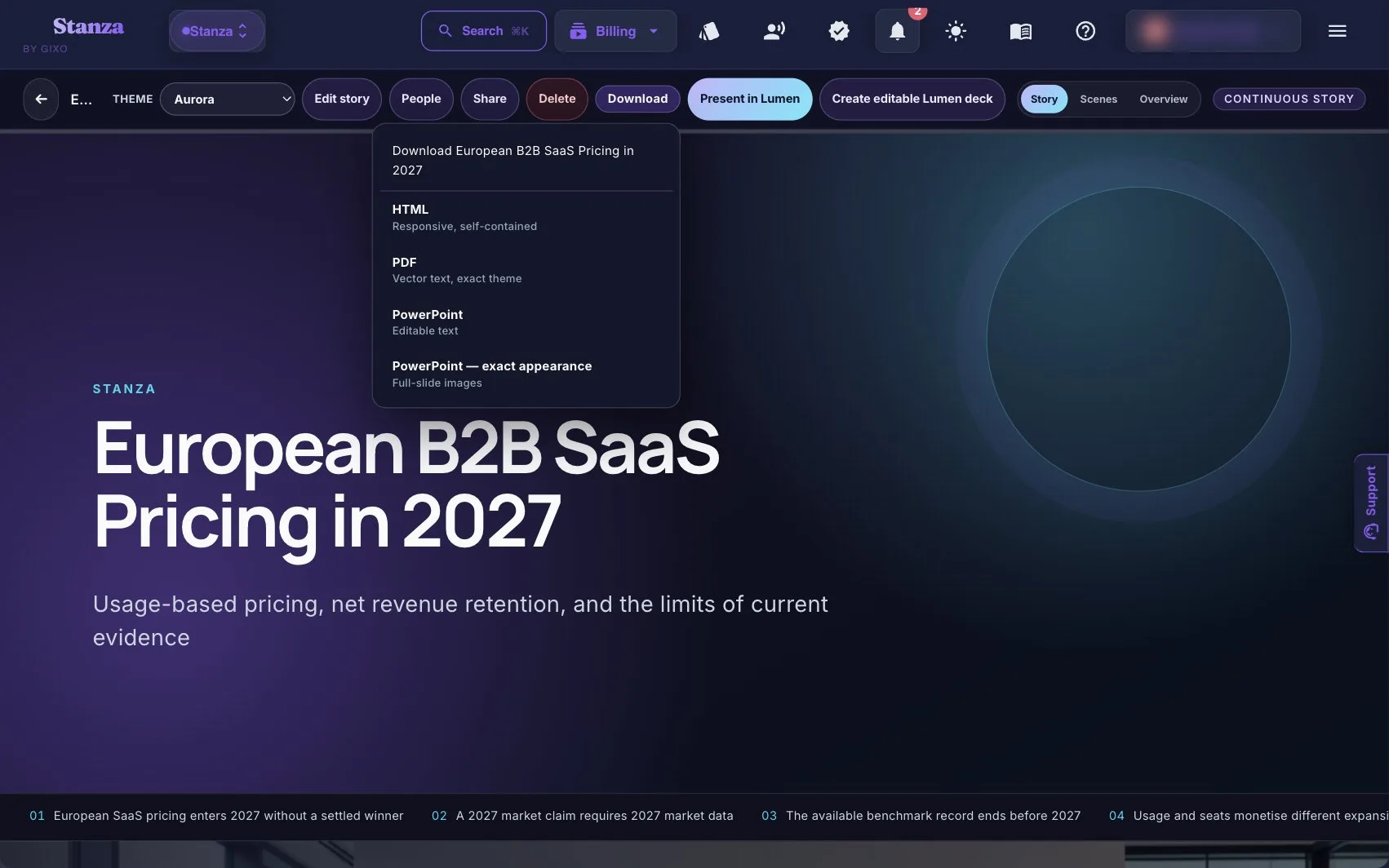
Stanza ist in Lumen enthalten: eine durch Bildlauf lesbare Internetgeschichte aus denselben Quellen, mit herunterladbaren HTML-, PDF- und PowerPoint-Dateien.
Eine Seite aus dem Stanza-PDF, das Sie herunterladen: ein randfüllendes Bild und darübergelegter Text in einer 16:9-Geschichtsdatei.
Wir verwenden kleine Speicherdateien, um das Produkt zu verbessern, die Websitenutzung zu messen und Einstellungen synchron zu halten. Wählen Sie aus, welche Kategorien Sie zulassen möchten.