Zum Inhalt springen
Prism
Anmelden Loslegen
Gixo Prism

Diagramme, Infografiken
und Kampagnenpakete.

Erstellen Sie Diagramme und Schaubilder aus bereitgestellten Daten. Entwerfen Sie KI-Infografiken, Rahmenmodelle und Entscheidungsvisualisierungen aus Quellmaterial oder bereiten Sie Bilder für verschiedene Kanäle, Bildunterschriften und Alternativtexte als ein Kampagnenpaket vor. Prüfen und verfeinern Sie alles vor der Auslieferung.

Das Ganze sehen. Die Teile verstehen.

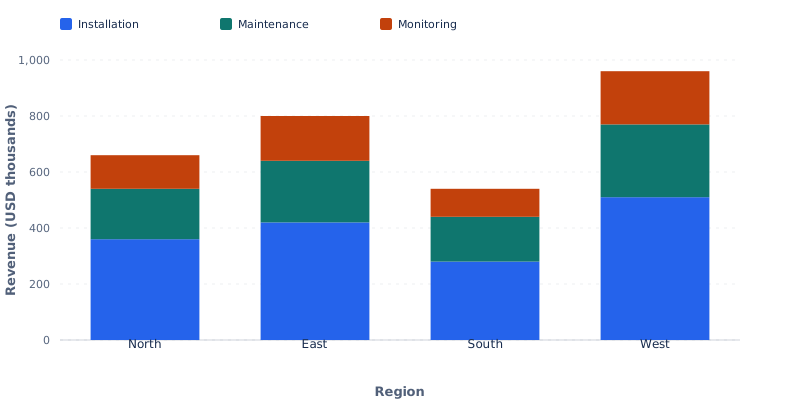
Dienstleistungsumsatz nach Region · Tausend USD

Gestapeltes Balkendiagramm in Prism mit fiktiven Dienstleistungsumsätzen: Nord 660, Ost 800, Süd 540 und West 960 Tausend US-Dollar, aufgeteilt in Installation, Wartung und Überwachung.
In Prism aus fiktiven Beispieldaten gerendert.Prüfen Sie die CSV

14 Tage. Keine Kreditkarte. Öffentliche Erstellungswerkzeuge sind auch ohne Konto verfügbar.

Den kostenlosen Diagrammersteller ausprobieren →

01Beginnen Sie mit Ihrer QuelleBringen Sie die Zahlen und Beschriftungen mit.

02Geben Sie der Geschichte eine FormWählen Sie Struktur, Thema und Farbe.

03Vor dem Teilen prüfenDie Quelle und das Ergebnis überprüfen.

Gixo Prism · 75 Sekunden

Vier Wochen Daten. Eine visuelle Geschichte.

Verwandeln Sie einen bereitgestellten Datensatz in eine Infografik, verfeinern Sie deren Überschrift, prüfen Sie die Ergebnisse der Quellenprüfung und öffnen Sie die exportierte PNG-Datei. Die Vorführung behält die zwei Ergebnisse zur Prüfung bei.

Im Produkt mit fiktiven Eingaben aufgezeichnet. Verfolgen Sie die Eingabe, den Prüfschritt und das exportierte Ergebnis.

Auf YouTube ansehen ↗

Der Videoplayer wird geladen…

Die tatsächlichen Ergebnisse öffnen

Von einer Berichtsgrafik zu einer vollständigen Kampagne.

Die vollständige Galerie öffnen →

Beispielpaket zum Radsport herunterladen (ZIP)

Vergleichen Sie Entwürfe für die Fahrradkampagne

Erstellt mit Prism

Verschiedene Fragen.
Für jede die passende Visualisierung.

Vergleichen Sie Regionen, verfolgen Sie einen Ablauf oder machen Sie eine Änderung sichtbar. Diese Beispiele wurden in Prism aus den Beispieldaten erzeugt, die Sie unten einsehen können.

Gestapeltes Balkendiagramm von Prism mit fiktiven Umsätzen aus Installation, Wartung und Überwachung in den Regionen Nord, Ost, Süd und West.
Dienstleistungsumsatz nach Region · Tausend USD

Blau, Blaugrün, gebranntes Orange. Bewusst gewählte Farbpaletten mit Beschriftungen und Legenden, die neben der Farbe die Bedeutung vermitteln.

Prüfen Sie Ihre Diagrammfarben →
Von der Quelle zu etwas Nützlichem

Den Inhalt bewahren.
Ihm eine bessere Form geben.

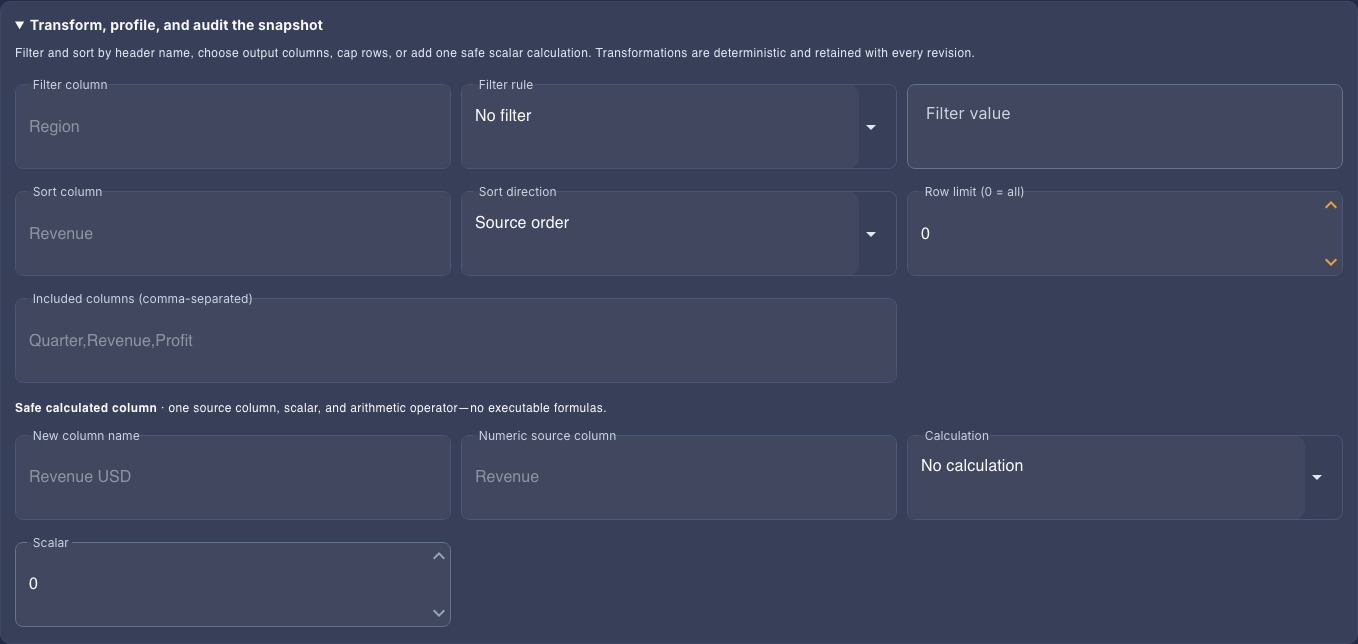
Bringen Sie Zahlen, Wörter und Beziehungen mit. Wählen Sie die Visualisierung, verfeinern Sie dann die unterstützten Felder und prüfen Sie das Ergebnis, bevor Sie es teilen.

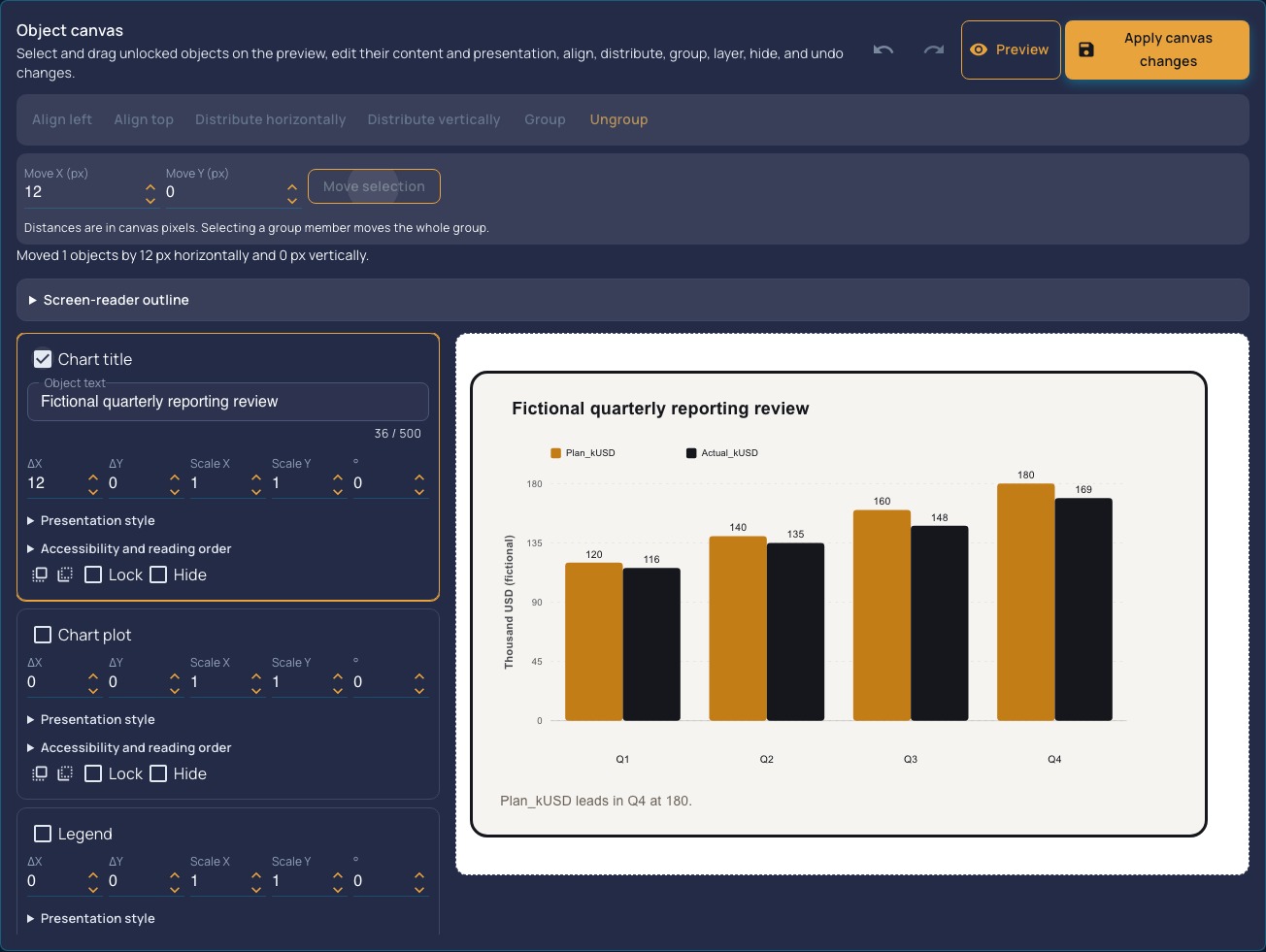
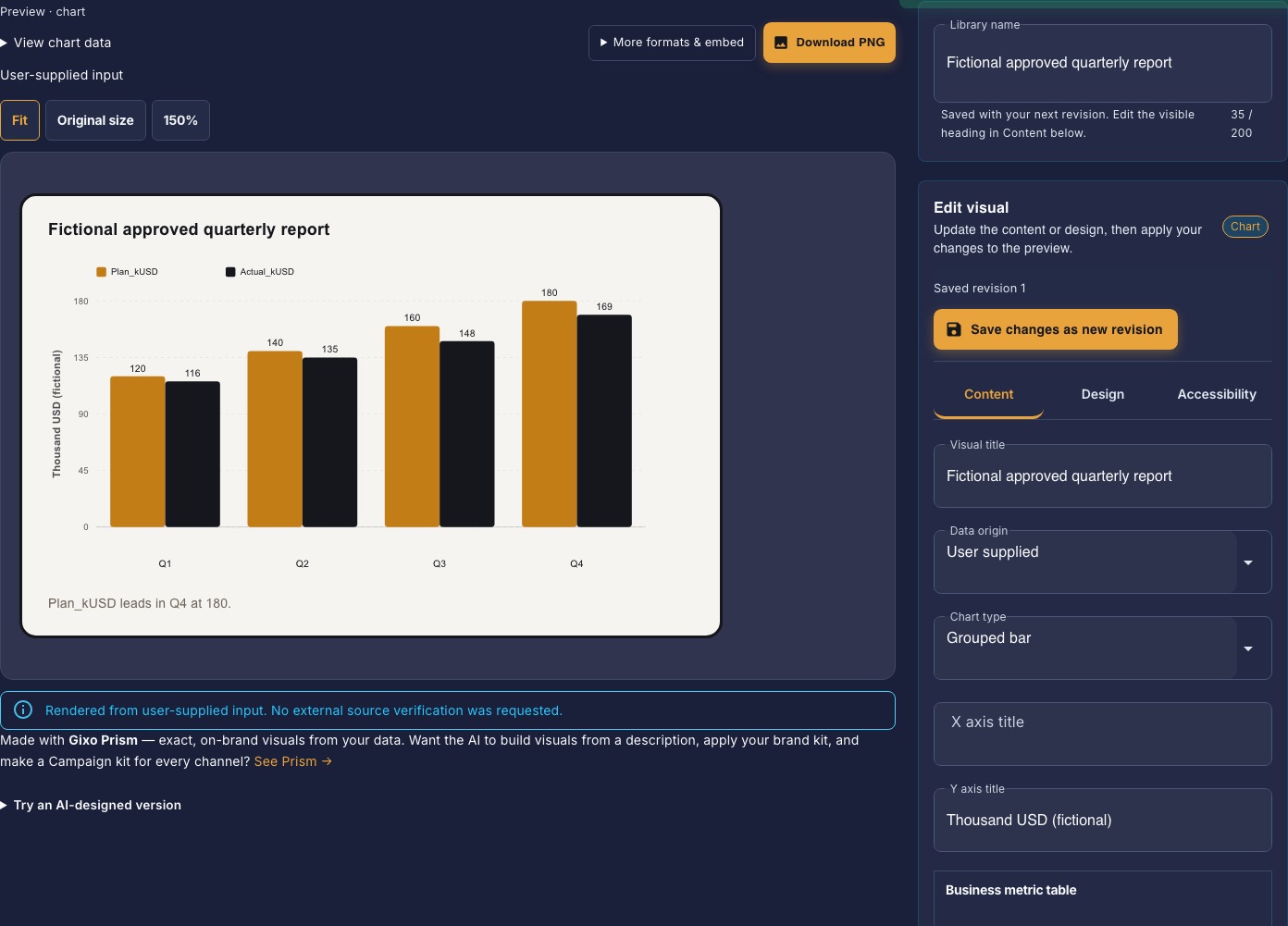
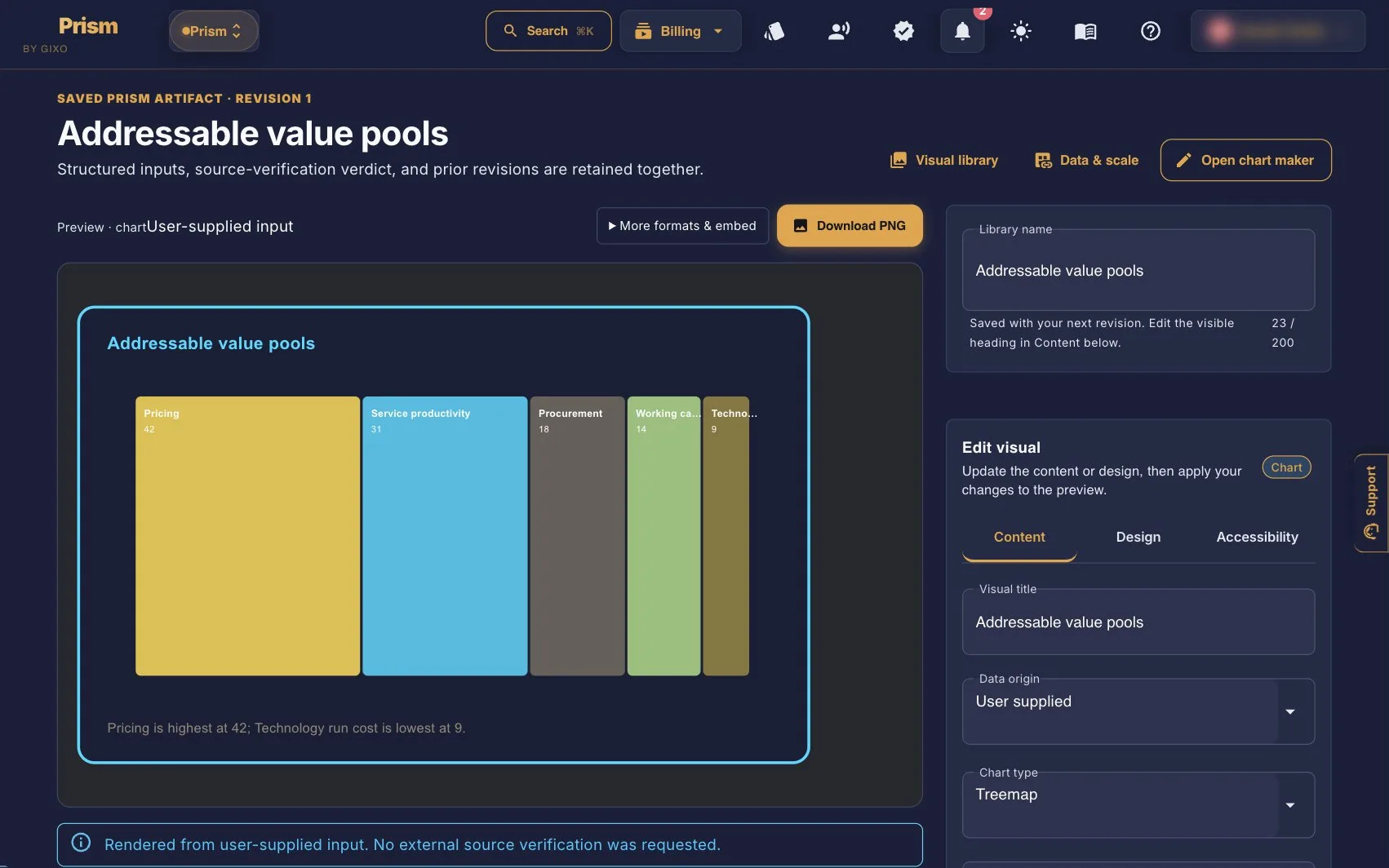
Aktuelle Prism-Bearbeitungsoberfläche mit einem Diagramm adressierbarer Wertpotenziale mit exakten Beschriftungen, Inhaltsfeldern und „PNG herunterladen“
Der tatsächliche Prism-Editor: strukturierte Quellfelder neben der Visualisierung. Entdecken Sie den Bearbeitungsablauf →

Struktur auswählen

4 deterministische Generatorfamilien für 22 Diagrammtypen, 14 Schaubildformen, 2 Flussdiagrammmodi und 5 Kartentypen. Beginnen Sie mit einer Tabelle, einem Prozess oder einer manuell erstellten Beziehung.

Den Diagrammersteller entdecken →


Finden Sie den passenden Feinschliff

2 Designvorlagen sowie Gestaltung mit dem Markenpaket. Kräftig ist die Standardgestaltung des Visualisierungswerkzeugs; wählen Sie eine andere unterstützte Gestaltung oder wenden Sie ein dafür geeignetes gespeichertes Markenpaket an.

Design- und Bearbeitungsfunktionen ansehen →

Das nächste Format wählen

Visualisierungen aus dem Erstellungswerkzeug lassen sich als HTML, SVG, PNG, PDF und PPTX exportieren. Kompatible Diagramme behalten systemeigene PowerPoint-Daten bei; andere unterstützte Visualisierungen verwenden auswählbare Formen und Texte.

Nutzen Sie Visualisierungen bei Ihrer Arbeit →
Entdecken Sie die Gestaltung

Eine Botschaft.
Präsenz auf jedem Kanal.

Ein Kampagnenpaket vereint Bilder in kanalgerechten Größen, Bildunterschriften und Alternativtexte. Prüfen Sie die Texte und Bilder, vergleichen Sie Entwürfe und laden Sie dann das Paket für die ausgewählten Kanäle herunter.

Kampagnenpakete entdecken →
Tatsächliche Ausgaben des Kampagnenpakets · Product Spotlight

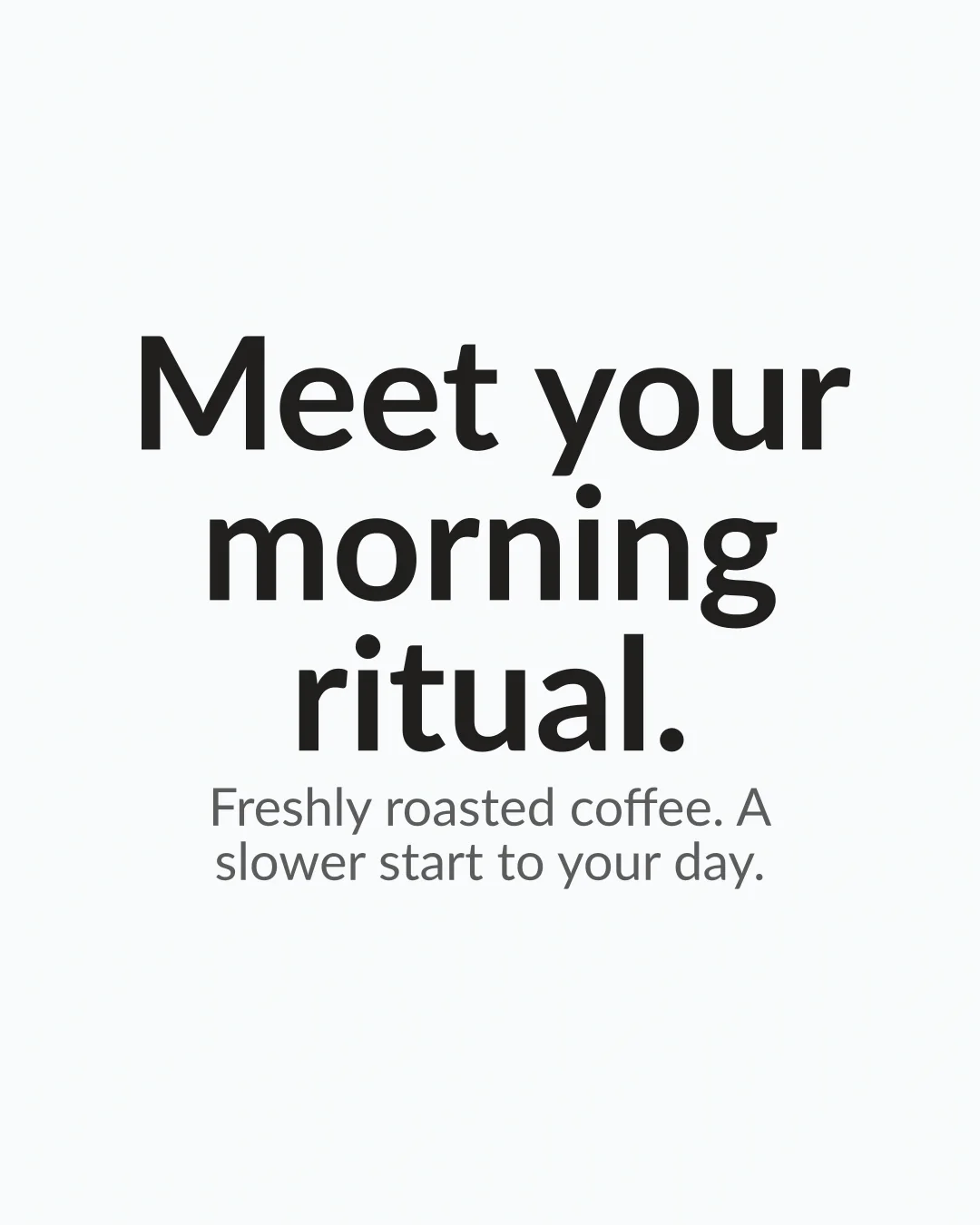
Meet your morning ritual.

Eine Botschaft, mit für jeden Kanal verfassten Bildunterschriften und aus dem Bild generiertem Alternativtext. Öffnen Sie die Optionen für Bildunterschriften, um die Formulierungen zu vergleichen.

Instagram-Feed 1080 × 1350

A steaming cup sits beside scattered coffee beans and a plain paper bag on a wooden table, with a bowl, plant, and grinder in the background. Text on the image: "Meet your morning ritual.".
Generierte Bildunterschrift

Make a little space for your morning ritual. Freshly roasted coffee can help you find a slower start and a brew you want to wake up to. #Coffee #FreshRoast

Alle 3 Bildunterschriftoptionen anzeigen
  1. Make a little space for your morning ritual. Freshly roasted coffee can help you find a slower start and a brew you want to wake up to. #Coffee #FreshRoast
  2. Want a calmer start to the day? Discover freshly roasted coffee and find the brew you want to wake up to. #Coffee #FreshRoast
  3. Find the brew you want to wake up to. Discover freshly roasted coffee and make a little space for your morning ritual. #Coffee #FreshRoast
Generierter Alternativtext

A steaming cup sits beside scattered coffee beans and a plain paper bag on a wooden table, with a bowl, plant, and grinder in the background. Text on the image: "Meet your morning ritual.".

LinkedIn 1200 × 627

A steaming cup sits beside scattered coffee beans and a plain paper bag on a wooden table, with a bowl, plant, and grinder in the background. Text on the image: "Meet your morning ritual.".
Generierte Bildunterschrift

A morning ritual can make space for a slower start. Discover freshly roasted coffee and find the brew you want to wake up to. #Coffee #FreshRoast

Alle 3 Bildunterschriftoptionen anzeigen
  1. A morning ritual can make space for a slower start. Discover freshly roasted coffee and find the brew you want to wake up to. #Coffee #FreshRoast
  2. Looking for a slower start to your morning? Discover freshly roasted coffee and find a brew that suits the way you want to wake up. #Coffee #FreshRoast
  3. Choose a brew for the morning you want. Discover freshly roasted coffee and make a little space for your ritual. #Coffee #FreshRoast
Generierter Alternativtext

A steaming cup sits beside scattered coffee beans and a plain paper bag on a wooden table, with a bowl, plant, and grinder in the background. Text on the image: "Meet your morning ritual.".

X 1536 × 864

A steaming cup sits beside scattered coffee beans and a plain paper bag on a wooden table, with a bowl, plant, and grinder in the background. Text on the image: "Meet your morning ritual.".
Generierte Bildunterschrift

Make a little space for your morning ritual. Discover freshly roasted coffee and find a slower start. #Coffee #FreshRoast

Alle 3 Bildunterschriftoptionen anzeigen
  1. Make a little space for your morning ritual. Discover freshly roasted coffee and find a slower start. #Coffee #FreshRoast
  2. Want a slower start to the day? Discover freshly roasted coffee and find the brew you want to wake up to. #Coffee #FreshRoast
  3. Find the brew you want to wake up to. Discover freshly roasted coffee. #Coffee #FreshRoast
Generierter Alternativtext

A steaming cup sits beside scattered coffee beans and a plain paper bag on a wooden table, with a bowl, plant, and grinder in the background. Text on the image: "Meet your morning ritual.".

Gestaltungen für Kampagnenpakete entdecken

Dieselbe Kampagnenbotschaft, umgesetzt in jeder Gestaltung. Öffnen Sie eine Gestaltung, um ihr Bild in voller Größe anzusehen.

Designvergleich ansehen
Generative Arbeit muss geprüft werden. KI-Infografiken sowie die Bilder und Bildunterschriften des Kampagnenpakets sind generativ erzeugte Ergebnisse. Prüfen Sie ihre Texte, Zahlen und visuellen Details vor der Verwendung; für sie gilt nicht die Genauigkeitsgarantie der deterministischen Generatoren von Prism.
Druck & Gestaltung

Für die Seite gemacht.
Bereit für einen genaueren Blick.

Erstellen Sie ein Flugblatt, eine Broschüre, eine Speisekarte oder ein anderes unterstütztes Druckformat aus Ihren eigenen Texten, Elementen und Fotos. Wählen Sie die physische Größe und prüfen Sie die Softwareprüfungen und die exportierte Datei.

Print unterstützt bereits englische, germanische, lateinische, kyrillische, arabische, indische, chinesische, koreanische und japanische Sprach-/Schriftgruppen.

Prüfen Sie das tatsächliche A4-PDF →

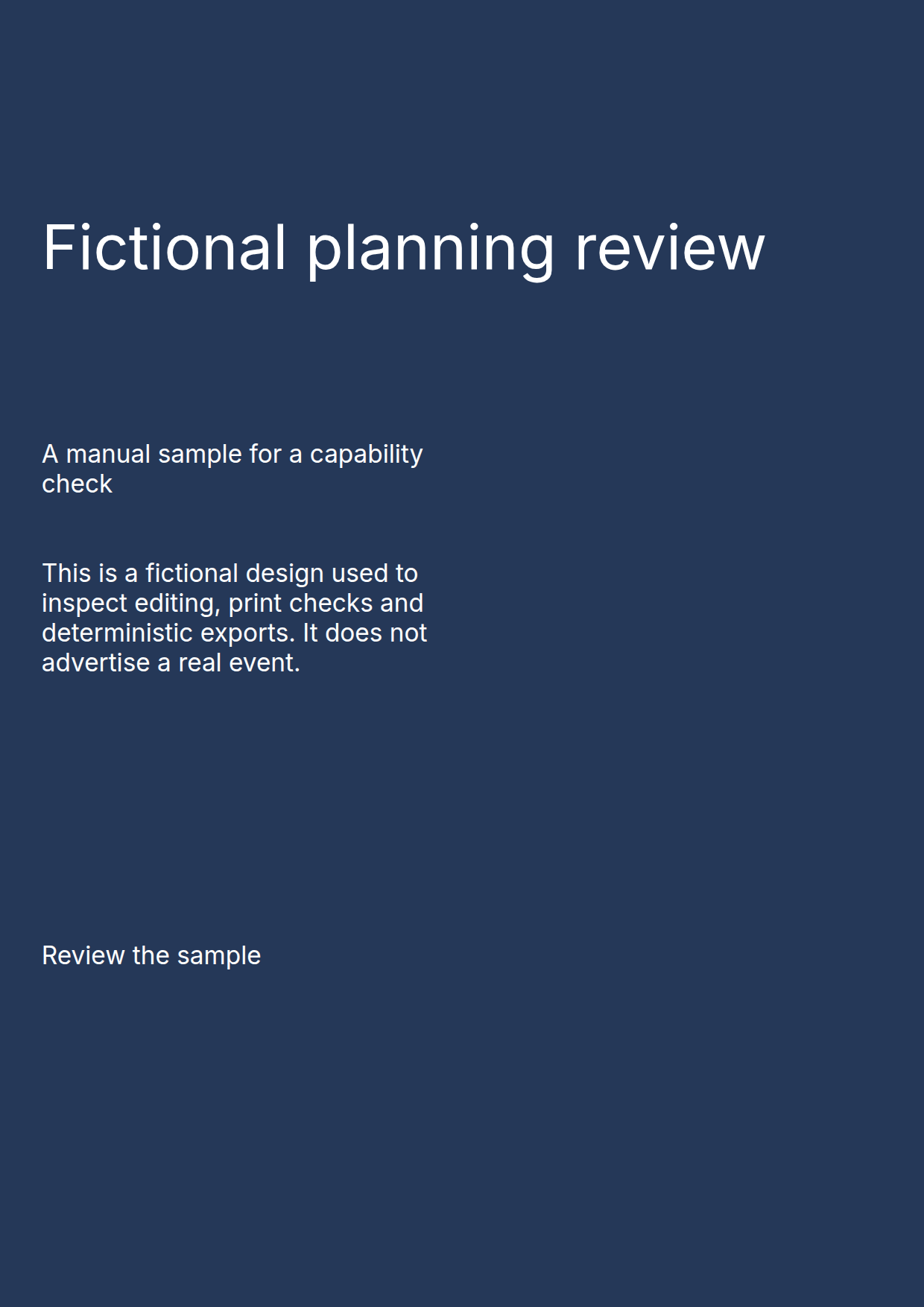
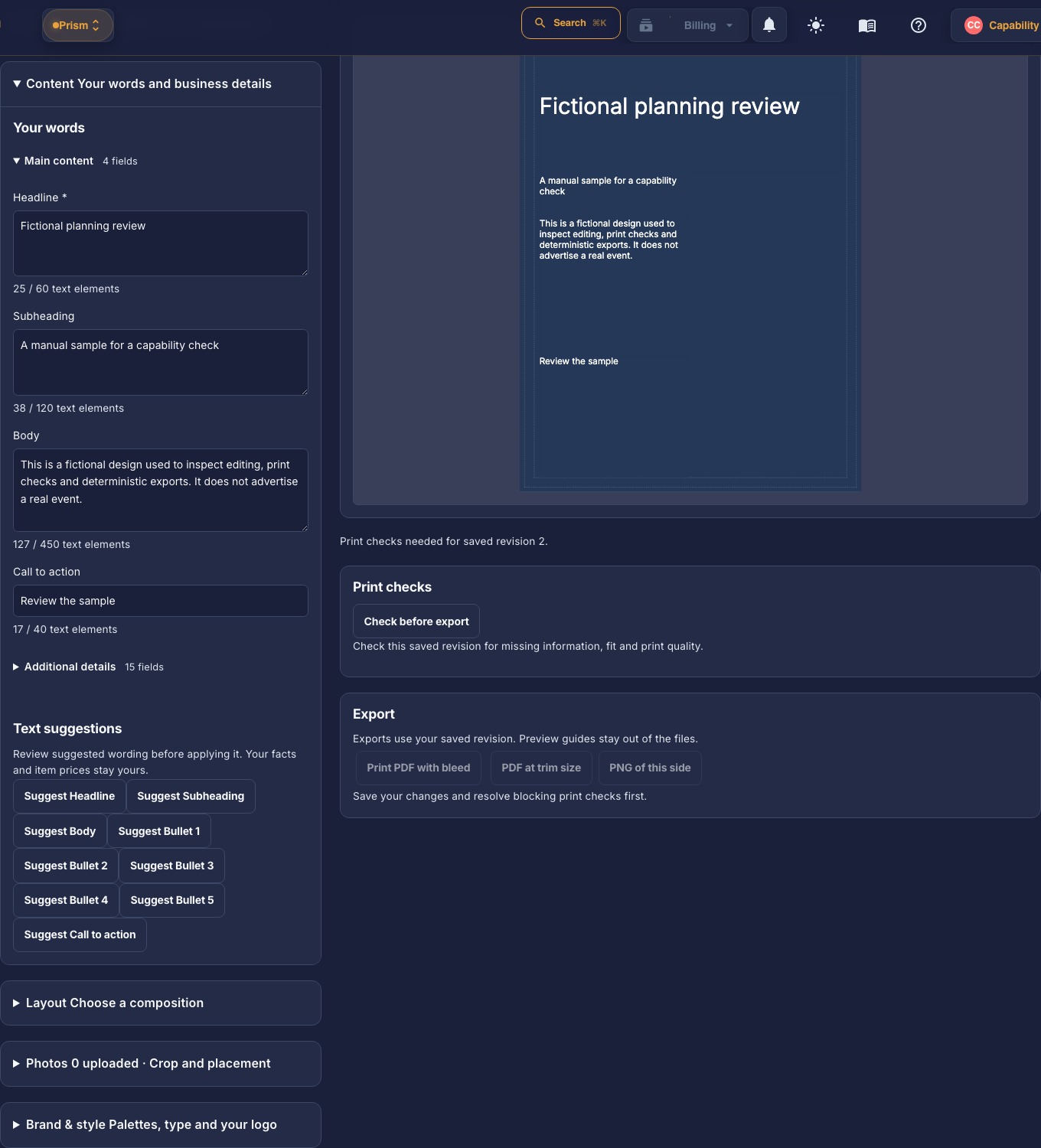
Fiktives Planungsflugblatt, in Prism erstellt und exportiert. Softwareprüfungen sind keine Druckerzertifizierung und kein CMYK-Farbprüfdruck.

Tatsächliches A4-Planungsflugblatt als PNG, exportiert aus einem gespeicherten fiktiven Prism-Druckdesign
Beginnen Sie mit Ihren Daten

Probieren Sie die funktionsfähigen Werkzeuge aus.

Erstellen Sie präzise Visualisierungen und sehen Sie sich die Vorschau vor der Registrierung an. HTML- und SVG-Kopien mit Kennzeichnung bleiben ohne Abonnement verfügbar; Kopien ohne Kennzeichnung sowie PNG-, PDF- und PPTX-Exporte erfordern eine aktive Prism-Testphase oder ein Abonnement. Die Prism-Testphase dauert 14 Tage. KI-Infografiken und das Kampagnenpaket nutzen die kostenpflichtige Generierung.

Für Marketingteams

Infografiken und Kampagnenpakete für Ihre Geschichte und die benötigten Kanäle. Prüfen Sie jede generierte Beschriftung und jedes Bild.

Marketingvisualisierungen entdecken →
Produkteignung

Ist Prism das Richtige für Sie?

Am besten geeignet für

Sie benötigen Diagramme, Schaubilder, Flussdiagramme oder Karten, die deterministisch aus strukturierten Beschriftungen und Werten gerendert werden, oder separat geprüfte generativ erstellte visuelle Inhalte.

Nicht geeignet, wenn

Sie benötigen ein generativ erzeugtes Bild oder eine Infografik, um exakten Text, exakte Zahlen, die Korrektheit der Quelldaten oder systemeigene Bearbeitbarkeit zu gewährleisten.

Was Sie erwartet

Die Werkzeuge von Prism zur Erstellung von Diagrammen, Schaubildern, Flussdiagrammen und Karten erzeugen Darstellungen aus strukturierten Eingaben deterministisch und bewahren dabei die vom Benutzer bereitgestellten Beschriftungen und Werte.

Was Ihre Arbeitsgruppe prüfen sollte

Bestätigen Sie, dass die Quelldaten korrekt sind, und prüfen Sie unabhängig davon sämtliche Texte, Zahlen und visuellen Details in KI-Infografiken sowie in Bildern und Bildunterschriften der Kampagnenpakete.

Wichtige Einschränkung

KI-Infografiken sowie die Bilder und Bildunterschriften des Kampagnenpakets sind generativ erzeugte Ergebnisse. Prüfen Sie ihre Texte, Zahlen und visuellen Details vor der Verwendung; für sie gilt nicht die Genauigkeitsgarantie der deterministischen Generatoren von Prism.

Mehr erfahren

Spielraum für Verfeinerungen. Details zur Prüfung.

Entdecken Sie die Funktionen für Bearbeitung, gespeicherte Arbeiten, Quellen und Druck hinter der fertigen Visualisierung.

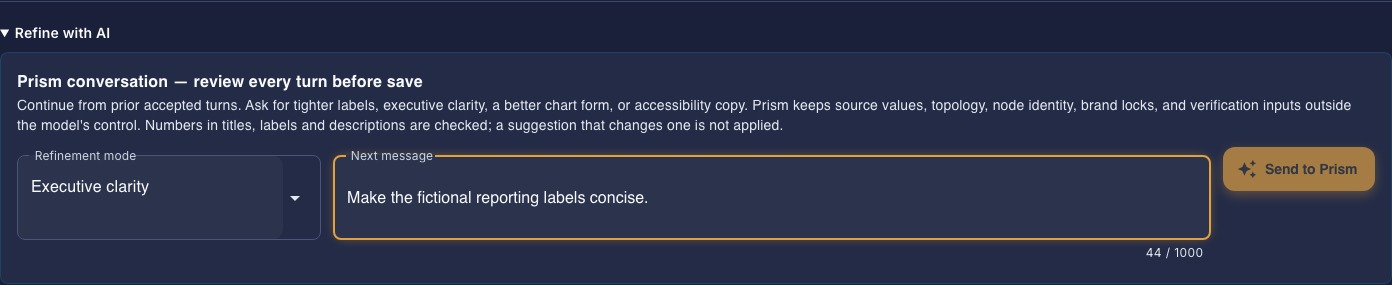
Infografiktext, Gestaltung und Kampagnenbilder verfeinern

Verfeinern Sie vorhandene Inhalte für ihre nächste Zielgruppe

Verwandeln Sie ein Dokument, eingefügtes Material oder ein Thema in eine Infografik oder übernehmen Sie eine Botschaft und Ihre eigenen Fotos in ein Kampagnenpaket. Prüfen Sie den visuellen Entwurf und verfeinern Sie anschließend die Teile, die Aufmerksamkeit benötigen, bevor Sie ihn weitergeben.

Verfeinern Sie Infografiktexte und Markenfarben

Wenn eine Infografik oder ein Rahmenmodell bearbeitbare Quellfelder beibehält, öffnen Sie „Visualisierung bearbeiten“, um unterstützte Formulierungen zu überarbeiten. Verwenden Sie „Gestaltung“, um Akzent-, Text- und Hintergrundfarben zu ändern. Wo eine stilistische Anpassung verfügbar ist, vergleichen Sie „Original“ mit einem unterstützten Gestaltungsstil und prüfen Sie dessen Vorschau. Wählen Sie „Visualisierung aktualisieren“, um die Änderung anzuwenden und die PNG ohne einen erneuten Aufruf des Bildmodells neu zu erstellen. Die generierte Geometrie bleibt gesperrt. Wenn sich die Vorschau nicht neu erstellen lässt, versuchen Sie es erneut, bevor Sie sie verwenden; prüfen Sie nach jeder Aktualisierung Namen, Zahlen und Anordnung.

Unterstützte Visualisierungswerkzeuge bieten auch Farbfelder für Diagrammreihen und andere Elemente einzelner Visualisierungen. Diese Änderungen lassen Ihr gespeichertes Markenpaket unverändert. Ein gespeichertes Markenpaket erfordert einen Zugang der Stufe „Professionell“ oder höher; Farbsperren und Anpassungen zur Textlesbarkeit gelten weiterhin. Prüfen Sie den benötigten Export. Beim derzeitigen Herunterladen des zusammengesetzten HTML wird das neu erstellte Bild eingebettet; die erhaltene Quelle wird nicht als unabhängig bearbeitbare Objekte bereitgestellt.

Bereiten Sie das Kampagnenbild für jeden Kanal vor

Wählen Sie eine Kampagnengestaltung und öffnen Sie dann ein Kanalbild, um dessen unterstützte Gestaltung, Foto und Text im Bild zu verfeinern. Vergleichen Sie frühere Bildversionen, bevor Sie die zu verwendende auswählen. Bei einer Gestaltungsänderung des Pakets bleiben die von Ihnen individuell angepassten Kanäle erhalten. Die aktuelle Markengestaltung stammt aus einem geeigneten gespeicherten Markenpaket; dieses Bearbeitungswerkzeug bietet keine unabhängige Farbauswahl. Änderungen, die neue Kampagneninhalte erzeugen, erfordern einen aktiven Prism-Zugang.

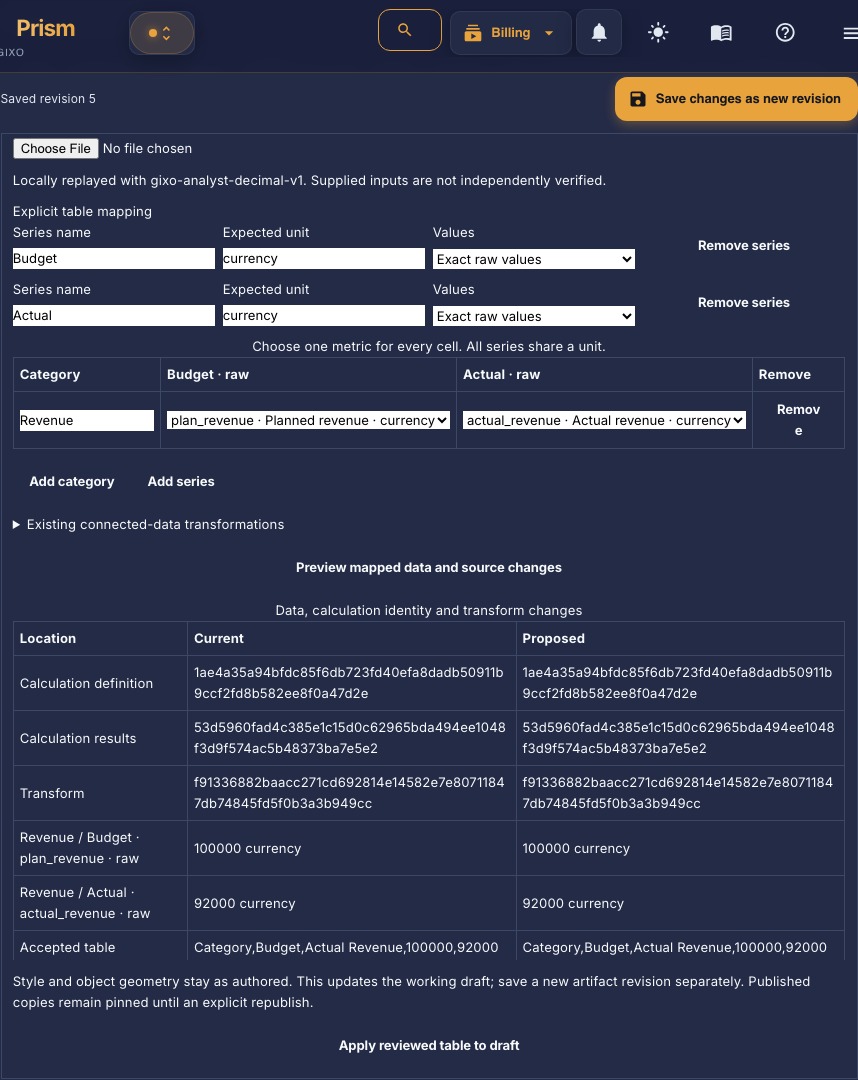
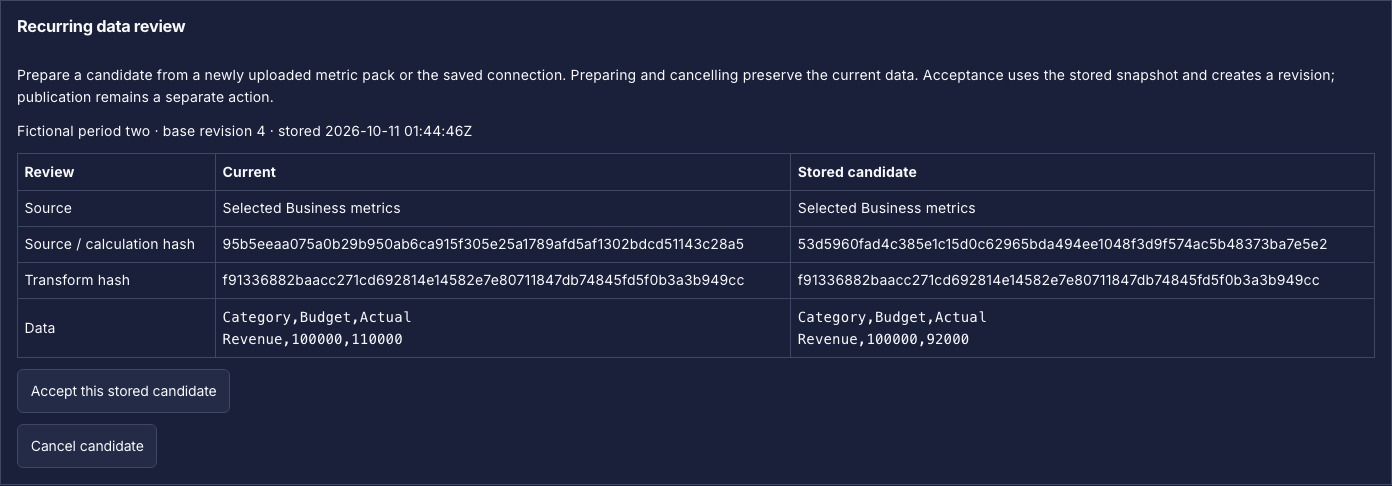
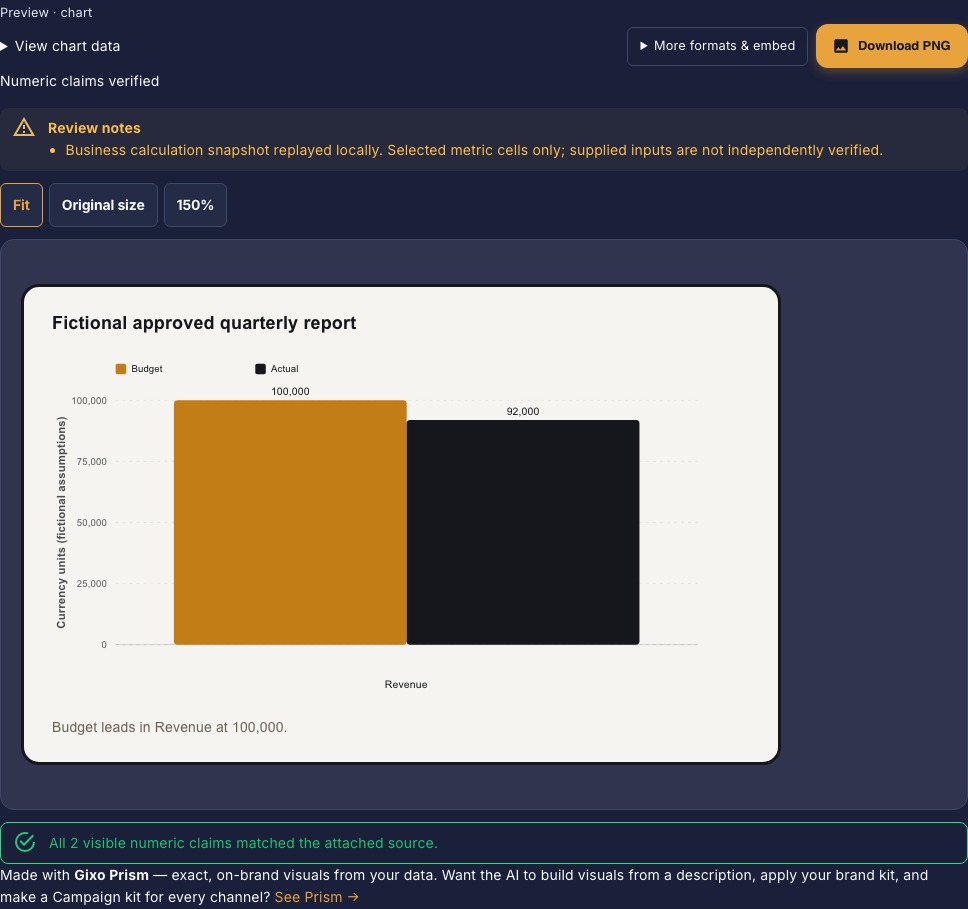
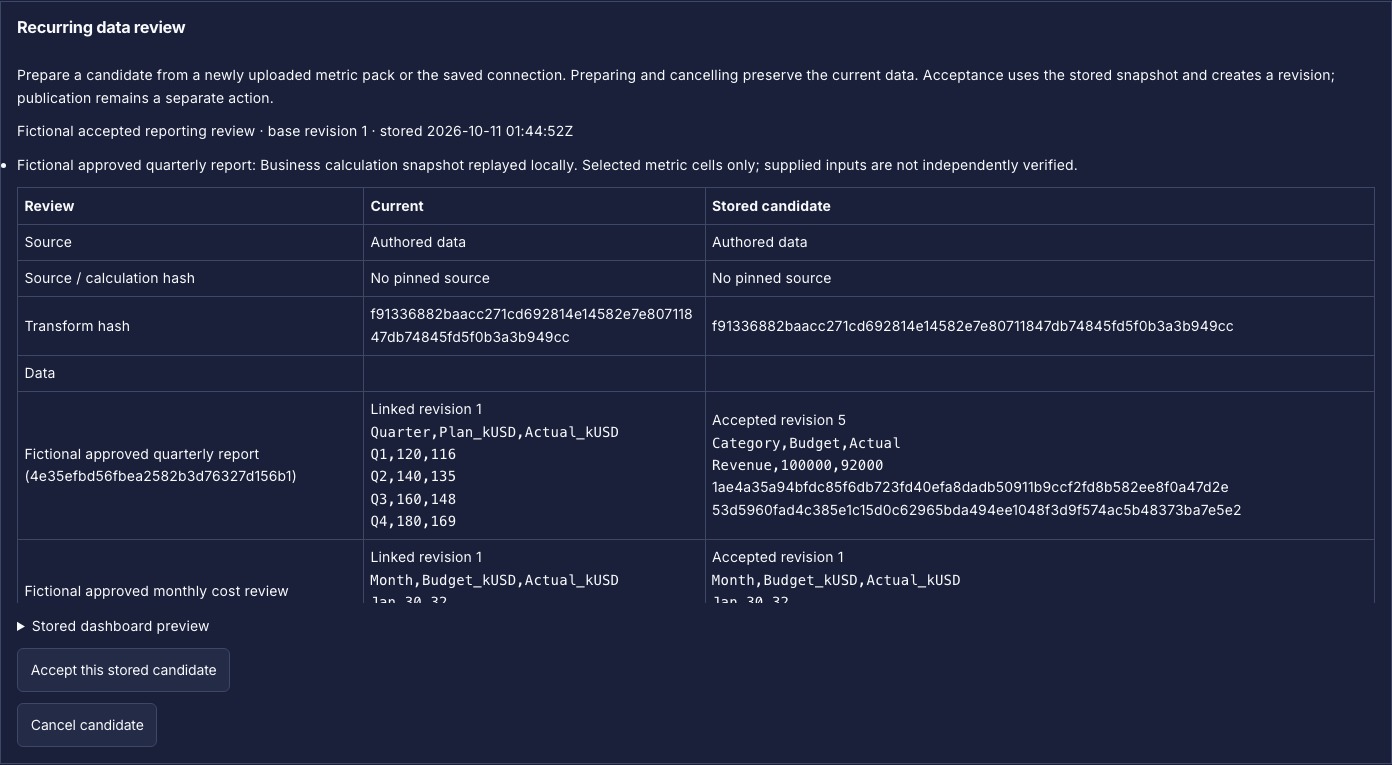
Stellen Sie gespeicherte Visualisierungen zusammen und prüfen Sie den nächsten Berichtszeitraum

Ein Berichts-Dashboard mit einem bewusst festgelegten nächsten Zeitraum

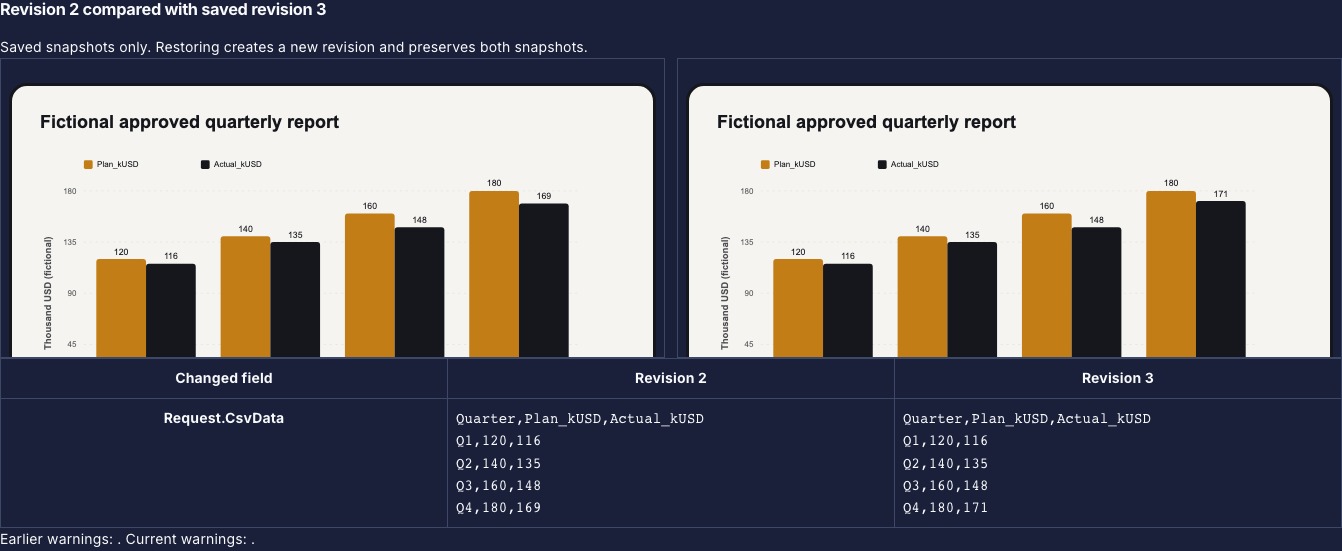
Kombinieren Sie gespeicherte Diagramme, Schaubilder und Karten zu einer Berichtsübersicht oder einer visuellen Geschichte. Prism fixiert die akzeptierten Quellüberarbeitungen und bewahrt Einleitungen, Bildunterschriften und Reihenfolge zusammen mit ihnen auf. Eine spätere Überarbeitung eines untergeordneten Elements wird zur Prüfung vorgemerkt, sodass eine geteilte Übersicht ihren veröffentlichten Stand beibehält, bis Sie sie erneut veröffentlichen.

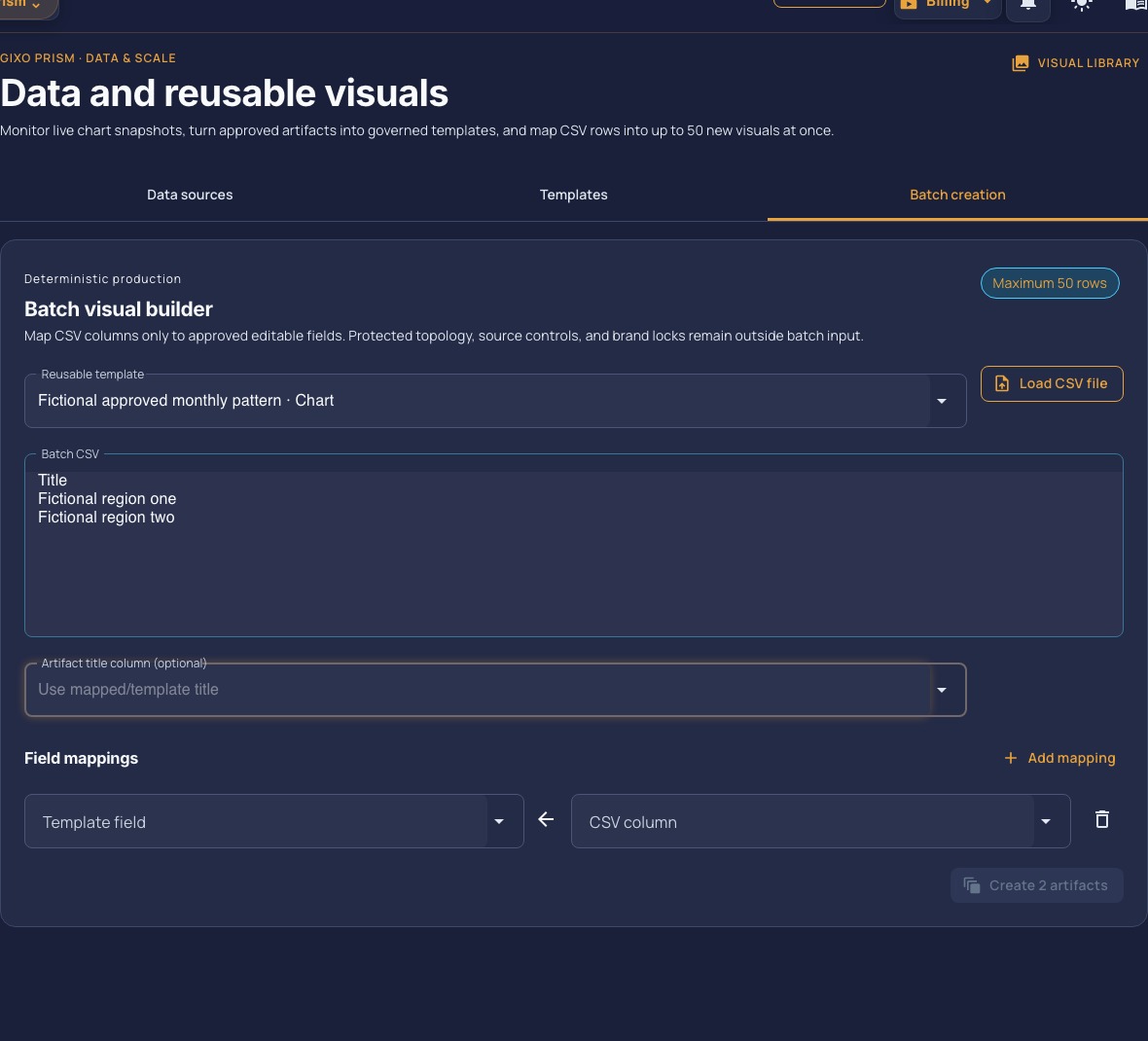
Verwenden Sie Momentaufnahmen aus öffentlichen Quellen oder ausgewählte Kennzahlen aus Geschäftsberechnungen für regelmäßige Berichte sowie wiederverwendbare Vorlagen für CSV-Stapel. Prüfen Sie Zuordnungen, Quellenwarnungen und jeden vorgeschlagenen Zeitraum, bevor Sie Änderungen übernehmen. Dies ist ein klar begrenzter Arbeitsablauf für visuelle Berichte, keine uneingeschränkte BI-Erkundung und kein Konnektor für private Datenbanken.

Exportieren Sie das Format, das der nächste Arbeitsablauf benötigt. Kompatible Einzeldiagramme können bearbeitbare PowerPoint-Daten enthalten; andere unterstützte Visualisierungen des Erstellungswerkzeugs verwenden auswählbare Formen und Texte. Generierte Infografik-, Rahmenmodell- und Entscheidungsbilder bleiben Bildausgaben mit separater Bearbeitung der Quellfelder.

Prüfen Sie das Erstellungswerkzeug sowie die Steuerelemente für gespeicherte Arbeiten und Überprüfungen
Druckformate und gespeicherte Entwürfe erkunden

KI-Infografiken

Verwandeln Sie einen Artikel, einen Bericht oder einige Fakten in eine KI-generierte, markenkonforme Infografik. Wählen Sie ein unterstütztes Seitenverhältnis und prüfen Sie die generierten Beschriftungen, Zahlen und visuellen Details vor der Veröffentlichung.

Infografiken öffnen →

In Ihrem Text

Erstellen Sie ein Schaubild, ein Diagramm oder eine Karte aus dem Inhaltseditor und übernehmen Sie das Ergebnis mithilfe derselben Visualisierungsengine in Ihren Artikel, Ihre Präsentation oder Ihr Briefing.

Die Editorintegration entdecken →
Entdecken Sie den Prism-Leitfaden, den Struktureditor und die Entscheidungsseiten, um die Regeln für Quellen, Bearbeitung und Ausgabe jedes Arbeitsablaufs kennenzulernen.

Entdecken Sie die Optionen

Vergleichen Sie visuelle Ansätze.

Lesen Sie die vorhandenen Leitfäden zu Werkzeugen für Infografiken, Diagramme und visuelle Arbeitsbereiche.

Ein durchgearbeiteter Arbeitsablauf

Drei Datensätze, drei unterschiedliche Fragen zum Verhältnis von Teilen zum Ganzen

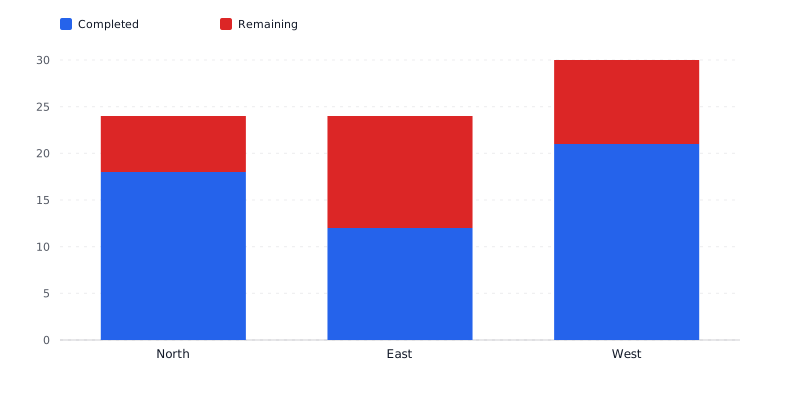
Ein gestapeltes Säulendiagramm vergleicht Gesamtwerte und ihre Bestandteile über verschiedene Kategorien hinweg. Wählen Sie es für diese Fragestellung, behalten Sie die Eingabetabelle bei und prüfen Sie ein anderes Diagramm, wenn die mittleren Segmente im Mittelpunkt des Vergleichs stehen.

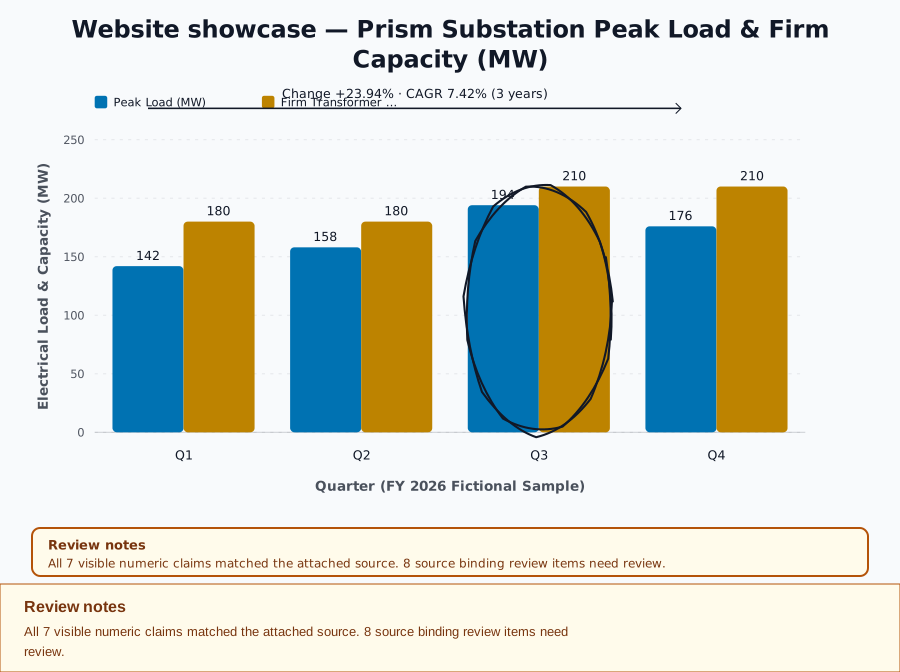
Vergleichen Sie die Zusammensetzung mit einem gruppierten Kapazitätsvergleich

Das Beispiel zur gestapelten Arbeitslast trennt erledigte und verbleibende Aufgaben. Das zweite, gespeicherte Diagramm vergleicht die fiktive vierteljährliche Last einer Umspannstation mit der gesicherten Kapazität: 142/180, 158/180, 194/210 und 176/210 MW. Es verwendet den Stil Markant mit einer ausdrücklich für Farbsehschwächen geeigneten Palette, Einheiten und einem Hinweis zum 3. Quartal. Gruppierte Balken erleichtern den Vergleich der zwei Größen; eine Stapelung würde fälschlicherweise nahelegen, dass Last und Kapazität eine Gesamtsumme bilden.

Tatsächliches markantes gestapeltes Diagramm mit erledigtem und verbleibendem Arbeitsumfang
Tatsächliche Ausgabe des Prism-Renderers aus der beibehaltenen fiktiven Arbeitslasttabelle. In voller Größe öffnen ↗
Tatsächlich gespeichertes gruppiertes Balkendiagramm zum Vergleich von Last und Kapazität einer Umspannstation in Megawatt
Ursprünglicher gespeicherter SVG-Export. Prüfen Sie seine Quellenhinweise und Prüfanmerkungen neben dem Diagramm. In voller Größe öffnen ↗

Fiktive bereitgestellte Telemetriedaten, keine gemessenen Kundendaten. Übereinstimmende numerische Zeichenfolgen bestätigen nicht ihre Zuordnung zu Quellbeschriftungen: Acht Zuordnungen bleiben markiert. Die gespeicherte CAGR-Anmerkung verwendet einen vorgegebenen dreijährigen Zeithorizont; prüfen Sie den Zeitraum, bevor Sie ihn im Vergleich zu Quartalskategorien interpretieren.

Tatsächliche gestapelte Balken von Bold Prism, die fiktive abgeschlossene und verbleibende Aufgaben für drei Arbeitsgruppen zeigen
Tatsächliche Ausgabe des Produktwerkzeugs. In voller Größe öffnen ↗

Das bereitgestellte Briefing

Umsatzdatensatz
Nord: 360 Installation, 180 Wartung, 120 Überwachung. Ost: 420, 220, 160. Alle Werte sind fiktiv und in Tausend USD angegeben.
Arbeitslast-Datensatz
Drei Arbeitsgruppen mit erledigten und verbleibenden Aufgaben. Die Zahlen beschreiben Arbeitselemente, keine Währung oder einen gemessenen Produktivitätseffekt.
Mix-Datensatz
Drei Kanäle mit unterschiedlichen Gesamtsummen. Eine Prozentansicht zeigt den Anteil; eine absolute Stapeldarstellung zeigt Gesamtsumme und Zusammensetzung.
Bedeutung
Geben Sie Kategorien, Datenreihen, Einheiten, Achsenbeschriftungen und die Wahl zwischen absoluten Werten und Prozentwerten ausdrücklich an.
  1. Prüfen Sie das importierte Raster

    Fügen Sie CSV/TSV ein oder importieren Sie die Arbeitsmappe, wählen Sie das Tabellenblatt und prüfen Sie Kategorien, Datenreihen, leere Felder und Zahlenformatierung.

    Prüfen: Der angegebene Gesamtumsatz für Nord beträgt 660 und für Ost 800. Ein fehlender Wert ist nicht automatisch eine gemessene Null.

  2. Nutzen Sie die Stapeldarstellung für den vorgesehenen Vergleich

    Sehen Sie sich die gestapelten Balken in der Vorschau an und vergleichen Sie die Summen mit der Quelltabelle.

    Prüfen: Die erste Datenreihe hat eine gemeinsame Basislinie; die mittleren Segmente nicht. Verwenden Sie ein gruppiertes Balkendiagramm oder eine andere geeignete Darstellungsform, wenn der präzise Vergleich von Segmenten die Hauptaufgabe des Lesers ist.

  3. Halten Sie Farb- und Datensemantik konsistent

    Beginnen Sie mit Fett, verwenden Sie eine feste Farbe pro Datenreihe und prüfen Sie Beschriftungen, Legende, Kontrast und Alternativtext.

    Prüfen: Eine gespeicherte oder ausdrücklich ausgewählte Palette wird weiterhin berücksichtigt. Sequenzielle oder divergierende Daten benötigen Farben, die ihrer numerischen Bedeutung entsprechen.

  4. Bearbeiten, erzeugen und prüfen Sie den Export

    Ändern Sie einen Quellwert, prüfen Sie die daraus entstehende Vorschau und kontrollieren Sie die exportierte SVG-Datei oder ein anderes angebotenes Format.

    Prüfen: Ein geänderter Diagrammtyp kann eine Datenstruktur beibehalten, die korrigiert werden muss. Vergleichen Sie die tatsächliche Ausgabe mit der Quelle, statt anzunehmen, dass eine erfolgreiche Darstellung die Eignung der Daten belegt.

Vor der Freigabe des Ergebnisses

  • Gleichen Sie jeden angezeigten Gesamtwert mit den bereitgestellten Zeilen ab.
  • Vergleichen Sie prozentuale und absolute Summen nicht, ohne die Änderung zu kennzeichnen.
  • Halten Sie die Datentabelle neben der Visualisierung verfügbar.

Drei fiktive bereitgestellte Datensätze und eine echte deterministische Prism-Ausgabe. Prüfen Sie Umsatz, Arbeitslast und Kanalzusammensetzung getrennt; daraus wird kein Ergebnis zur Kundenleistung abgeleitet.

Prism · gespeicherter Druckablauf

Von ausgefüllten Feldern zu einer geprüften A4-PDF

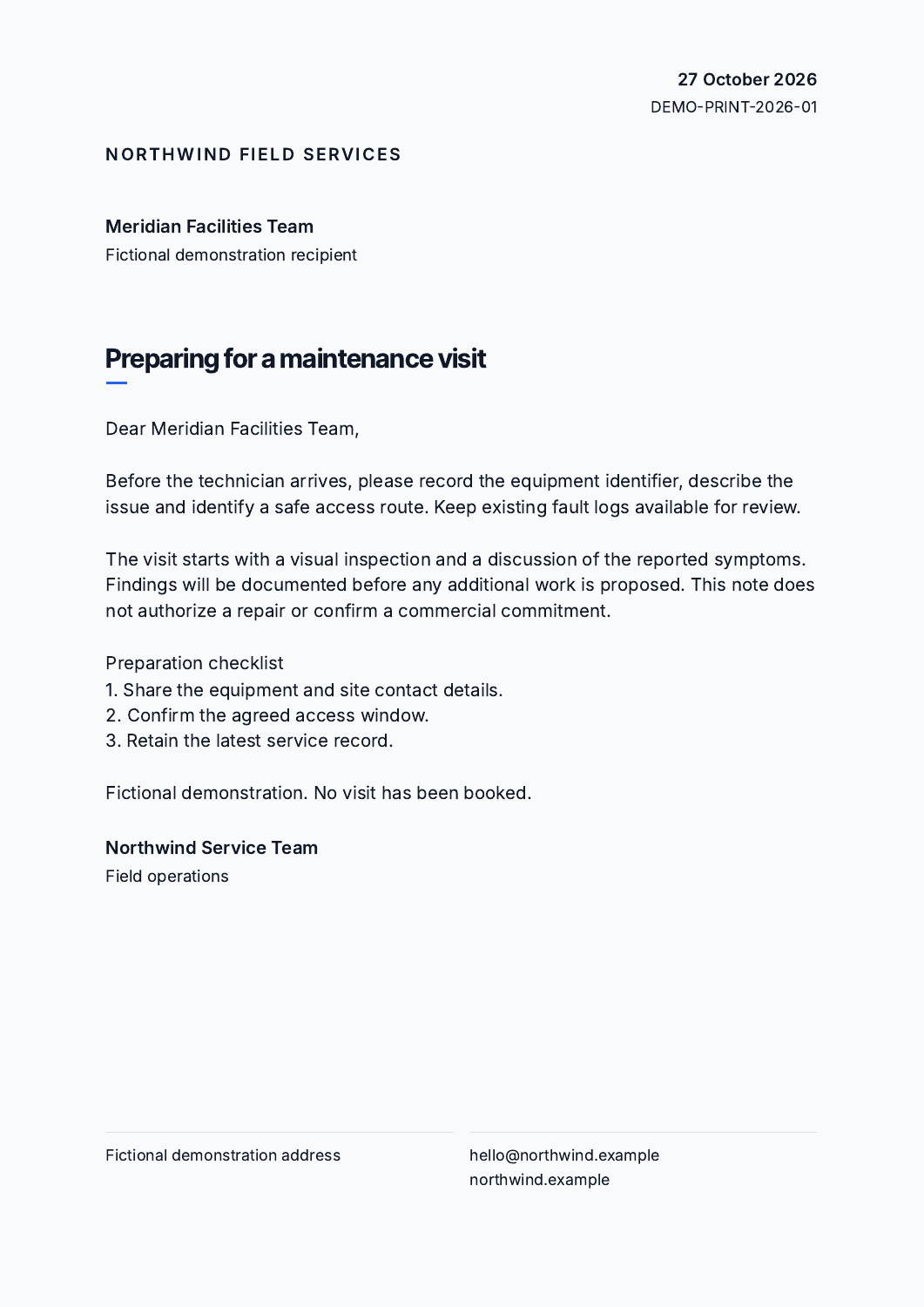
Dieser fiktive Dienstleistungsbrief wurde im Briefkopfbearbeitungsprogramm von Prism ausgefüllt, gespeichert, geprüft und als einseitige Büro-PDF heruntergeladen. Unternehmen, Empfänger, Datum, Betreff, Vorbereitungscheckliste und Absender sind alle in der gespeicherten Datei enthalten.

Tatsächliches einseitiges A4-PDF aus Prism mit einem fiktiven Northwind-Schreiben zur Vorbereitung eines Wartungsbesuchs
Aus der tatsächlich heruntergeladenen PDF gerendert. Die gespeicherte Gestaltung verwendet ihre hinterlegte neutrale Farbpalette und einen blauen Akzent.

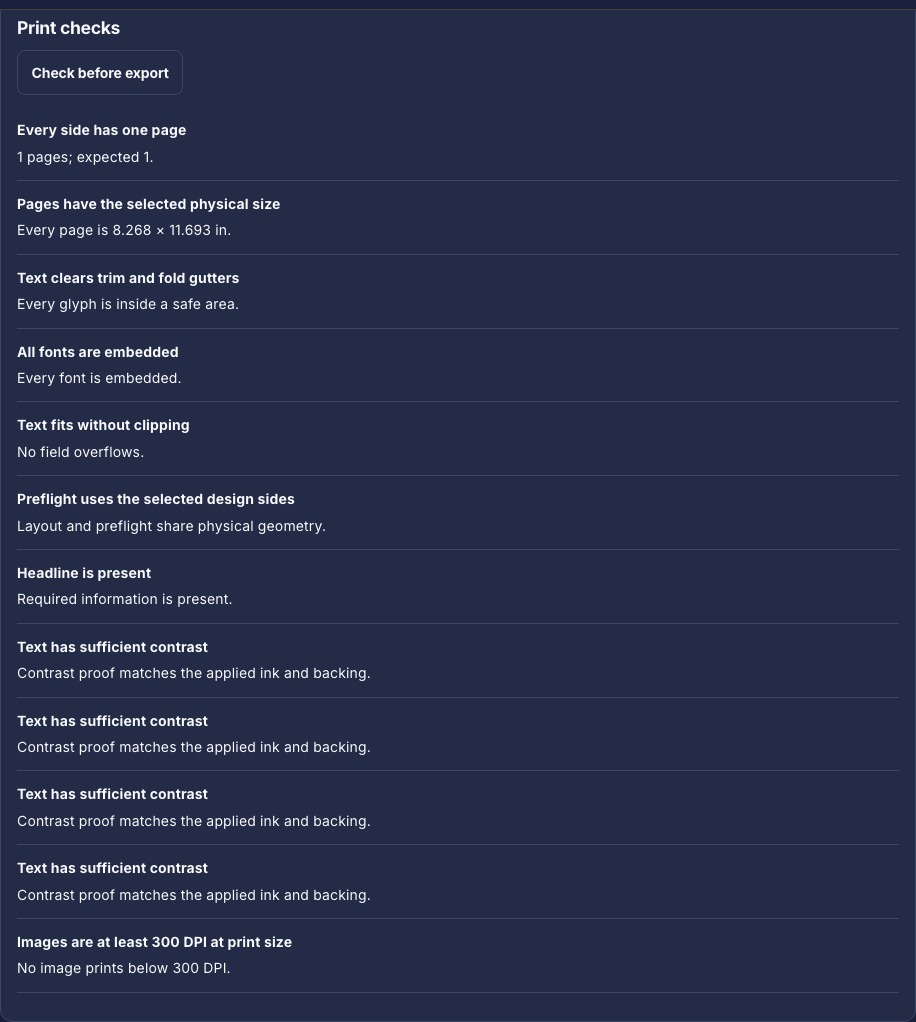
Manuell ausgefüllte fiktive Inhalte, als Überarbeitung 3 gespeichert und nach erneutem Laden am 23. Oktober 2026 überprüft. Die Prüfungen von Prism für Seitengröße, Textpassung, Sicherheitsbereiche, eingebettete Schriftarten und Textkontrast wurden bestanden. Dieses Beispiel überprüft eine PDF für den Bürogebrauch; Druckereibeschnitt, ein PNG-Export innerhalb der Anwendung und eine mit Strukturmarkierungen versehene barrierefreie PDF wurden nicht getestet. Es gab keinen Besuch, keine Genehmigung und keine geschäftliche Zusage.

Den separaten Bold-Erstellungsnachweis vergleichen

Eine deterministische Anordnung mit bereitgestelltem Prüfungstext

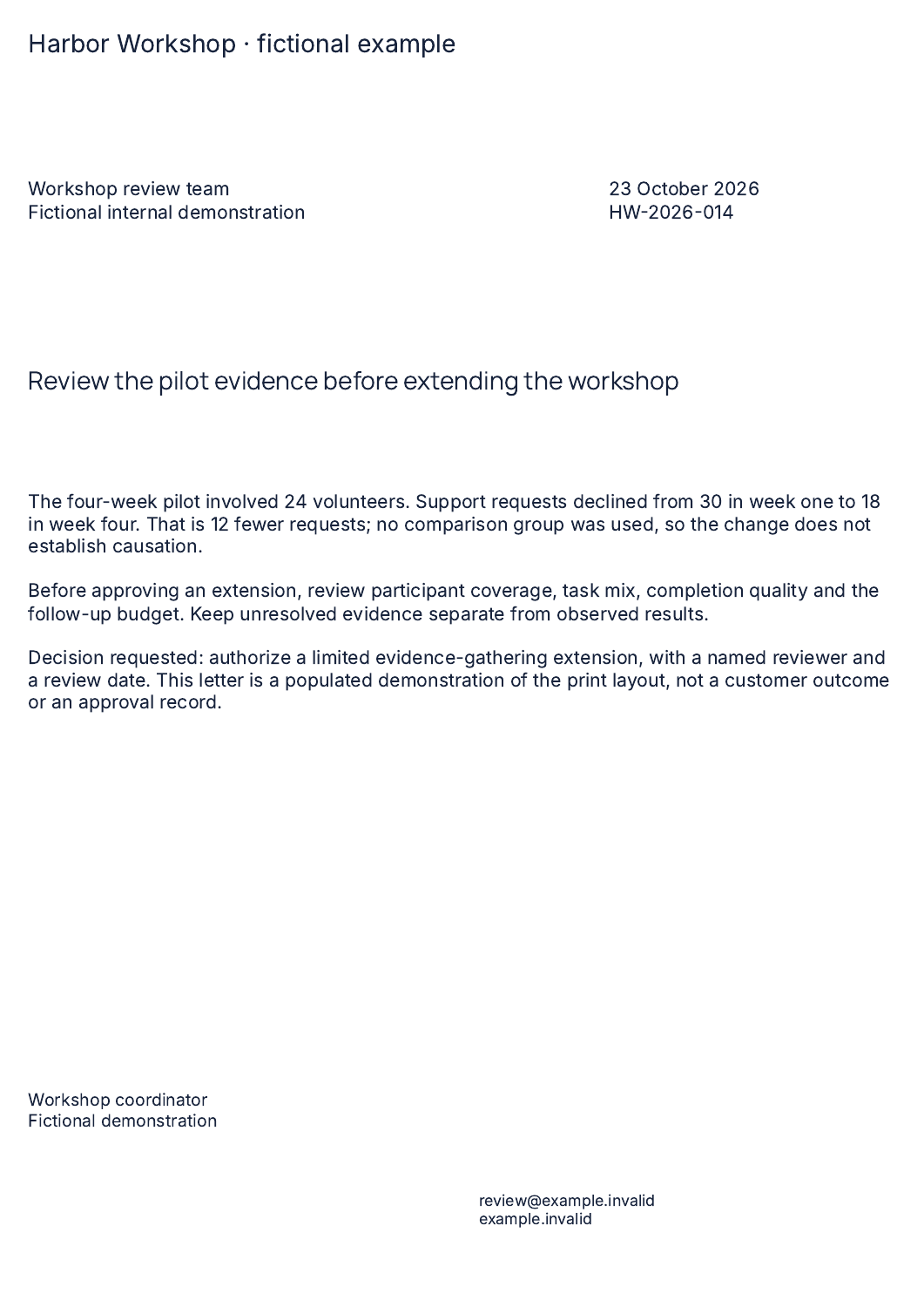
Dieses fiktive Prüfschreiben füllt die Felder für Unternehmensname, Empfänger, Datum, Referenz, Betreff, Text und Absender aus. Die A4-Seitengestaltung stammt aus dem tatsächlichen Druckdokument-Ersteller von Prism, wobei die gemeinsame Voreinstellung „Fett“ ausgewählt ist.

Einseitiger, ausgefüllter fiktiver A4-Briefbogen, der die Grenzen eines Pilotprojekts mit 24 Freiwilligen beschreibt

Tatsächliche deterministische Seitengestaltung aus verfassten fiktiven Eingabedaten. Das PDF ist ein Chromium-Druckprüfabzug des Ersteller-HTML, kein aufgezeichneter PrintExport-API-Durchlauf eines gespeicherten Kontos. Dieses Schreiben enthält kein Logo, kein Foto, keine Freigabe und kein Kundenergebnis. Prüfen Sie Beschnitt, Schriftarten, Bildauflösung und Druckeranforderungen für Ihren eigenen Auftrag.

Professionell

Für ein Duo, das markenkonforme Grafiken mit mehr KI-Spielraum erstellt

Ihr Marken-Kit auf jede Visualisierung anwenden

$25/Monat


Alles aus dem Einstiegstarif

Markenpaket: Speichern Sie Ihre Farben, Schriftarten und Ihr Logo einmalig für Ihre Visualisierungen

2 Nutzerplätze enthalten

Mehr KI-Spielraum für Infografiken und Kampagnen-Kits

Für regelmäßige wöchentliche Arbeit an Visualisierungen entwickelt

Geschäftlich

Für Arbeitsgruppen, die eine Marke über mehrere Nutzerplätze hinweg gemeinsam nutzen

Mehr Nutzerplätze und Teamverwaltung

$45/Monat


Alles aus dem Profi-Tarif

5 Nutzerplätze enthalten

Team-Arbeitsbereiche und Verwaltung

Prism trennt 4 deterministische Werkzeugfamilien mit 22 Diagrammtypen, 14 Diagrammformen, 2 Flussdiagrammmodi und 5 Kartentypen von der kostenpflichtigen Infografikerstellung, dem Kampagnenpaket und markengesteuerten Produktionsabläufen. Exportieren Sie mit den Werkzeugen erstellte Visualisierungen als HTML, SVG, PNG, PDF und PPTX. Säulen-, Balken-, gestapelte Säulen-, Linien-, Flächen-, Kreis-, Ring-, Streu-, Radar- und kombinierte Säulen-Linien-Diagramme werden in der PPTX als native PowerPoint-Diagramme ausgegeben, sofern PowerPoint sie auf dieselbe Weise wie Prism zeichnen kann; alle anderen Diagramme, Schaubilder und Karten werden als native, auswählbare PowerPoint-Formen ausgegeben. Exportieren Sie Infografiken als PNG und HTML und laden Sie Bilder aus Kampagnenpaketen als PNG, JPG und WebP oder ein ganzes Paket als ZIP mit einer Planungs-CSV herunter. Gespeicherte Visualisierungen können Daten aus öffentlichen, schreibgeschützten Google Sheets-, Excel Online-, CSV- und JSON-Quellen beziehen, die Sie bei Bedarf aktualisieren können. Wenn sich die Quelle weiterentwickelt, weisen Markierungen auf veraltete Daten hin. Bei Aktivierung stehen Optionen für Barrierefreiheit zur Verfügung – eine für Farbsehschwächen geeignete Palette, bereitgestellte Alternativtexte, eine Lesereihenfolge und Datentabellen als Alternative zu Diagrammen. Vor der Übergabe erfolgt eine Vorabprüfung statt eines automatischen Abschlusses beim Speichern. Unterstützt werden außerdem die Anwesenheitsanzeige bei der Bearbeitung in Echtzeit, Kommentare, Prüfverläufe und Versionshistorie sowie die Veröffentlichung mit einem Klick über einen stabilen, widerrufbaren öffentlichen Verweis mit zeitlich begrenzten Einladungen zur Gastprüfung.

Bereit, wenn die Visualisierung stimmen muss

Erstellen Sie Ihre erste exakte Visualisierung.

Beginnen Sie mit einem kostenlosen Erstellungswerkzeug und übernehmen Sie dann dieselbe Struktur in Ihren umfassenderen Prism-Arbeitsablauf.

Halten Sie Werte, Bewertungsregeln und visuelle Übergabe zusammen

Erstellen Sie eine Bewertungskarte anhand der Skala, die Sie tatsächlich verwenden

Prüfen Sie bei einer gewichteten Entscheidungsbewertung die Kriterien, den angegebenen Bewertungsbereich, die Bewertungsrichtung und die Gewichtungen anhand der Quelle. Sobald die erforderlichen Eingaben vollständig sind, berechnet Prism das gewichtete Ergebnis aus diesen Werten. Eine korrekte Gesamtsumme belegt nicht, dass die Kriterien, Bewertungen oder die Empfehlung richtig sind.

Erstellen Sie Diagramme mit vertrauten Bezeichnungen

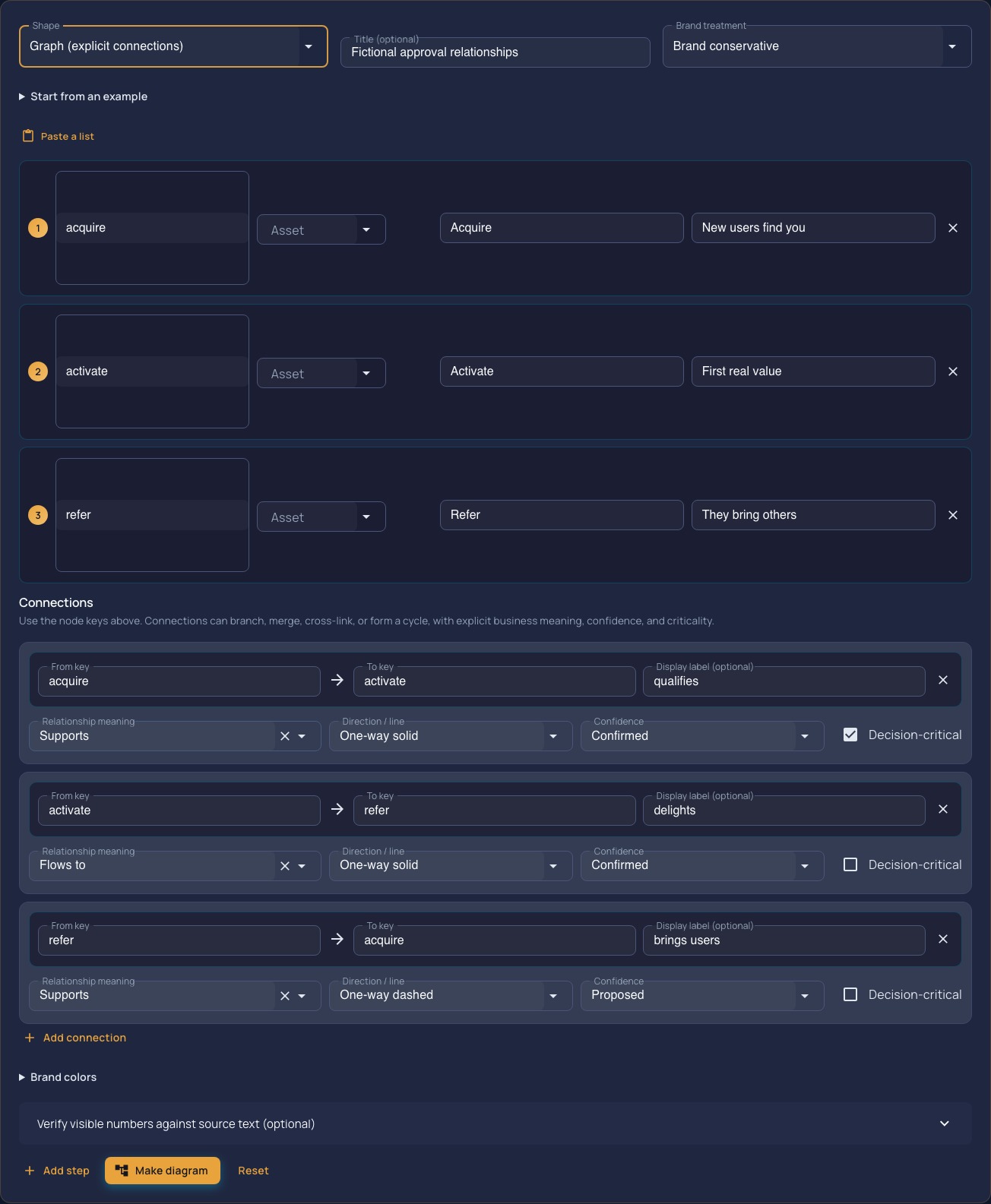
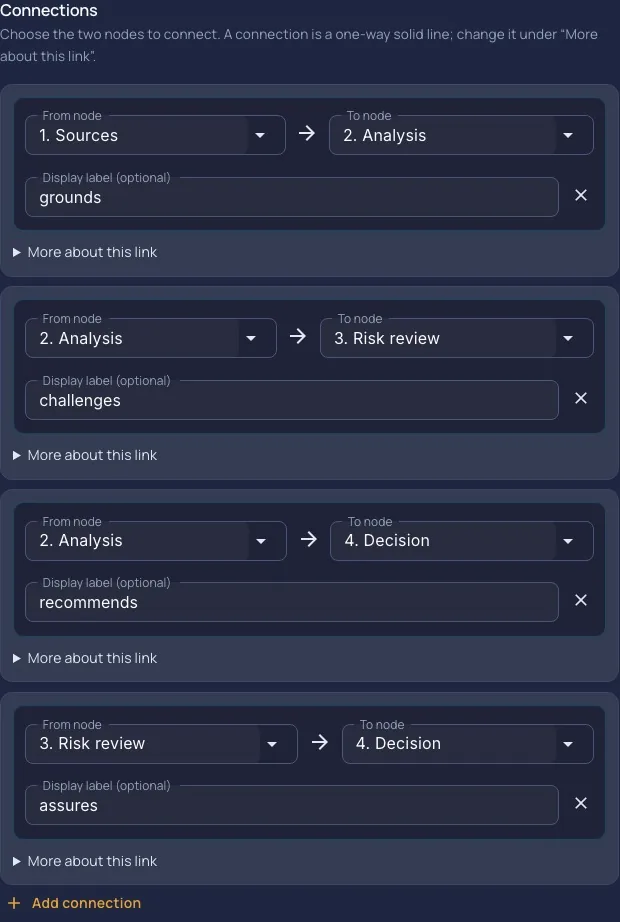
Wählen Sie Verbindungen und übergeordnete Elemente im Diagramm-Erstellungswerkzeug anhand ihrer Elementbeschriftungen aus. Prüfen Sie die Vorschau vor dem Speichern; „Erstellen“ hält die resultierende Visualisierung verfügbar, während das Speichern bestätigt wird. Prüfen Sie fehlende oder nicht zugeordnete Quellwerte getrennt von der visuellen Gestaltung.

HTML für eine gestaltete Infografik wählen

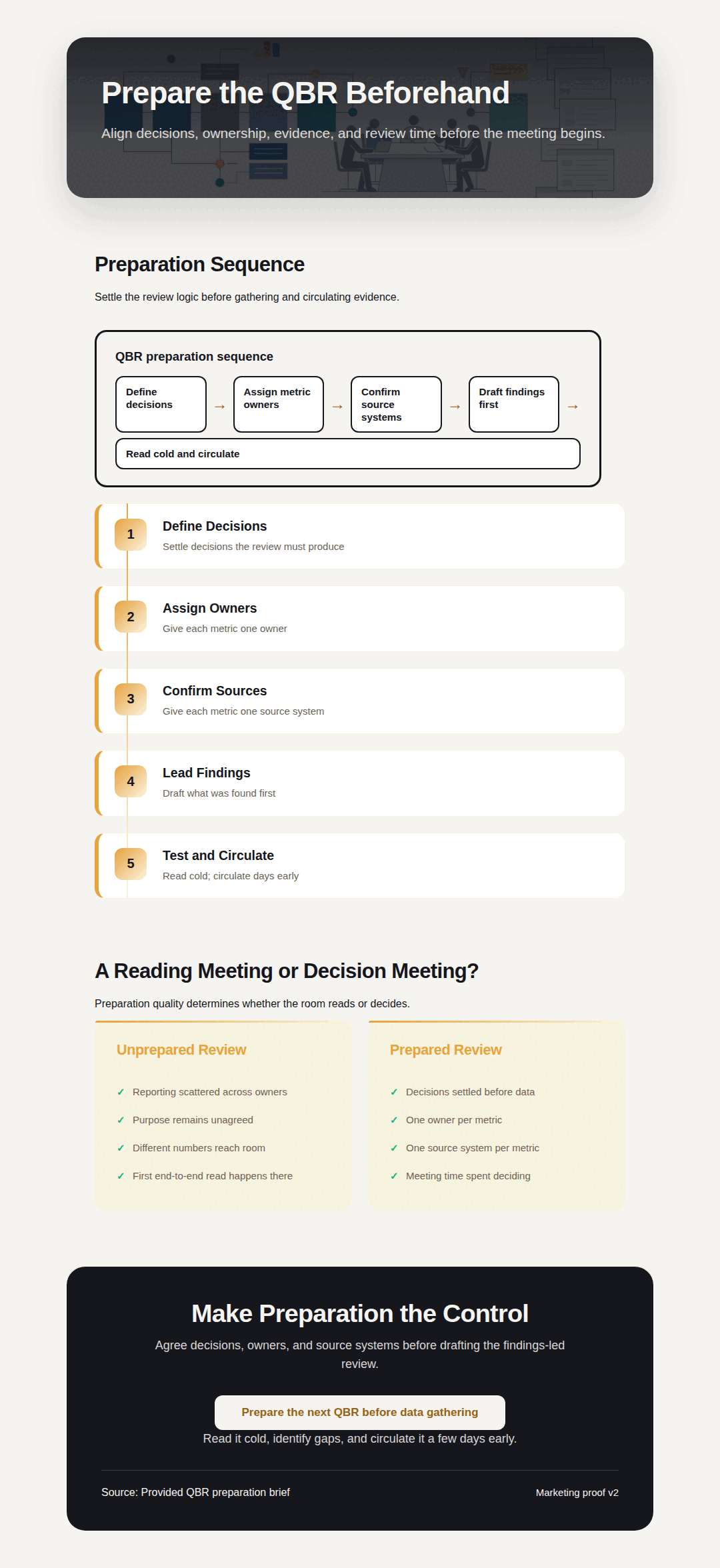
Eine zusammengestellte Infografik kann ihr erzeugtes HTML exportieren, statt nur ein Bild der Komposition. Prüfen Sie den heruntergeladenen Text, die Anordnung und die Bilder in einem Anzeigeprogramm für Internetseiten, bevor Sie sie einbetten. Bildbasierte Grafiken darin bleiben Grafiken; das Herunterladen als HTML macht nicht jedes visuelle Element unabhängig bearbeitbar und synchronisiert auch nicht die gespeicherte Quelle. Aktuelle Visualisierungen verwenden Inter als Standardschrift.

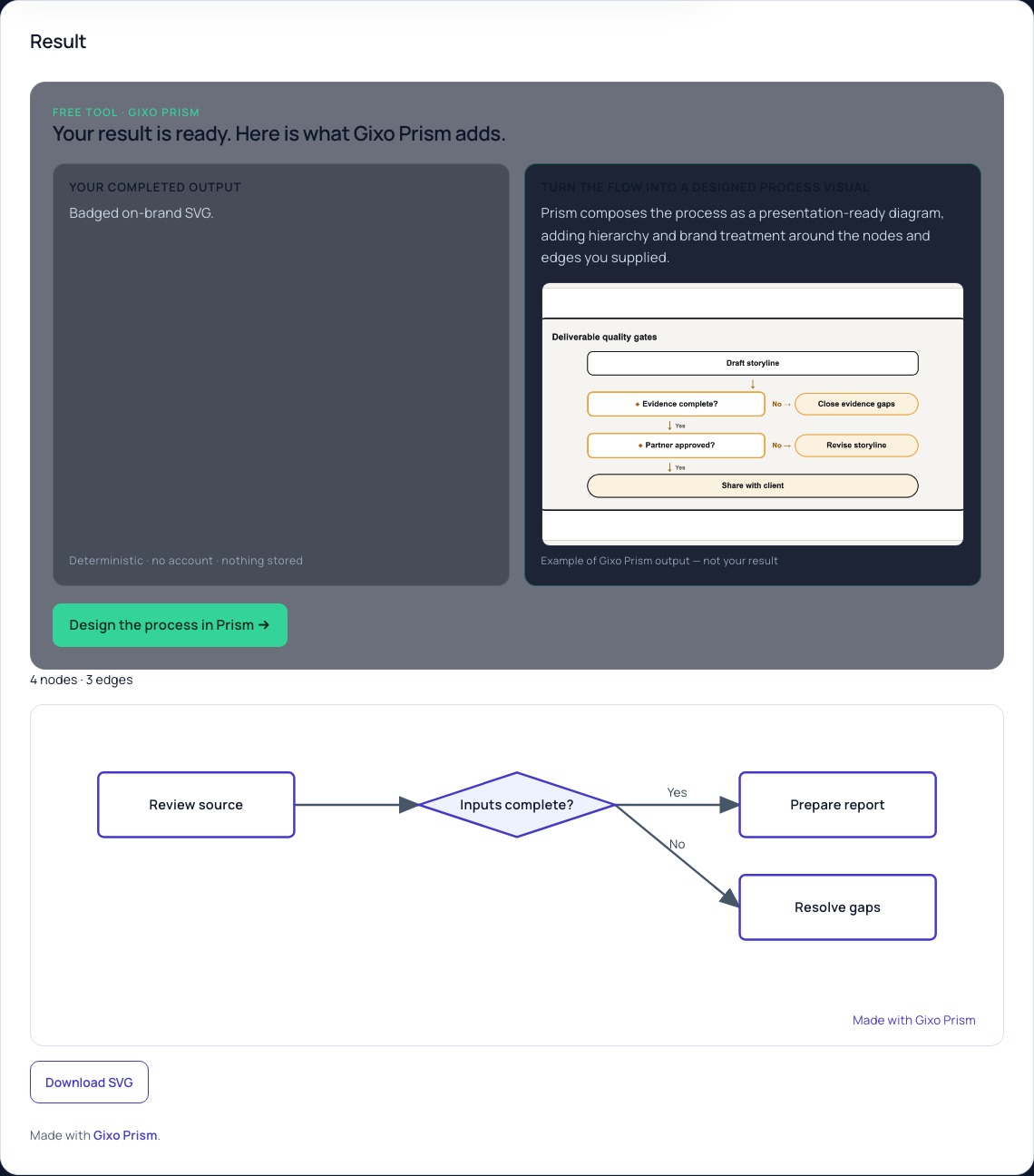
Verbindungen identifizieren die Elemente anhand ihrer Beschriftungen
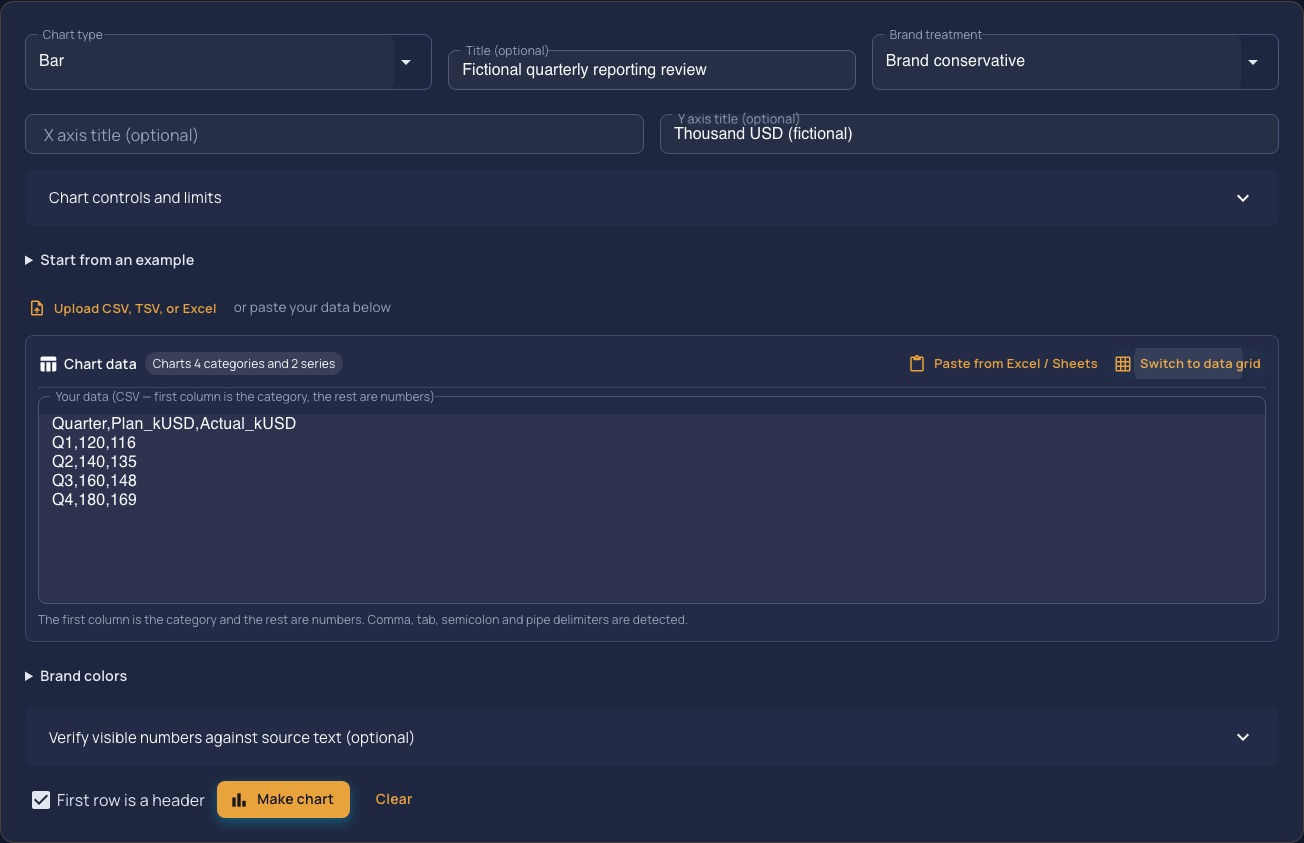
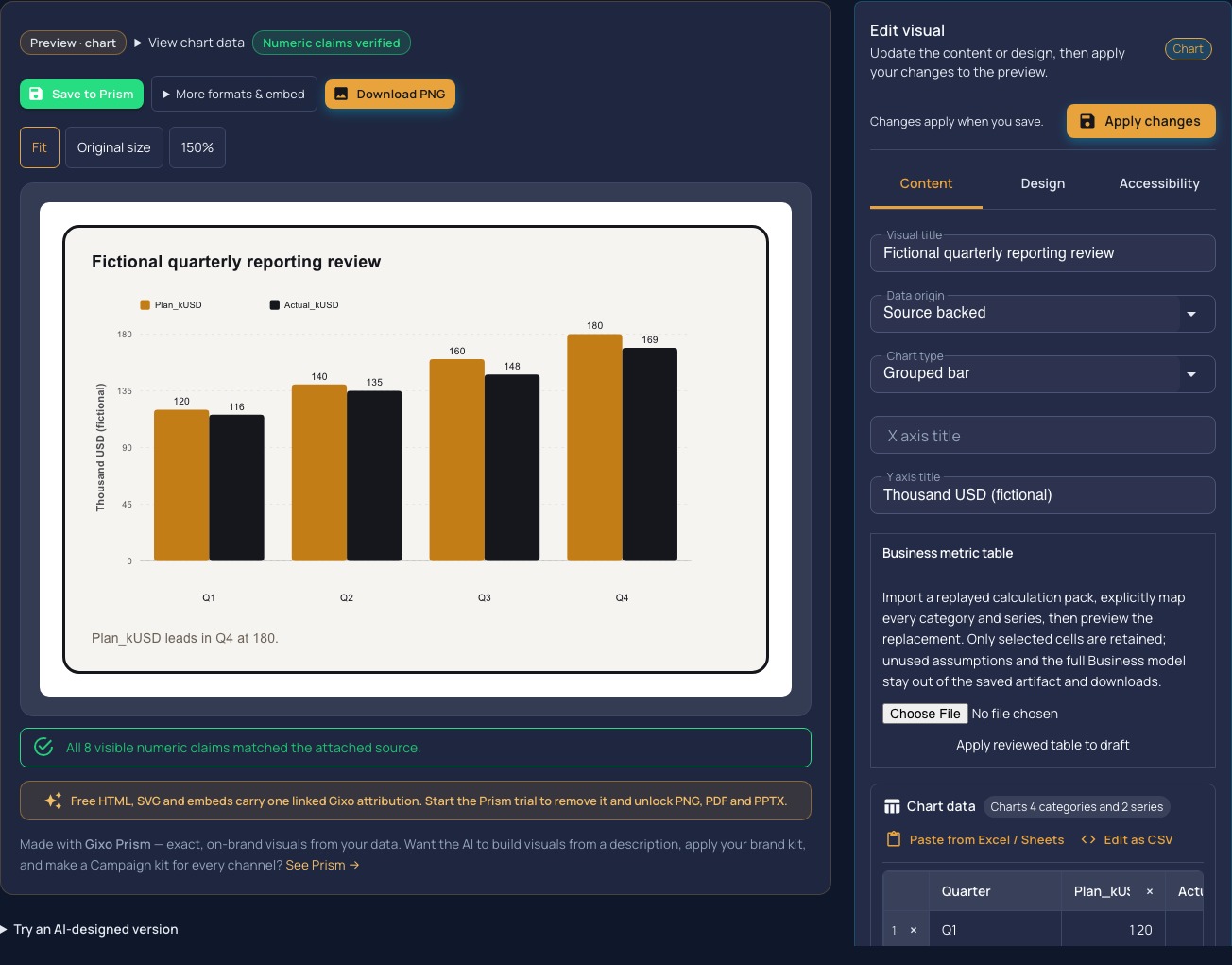
Verbindungen identifizieren die Elemente anhand ihrer Beschriftungen. Aktuelles anonym nutzbares Erstellungswerkzeug mit seinem vorbereiteten Beispiel; keine KI-Generierung, Speicherung oder kostenpflichtigen Exporte. Lokal aufgenommen am 2 November 2026. Beispiel in voller Größe öffnen.

Aktualisiert