




Am besten geeignet für
Sie benötigen einen Präsentationsablauf, der Gliederungsplanung, Folienbearbeitung, Quellenangaben, Präsentationswerkzeuge und Exporte zur Übergabe mit derselben Präsentation verknüpft.
Verwandeln Sie ein Thema, Notizen oder Referenzmaterial in eine bearbeitbare Kundenpräsentation. Gestalten Sie die Gliederung, prüfen Sie die Folien und Quellenangaben und präsentieren oder exportieren Sie anschließend das Ergebnis zur Übergabe.

Starten Sie eine 14-tägige Testphase ohne Kreditkarte. Tarife vergleichen
Erstellen Sie anhand eines fiktiven Briefings für einen Dispositionspiloten eine Präsentation mit fünf Folien, bearbeiten Sie die Einstiegsfolie und prüfen Sie anschließend den tatsächlichen PowerPoint-Export.
Im Produkt mit fiktiven Eingaben aufgezeichnet. Verfolgen Sie die Eingabe, den Prüfschritt und das exportierte Ergebnis.
Auf YouTube ansehen ↗Der Videoplayer wird geladen…
Testen Sie, was in PowerPoint bearbeitbar bleibt — laden Sie das Testpaket für Käufer herunter →
Ein gemeinsamer Arbeitsbereich für die Präsentationsübergabe an Arbeitsgruppen, die einen überzeugenden ersten Entwurf, Kontrolle über die Gliederung, Gestaltungswechsel, Quellenangaben, Präsentationswerkzeuge und eine fertige Ausgabe benötigen, ohne die Präsentation anderswo neu aufzubauen.
Arbeitsgruppen wechseln, wenn bereits der erste Entwurf den Arbeitsablauf, die Reihenfolge der Abschnitte und den Gestaltungsrhythmus berücksichtigt, statt sie mit der Nachbearbeitung leerer Folien allein zu lassen.
Designänderungen, Folienbearbeitungen, Layoutwechsel, Transformationen und Neugenerierungen bleiben auch nach der Erstellung der Präsentation verfügbar, sodass eine Verfeinerung keinen Neustart bedeutet.
Belegprüfungen, Quellenangaben, Sprechernotizen, Präsentationsmodus und Exporte bleiben in derselben Präsentation, statt in einem zweiten Präsentationsprogramm neu erstellt zu werden.
Gixo Lumen ist ein KI-Präsentationsprogramm, das ein Thema, Notizen, Briefings, Artikel und hochgeladenes Referenzmaterial in eine bearbeitbare 16:9-Folienpräsentation umwandelt. Als KI-Präsentationsersteller erzeugt es mithilfe von 8 Workflow-Profile für Präsentationen aus den Bereichen Beratung, Finanzen, Startups, Vertrieb, Geschäftsführung, Produkt, Schulung und allgemeine Geschäftsthemen, 34 aktive Gestaltungsthemen und 26 Folienlayouts den ersten Entwurf — Gliederung, Struktur, Folientext, Seitengestaltungen, Bildmaterial und Referentennotizen. Was es von einem Foliengenerator unterscheidet, ist alles, was nach diesem ersten Entwurf kommt: Sie prüfen die Gliederung, bevor die Folien erstellt werden, bearbeiten jede Folie direkt, behalten beim Arbeiten die Verknüpfung zu Quellenangaben und Quellenprüfung bei, präsentieren im Internetbrowser und exportieren dieselbe Präsentation als PPTX, PDF, HTML und Folienbilder, ohne sie anderswo neu erstellen zu müssen. Die generierte Präsentation ist ein strukturierter Entwurf, der noch von einem Menschen geprüft werden muss, keine fertige Präsentation.
Öffnen Sie die Beispielpräsentation, um den Arbeitsbereich kennenzulernen, ohne eine Präsentation Ihres monatlichen Kontingents zu verbrauchen. Nutzen Sie den Beratungsweg, wenn ein Kunde die Datei erhält, den Schnellweg, wenn Sie aus einem Thema zügig einen sauberen ersten Entwurf benötigen, beginnen Sie mit einer Gliederung, wenn Notizen wichtig sind, oder starten Sie mit einer leeren Präsentation und gestalten Sie Folie für Folie.
Prüfen Sie den bearbeitbaren Export während der Testphase, nutzen Sie für regelmäßige Kundenprojekte anschließend einen Einzeltarif und ergänzen Sie Arbeitsgruppenfunktionen, wenn ein Unternehmen gemeinsame Zuständigkeiten benötigt.
Generieren Sie Präsentationen und sehen Sie sich diese in der Vorschau an. Exportieren Sie sie anschließend als saubere hybride PPTX/PDF-Dateien, damit das Übergabeergebnis vor dem Kauf sichtbar ist.
Setzen Sie die KI-Generierung nach der Testphase fort und nutzen Sie Lumen für regelmäßig an Kunden, Investoren und Führungskräfte übergebene Präsentationen.
Fügen Sie markenspezifische Arbeitsabläufe, höhere Kapazität, Zusammenarbeit, Freigabe und Prozesssteuerung hinzu, sobald mehrere Personen für den Präsentationsprozess verantwortlich sind.
Mit einem Thema beginnen, wenn es schnell gehen muss, oder zuerst die Gliederung planen, wenn Notizen, Artikel, Briefings und Referenzmaterial die Präsentation prägen sollen.
Für einen möglichst schnellen ersten Entwurf mit einem Thema beginnen oder den Gliederungsablauf öffnen, wenn bereits Notizen, ein Briefing, ein Artikel oder hochgeladenes Referenzmaterial vorhanden sind.
Wählen Sie den Präsentationsarbeitsablauf, der zu Präsentationen für Beratung, Finanzen, Startups, Vertrieb, Führungskräfte, Produkte oder allgemeine Geschäftszwecke passt, und wählen Sie anschließend eine Designrichtung, die diese Zielgruppe unterstützt.
Nutzen Sie den Weg über die Gliederung, wenn Sie eine überprüfbare Struktur wünschen, und erstellen Sie anschließend die vollständige Präsentation mit arbeitsablaufspezifischen Abschnitten, abwechslungsreicher Layoutfolge und Folientypen.
Text ändern, Folienanordnungen wechseln, Abschnitte neu generieren und Details zur Quellenfundierung prüfen, ohne die gesamte Präsentation neu zu erstellen.
Präsentieren Sie im Netzbetrachter, prüfen Sie Quellenangaben, teilen Sie einen Verweis oder exportieren Sie dieselbe fertige Präsentation als PPTX, PDF, HTML und Folienbilder.
Entdecken Sie praxisnahe Beispiele für die Präsentationsaufgaben, die Arbeitsgruppen am häufigsten erledigen müssen.
Lumen umfasst auch Stanza, einen anpassungsfähigen Modus für visuelle Geschichten, der dieselben Quellen statt in eine Folienpräsentation in eine durchblätterbare Internetgeschichte verwandelt. Legen Sie direkt los oder planen Sie zuerst und genehmigen Sie den Szenenplan vor der Generierung. Stanza nutzt zur Quellenfundierung denselben vorab autorisierten Suchpfad wie Lumen-Präsentationen, ist im Lumen-Zugang enthalten, und eine unterstützte Lumen-Präsentation kann in eine separate Stanza-Geschichte umgewandelt werden. Prüfen Sie die Warnhinweise zur Konvertierung: Die ursprüngliche Gestaltung und die Folienbilder werden nicht automatisch übernommen.
Nutzen Sie Stanza als Software für digitales Geschichtenerzählen, wenn ein Bericht, eine Erklärung oder eine Aktualisierung einen responsiven Lesefluss benötigt. Eine Szene kann Text, Zahlen, Karten und Bilder enthalten; prüfen Sie, was die Quelle tatsächlich belegt, bevor Sie es als Erkenntnis präsentieren. Beginnen Sie mit einer Geschichtenvorlage oder genehmigen Sie zuerst den Szenenplan mit demselben aktiven Lumen-Testzugang oder -Tarif.
Schreiben und ordnen Sie Szenen, sehen Sie sich die Gestaltung in der Vorschau an und prüfen Sie die Szenenkapazität. Lumen vorschlagen lassen? Stanza fragen schlägt Textänderungen für eine Szene oder Geschichte zur Prüfung vor, bevor Sie sie übernehmen. Automatisches Speichern, Rückgängigmachen und der gespeicherte Versionsverlauf der Geschichte unterstützen die weitere Bearbeitung; lösen Sie einen Speicherkonflikt, bevor Sie KI-Änderungen übernehmen.
Wählen Sie PowerPoint mit bearbeitbarem Text, um dem Empfänger programmeigene PowerPoint-Textfelder bereitzustellen, die er überarbeiten kann; die visuelle Gestaltung bleibt dahinter als Grafik erhalten. PowerPoint mit exaktem Erscheinungsbild bewahrt jede Szene als Bild, ohne unabhängig bearbeitbaren Text. HTML erhält das Leseerlebnis mit Bildlauf. Die Erstellung einer bearbeitbaren Lumen-Präsentation ist eine gesonderte Umwandlung in Folienanordnungen, die eine eigene Prüfung erfordert.
Vergleichen Sie die tatsächlichen HTML-, PDF- und zwei PowerPoint-Dateien. Eine exportierte Datei ist eine separate Kopie; spätere Änderungen im Arbeitsbereich werden nicht mit ihr synchronisiert. Eigentümer und Mitwirkende mit Berechtigung zum Herunterladen können ihre Erzählungsdateien nach Ablauf des Tarifzugangs herunterladen.
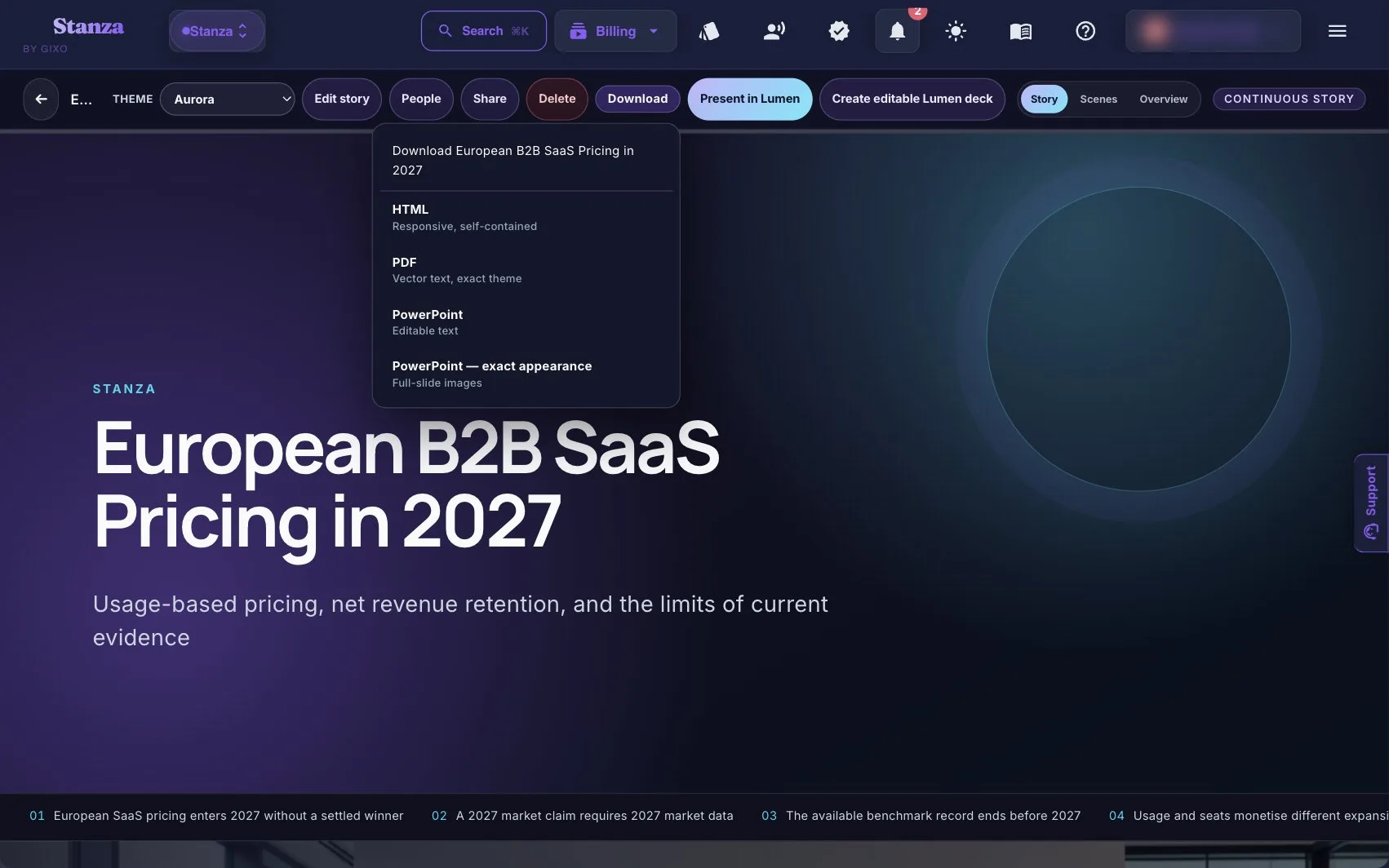
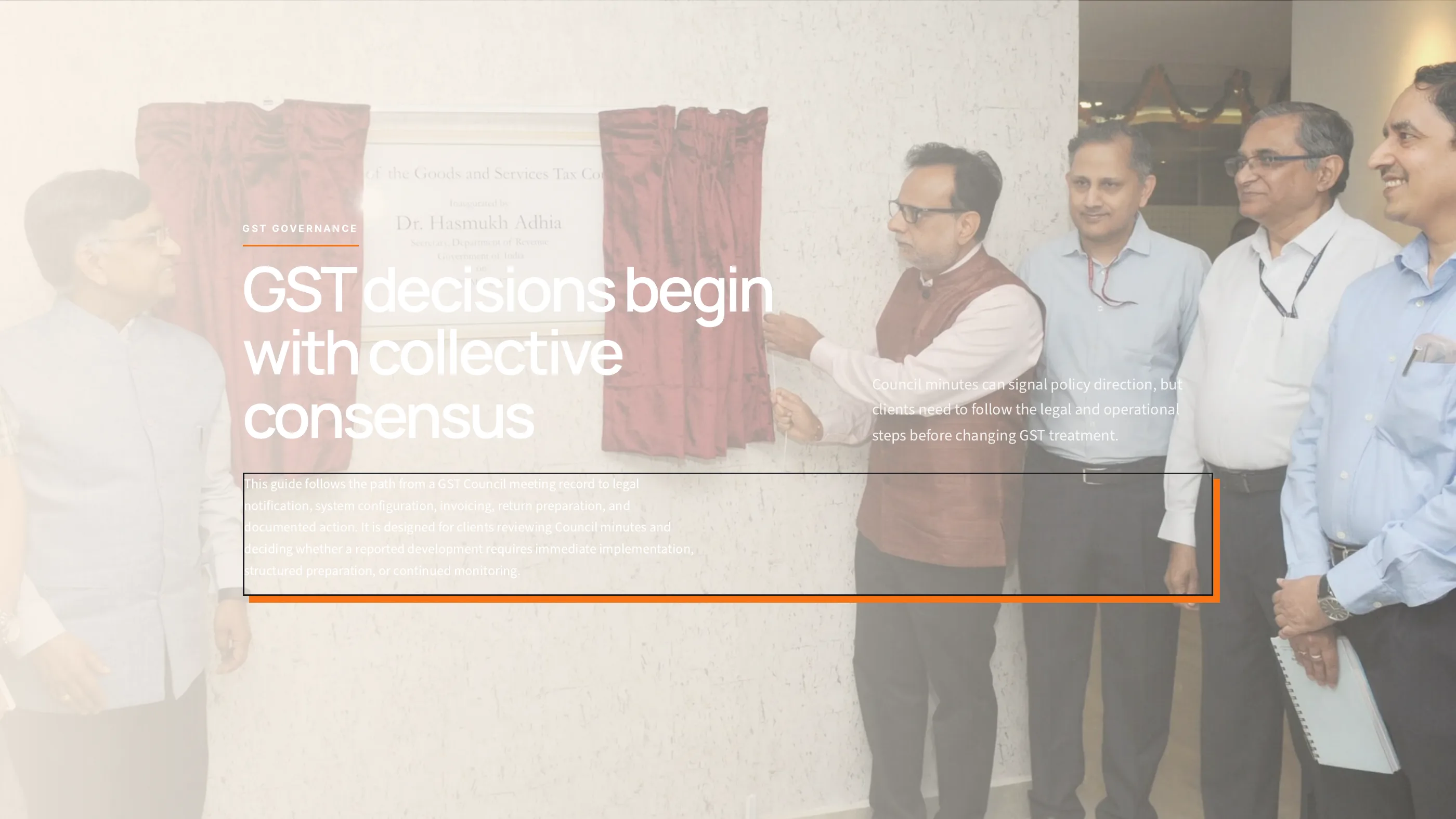
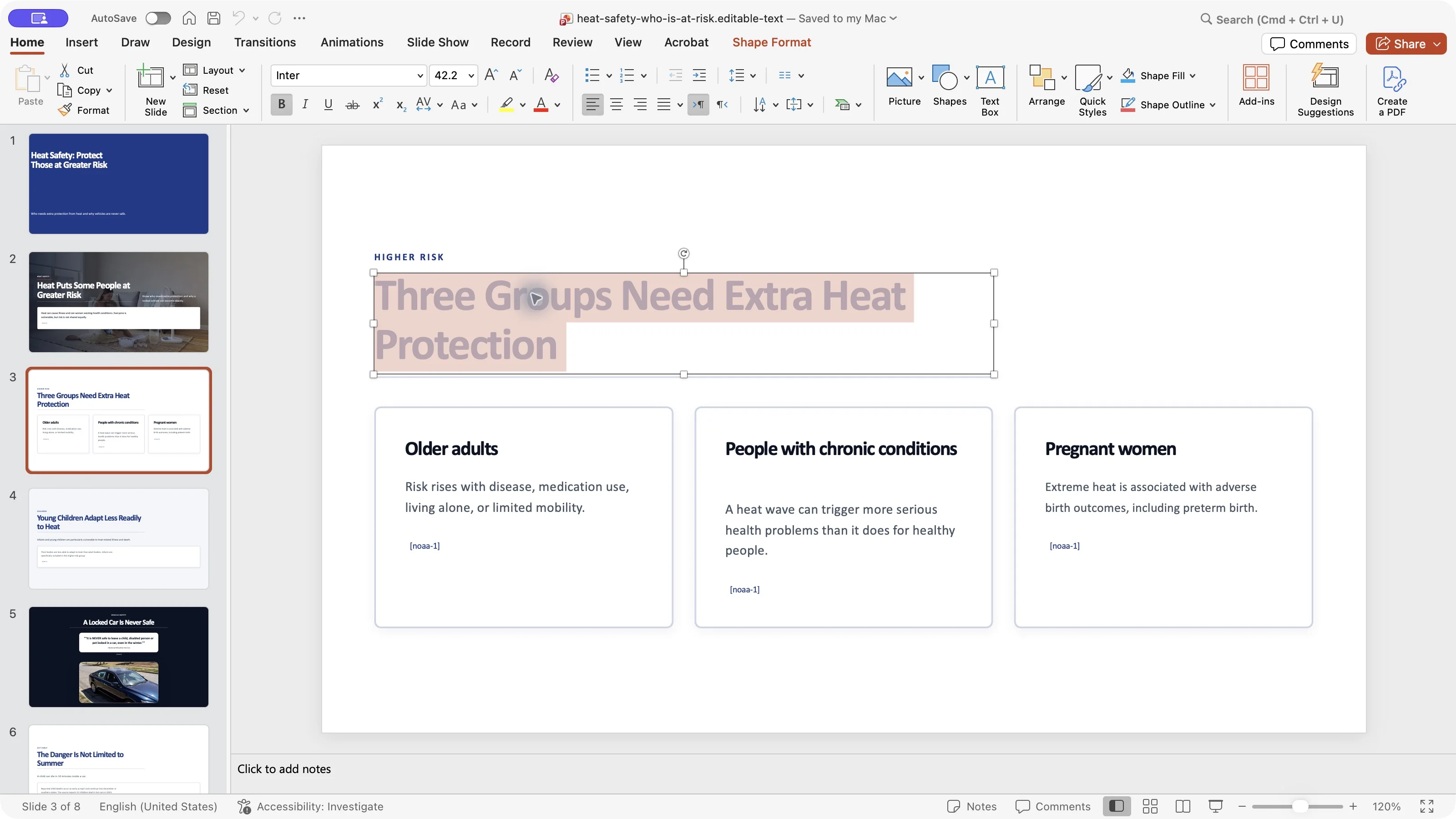
Öffnen Sie dasselbe PowerPoint-Beispiel mit bearbeitbarem Text und wählen Sie den Text aus, um die Übergabe zu prüfen.
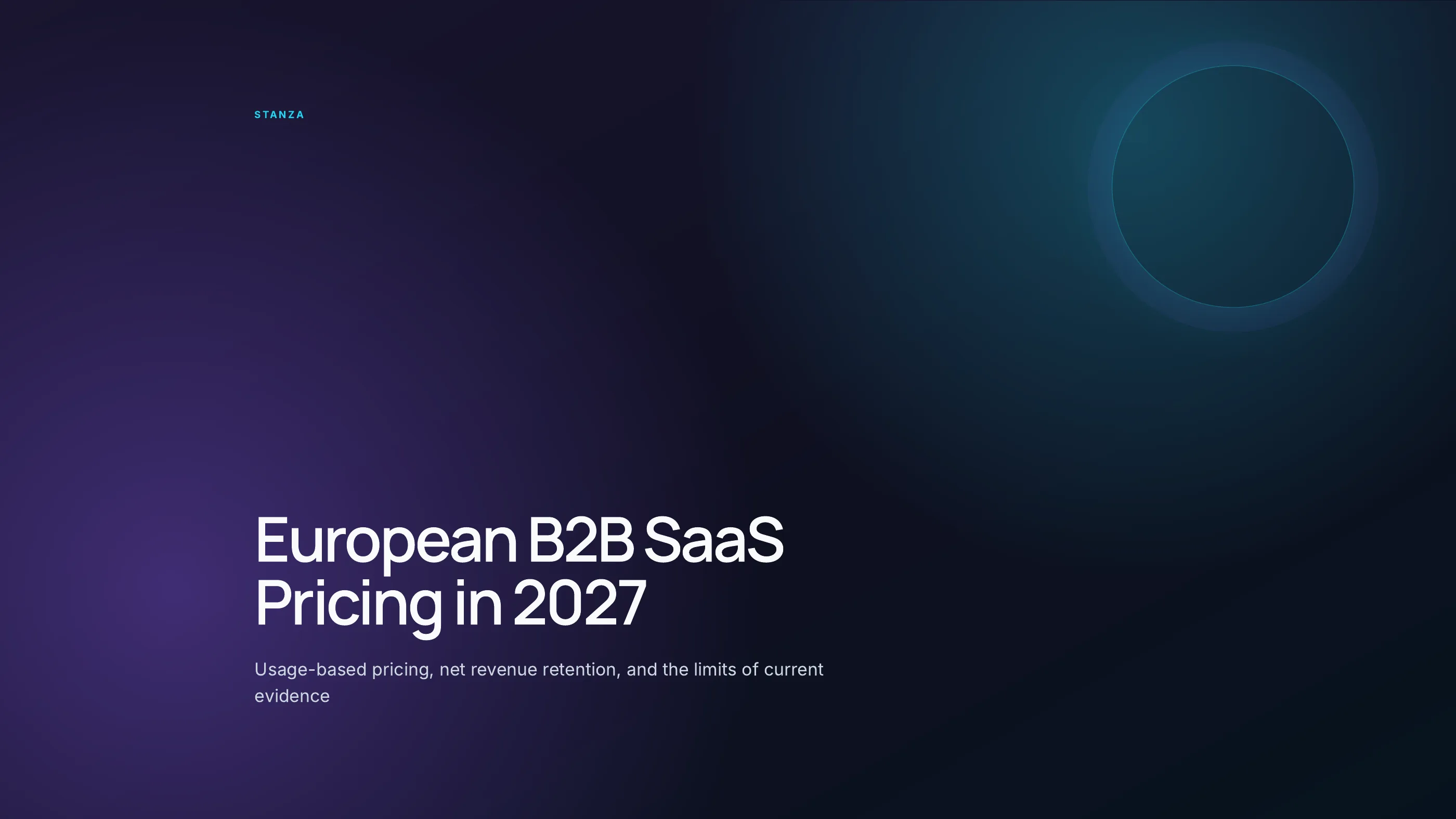

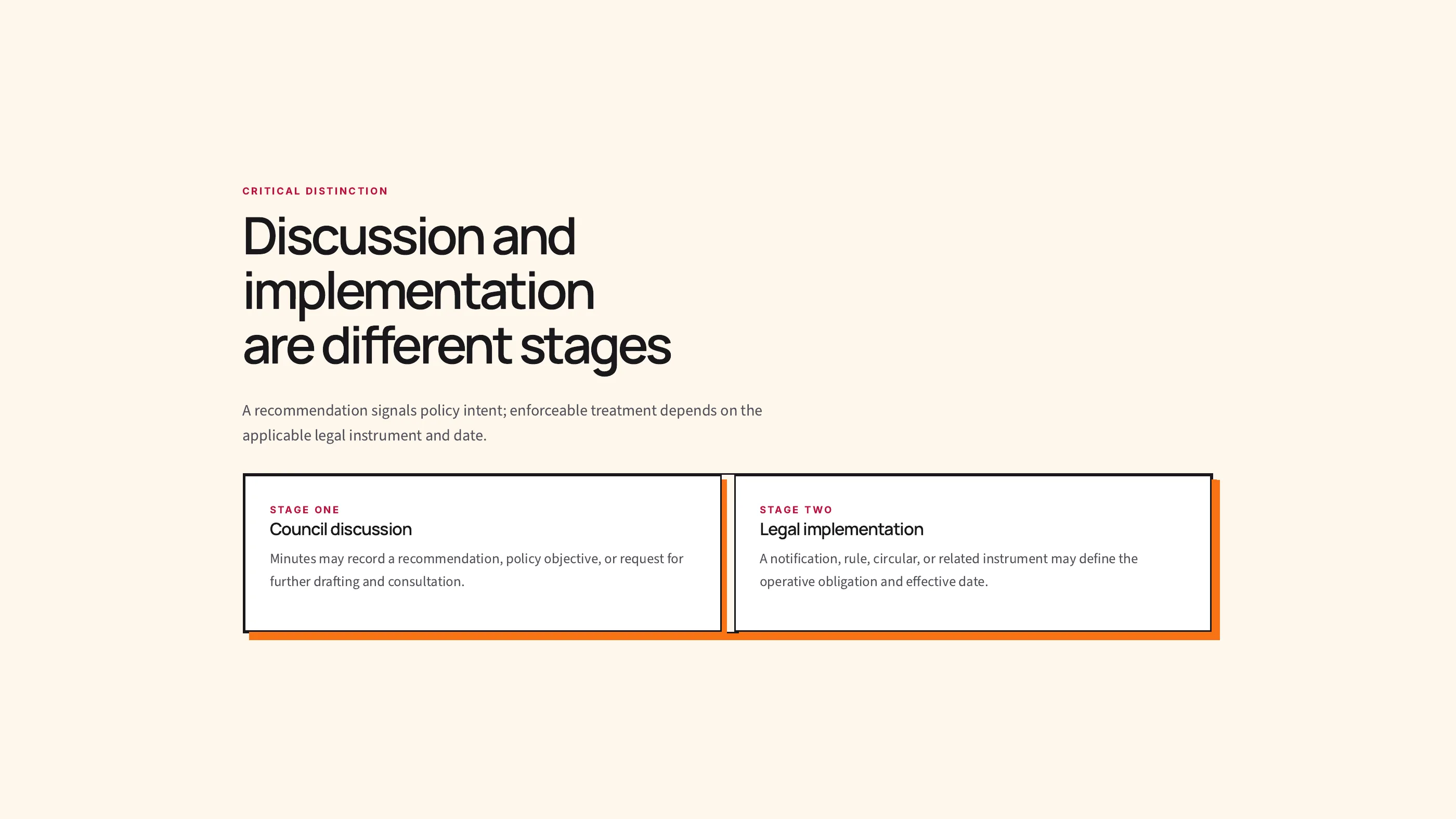
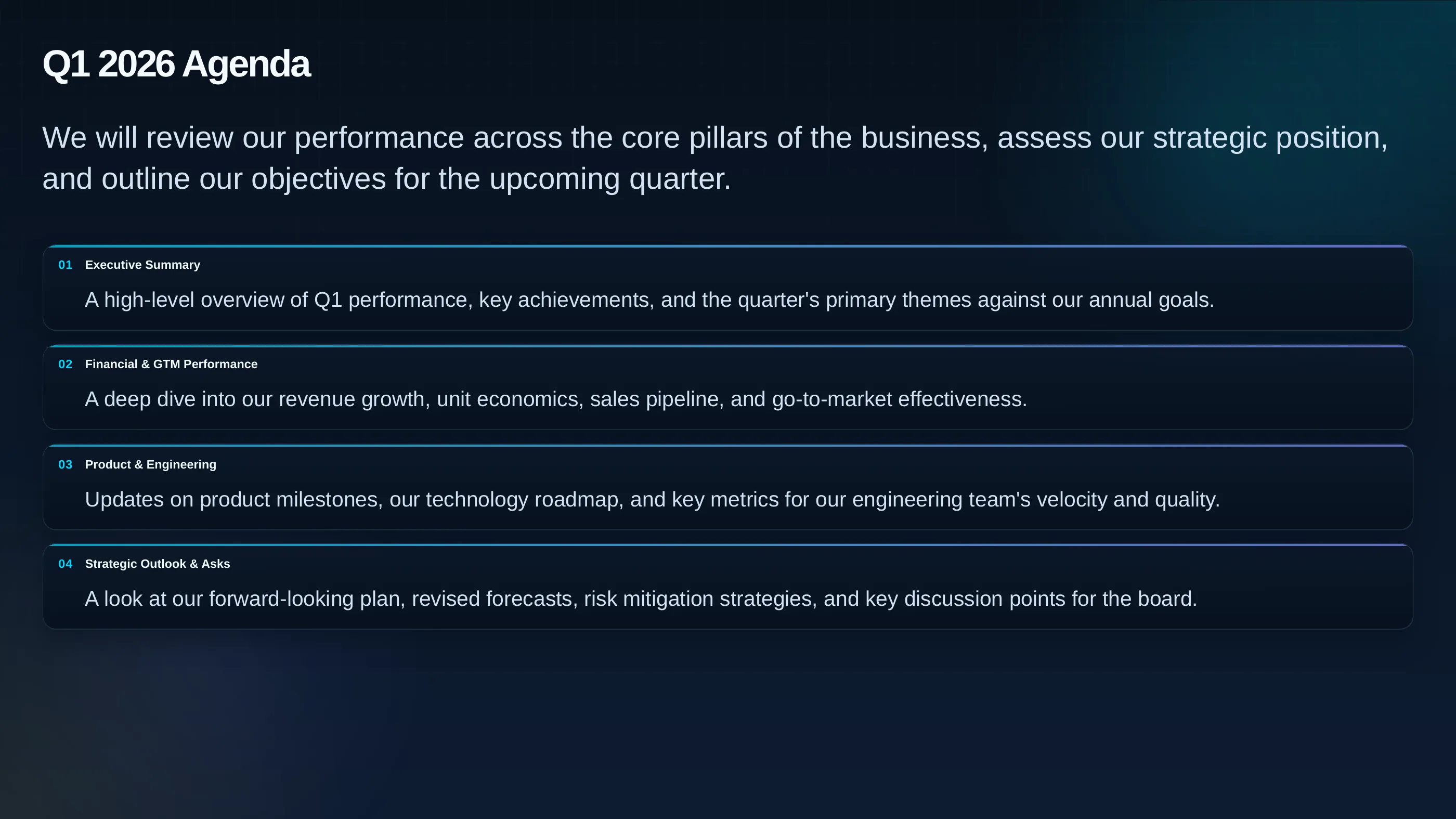
Quellenangaben, Quellenprüfung, Präsentationsmodus sowie PPTX-, PDF-, HTML- und Folienbildexporte bleiben mit derselben Präsentation verknüpft.
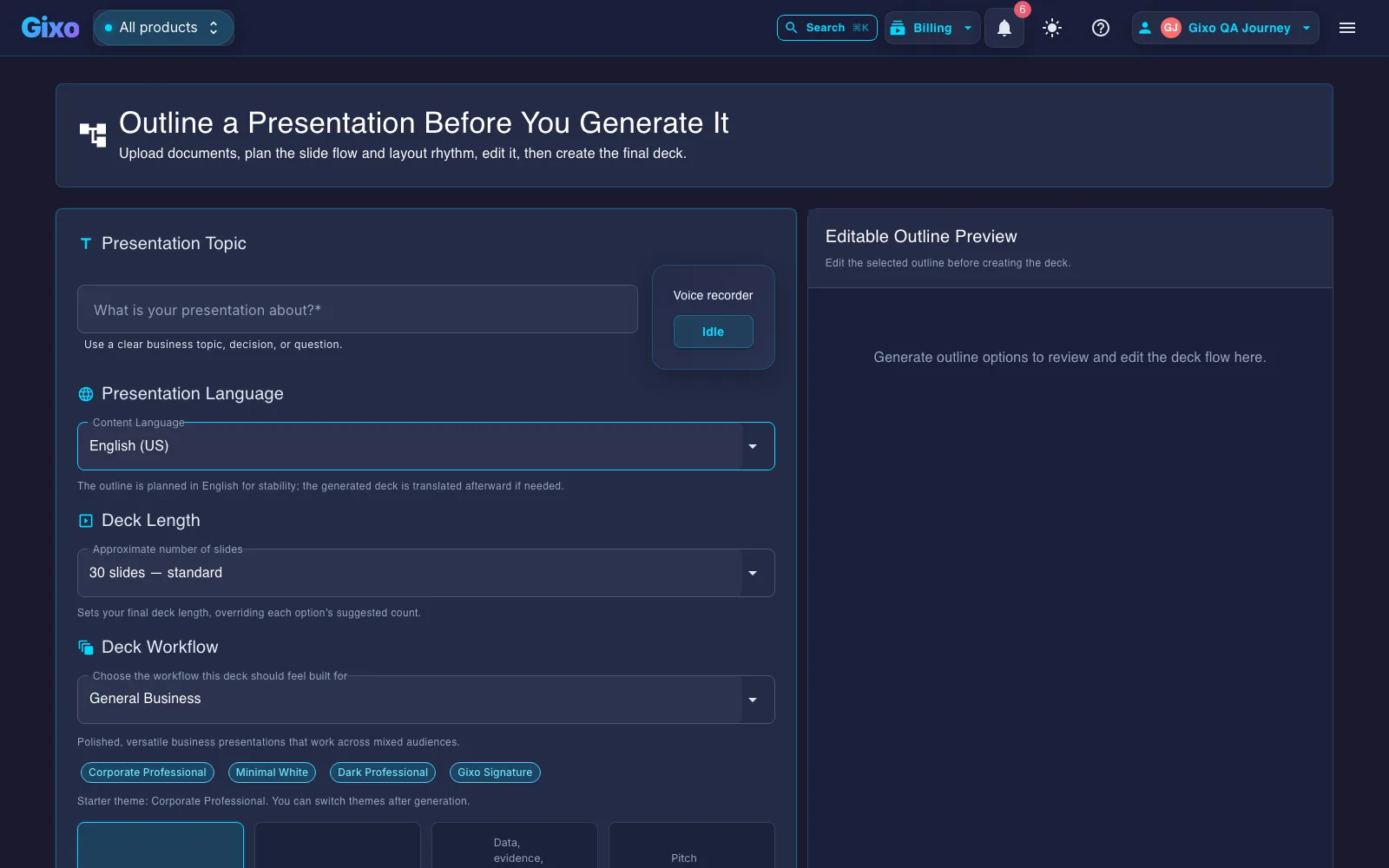
Die Präsentationserstellung beginnt mit dem Ausgangsmaterial und der Wahl eines passenden Arbeitsablaufs, sodass die Struktur geprüft werden kann, bevor die vollständige Präsentation erstellt wird.
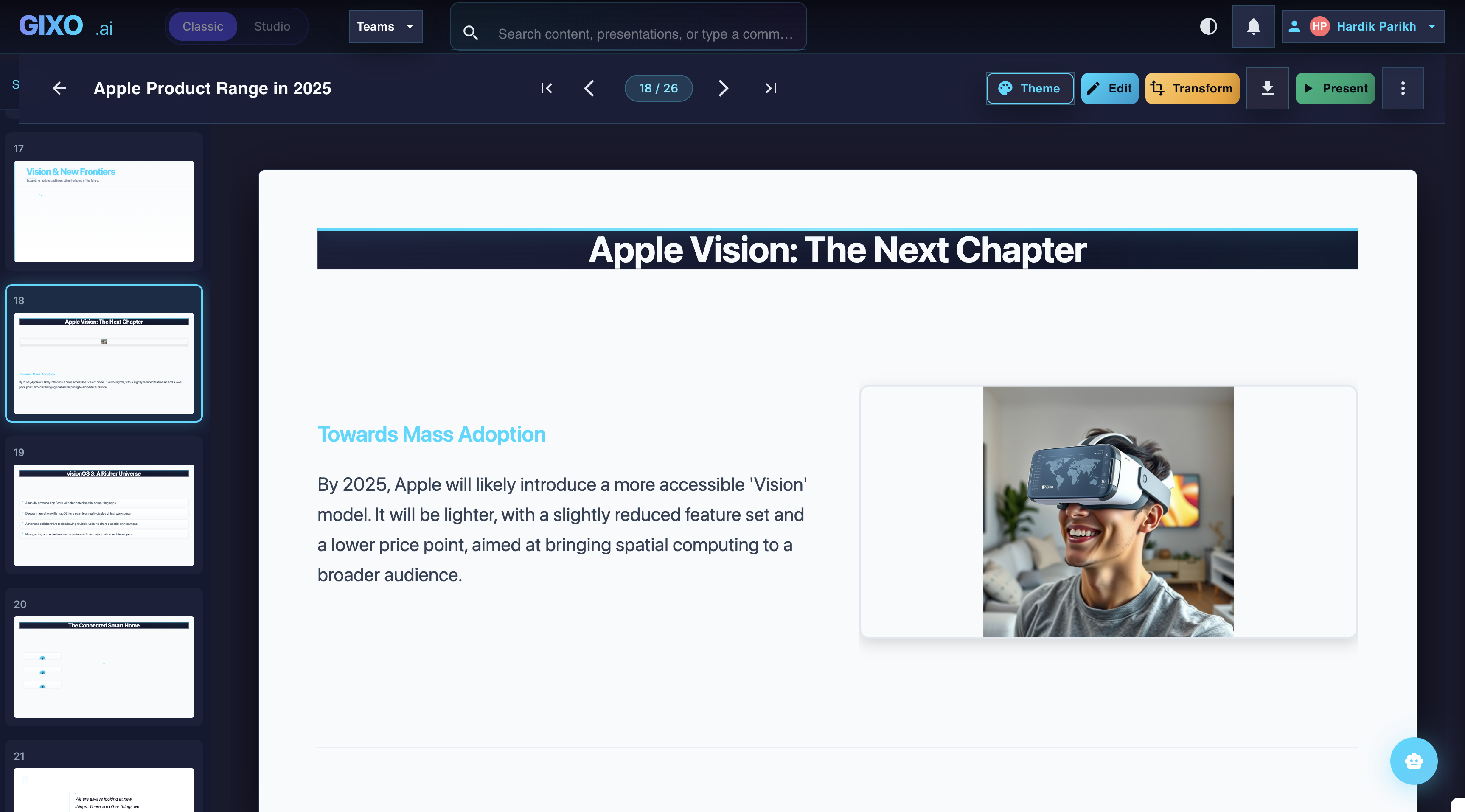
Designänderungen, Bearbeitungen einzelner Folien, Umwandlungen und Layoutsteuerung bleiben nach dem ersten Entwurf im selben Arbeitsbereich.
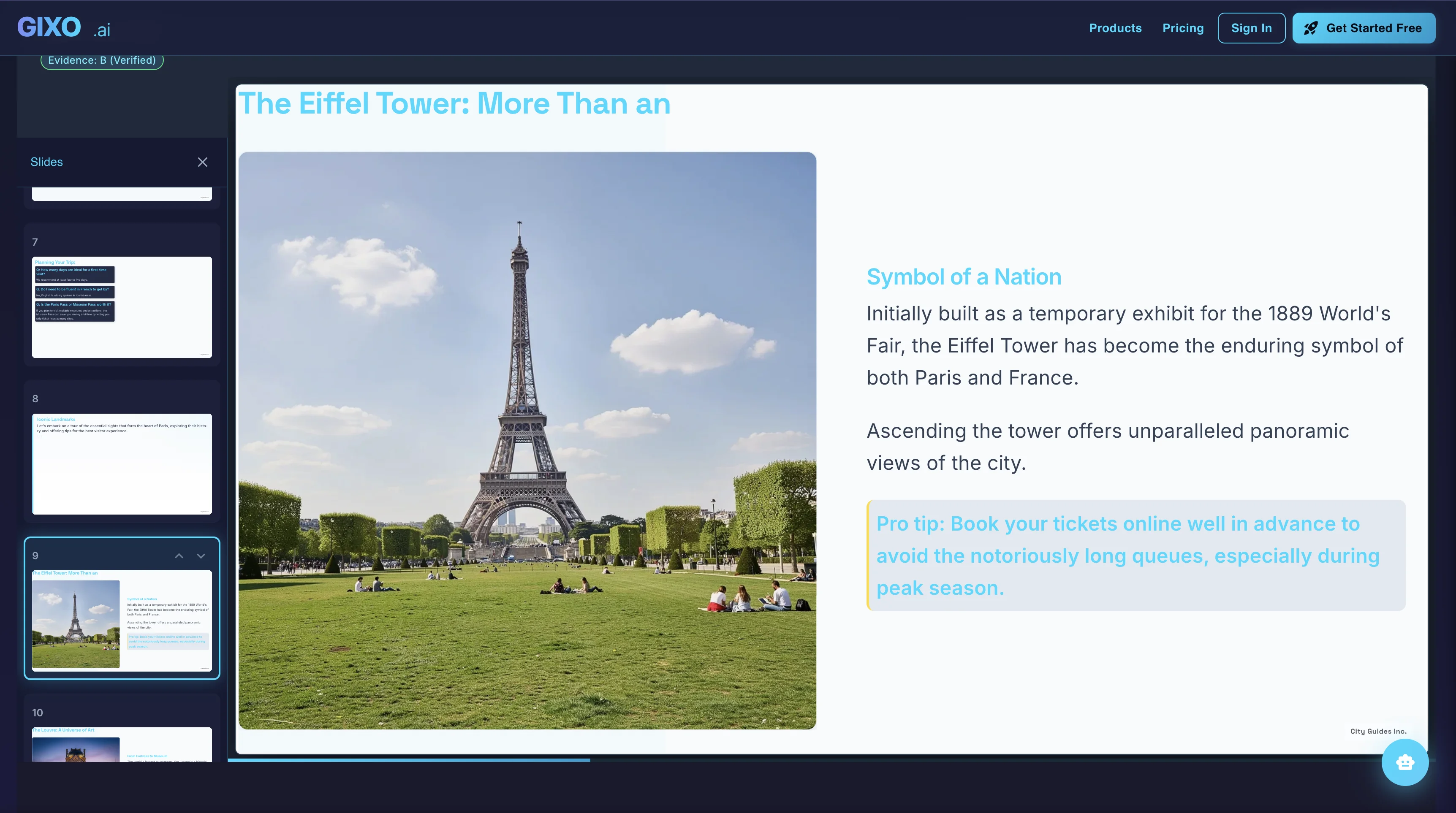
Vortragsnotizen, Quellenangaben, teilbare Präsentationsfassungen und Exporte gehören zur selben Präsentation, statt in einem anderen Präsentationswerkzeug neu erstellt zu werden.
Bearbeiten Sie eine Folie direkt oder bitten Sie Lumen um Änderungsvorschläge für die gesamte Präsentation. Prüfen Sie die vorgeschlagenen Texte, Anordnungen und Folienaktionen, wählen Sie aus, was angewendet werden soll, und kontrollieren Sie anschließend das gespeicherte Ergebnis vor der Präsentation. KI-Vorschläge gewährleisten keine sachliche Richtigkeit.
Halten Sie das Ausgangsmaterial, den aktuellen Berichtszeitraum und die Entscheidung der prüfenden Person zusammen. Zahlenprüfungen können Zahlen mit dem bereitgestellten Material vergleichen, doch eine übereinstimmende Zahl belegt keine korrekte Interpretation. Prüfen Sie Quellenangaben, Datumsangaben, Kausalaussagen und Diagrammbeschriftungen, bevor Sie eine Kunden-, Vorstands- oder Investorenpräsentation übergeben.
Laden Sie für eine gespeicherte Präsentation mit verknüpften Berechnungskennzahlen das Berechnungspaket des neuen Zeitraums hoch und prüfen Sie die Vorher- und Nachherwerte jedes Diagramms. Erstellen Sie nach der Bestätigung dieser Prüfung einen separaten Entwurf. Texte, statische Grafiken und angeheftete Prism-Momentaufnahmen behalten ihre gespeicherten Inhalte, sodass die verantwortliche Person vor der Übergabe weiterhin prüft, ob die Darstellung zum neuen Zeitraum passt. Dies ist ein expliziter Aktualisierungsablauf ohne geplante Aktualisierung oder automatische Veröffentlichung.
Professionelle und höhere Tarife bieten die Freigabe für Personen, Kommentare und ein Markenpaket; gespeicherte Markendesigns erfordern den Unternehmenstarif oder einen höheren Tarif. Gemeinsame Organisations- und Teamsteuerungen hängen von der Bereitstellung und der erworbenen Kapazität ab. Prüfen Sie vor der Einführung die Zusicherungen und Lücken der Plattform. Diese Steuerungen zertifizieren die Präsentation nicht und ersetzen nicht die prüfende Person.
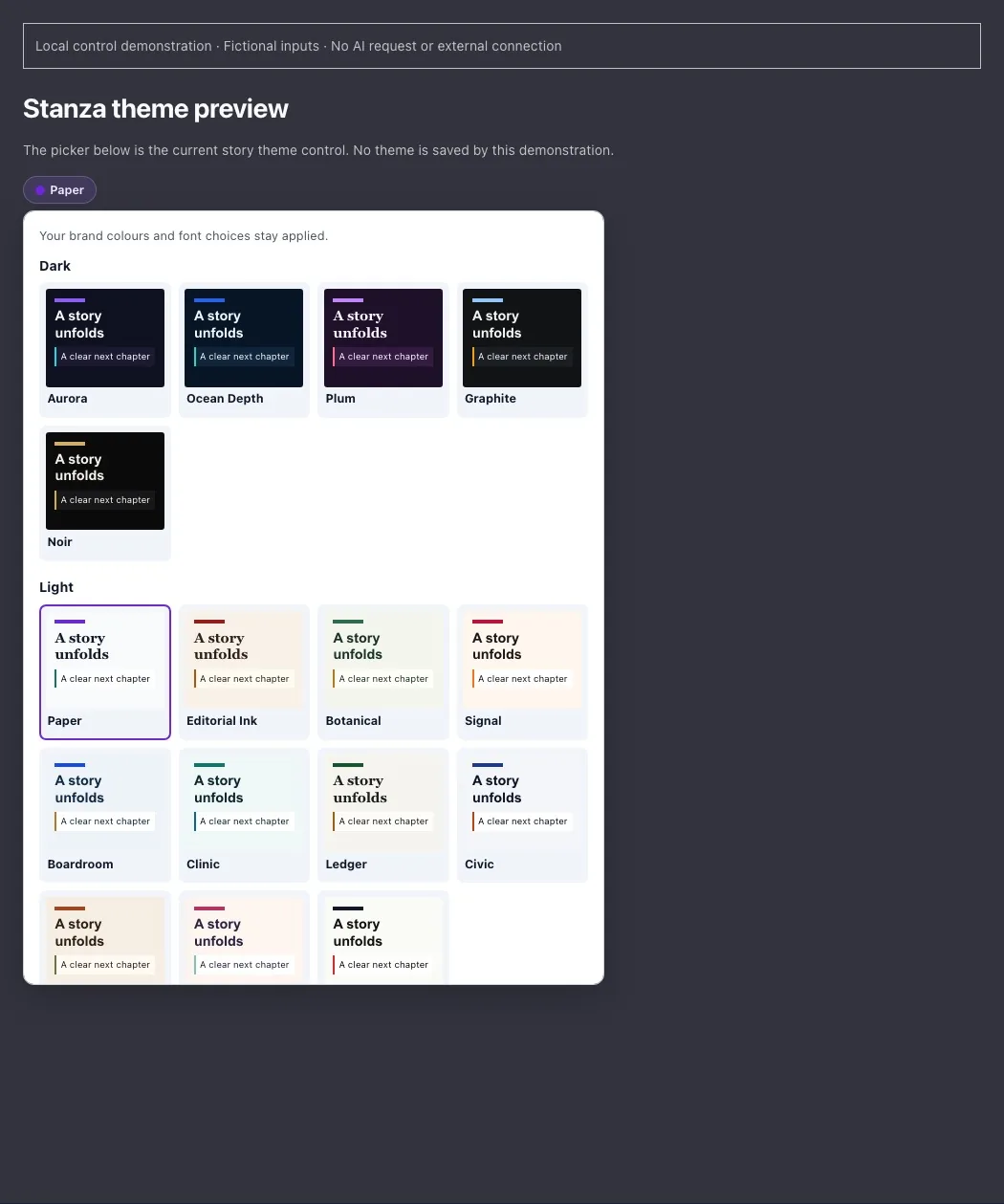
Dies sind beispielhafte Gestaltungsrichtungen aus einer laufend aktualisierten Designbibliothek mit 34 aktiven Designs und arbeitsablaufspezifischen Paketen.
Erstellen Sie eine Präsentation zur Kundenübergabe in einem einzigen Arbeitsbereich, mit Gliederungsplanung, arbeitsablaufspezifischer Struktur, Folienbearbeitung, Quellenangaben, Präsentationswerkzeugen und Export – alles mit derselben Präsentation verknüpft.
Präsentationen bei Bedarf auf Quellenmaterial und genehmigte Internetrecherche stützen. Gixo extrahiert zentrale Aussagen, hebt hervor, was überprüft werden muss, und zeigt Quellenangaben, Zuschreibungen und Vertrauensstatus direkt im Präsentationsbetrachter an.
13 strukturierte Infografikmodule — Datenraster, Prozessabläufe, Zeitachsen, Vergleiche und mehr. Gleiche Designs, gleicher Arbeitsbereich.
Nutzen Sie den kostenlosen deterministischen Gliederungsgenerator für Pitch- und Vorstands-Präsentationen für eine nummerierte, mit Belegen untermauerbare Argumentation und KPI-Prüfungen.
Beginnen Sie mit einem Thema oder fügen Sie Dokumente auf derselben Seite zur Präsentationserstellung hinzu. Planen Sie bei einer visuellen Stanza-Erzählung zuerst und vergleichen Sie die verfügbaren Planungsrichtungen vor der Generierung. Prüfen Sie die Szenenabfolge, das Quellmaterial und die Schwerpunkte; ändern Sie den Plan, solange der Aufwand für einen Richtungswechsel noch gering ist.
Sehen Sie sich eine Erzählungsgestaltung vor dem Anwenden in der Vorschau an, verwenden Sie eine geeignete gespeicherte Markengestaltung erneut und bearbeiten Sie unterstützte Texte direkt in der Erzählungsvorschau. Mit den Diagrammsteuerungen können Sie Einheiten, Achsen und die Darstellung Ihrer Werte prüfen. Tabellen aus unterstützten Präsentations- oder Artikelkonvertierungen können in Tabellenblöcke umgewandelt werden; prüfen Sie die konvertierten Zeilen und die Anordnung vor der Präsentation.
Die Stanza-Präsentationskonsole bietet Ihnen Szenennavigation und Notizen neben einer separaten Publikumsansicht. Proben Sie mit dieser Ansicht auf dem Bildschirm, den Sie verwenden werden. Bei einer Präsentation kann „In Google Slides öffnen“ deren PowerPoint-Export an Ihr verbundenes Drive senden, wenn die Bereitstellung eine Google-Anbindung bietet und Sie die Präsentation herunterladen dürfen. Prüfen Sie die konvertierte Datei: Sie ist eine separate Übergabedatei, keine in Echtzeit synchronisierte Präsentation und keine Erweiterung aus einem Erweiterungsmarktplatz.
Entdecken Sie den Lumen-Workflow Den Leitfaden zu Präsentationen und Stanza lesen
Gixo Lumen ist eine KI-Präsentationssoftware, die ein Thema, Notizen, Briefings, Artikel und hochgeladenes Referenzmaterial in eine bearbeitbare 16:9-Folienpräsentation verwandelt und anschließend die Gliederungssteuerung, Folienbearbeitung, Quellenangaben, Präsentationswerkzeuge und den Export mit derselben Präsentation verknüpft hält. Sie wurde für Präsentationen entwickelt, die an andere weitergegeben werden — an Kunden, einen Vorstand oder Investoren — und nicht für Folien, die ausschließlich in einer Registerkarte eines Internetbrowsers verbleiben.
Wählen Sie einen Einstieg — ein Thema, wenn es schnell gehen muss, oder den Einstieg über eine Gliederung, wenn Sie Notizen, ein Briefing, einen Artikel oder Referenzmaterial hochladen möchten. Wählen Sie den Arbeitsablauf, der zur Aufgabe passt, und ein Design, das zur Zielgruppe passt. Prüfen Sie die Gliederung und erstellen Sie dann die vollständige Präsentation mit arbeitsablaufspezifischen Abschnitten und Folientypen. Bearbeiten Sie Folien und Belege direkt und präsentieren, teilen oder exportieren Sie anschließend die Präsentation.
Ja — jede Folie. Bearbeiten Sie Text direkt auf der Folie, wechseln Sie die Gestaltung, um die visuelle Struktur zu ändern, ordnen Sie Folien im Übersichtsraster neu an, generieren Sie einen Abschnitt neu, ohne den Rest anzutasten, und wechseln Sie jederzeit das Gestaltungsthema, ohne Inhalte zu verlieren. Der Verlauf für Rückgängig und Wiederholen erfasst die Änderungen. Die KI erstellt den Entwurf; die Präsentation bleibt Ihnen zur Fertigstellung überlassen.
Sie können die Präsentation als PPTX, PDF, HTML und Folienbilder herunterladen. Der PowerPoint-Export ist hybrid: Stabile Folienaufbauten — darunter Titel-, Aufzählungs-, Spalten-, Statistik- und Tabellenfolien — werden als bearbeitbarer Text und Formen exportiert, während wirklich komplexe Folien als Bilder originalgetreu erhalten bleiben. Exportieren Sie frühzeitig eine repräsentative Präsentation und öffnen Sie die Datei auf dem Computer, auf dem sie präsentiert wird.
Die Arbeitsablaufprofile 34 aktive Gestaltungsthemen, 26 Folienlayouts und 8, mit Präsentationen von bis zu 40 Folien, die in einem Durchgang generiert werden. Die Gestaltungen umfassen unter anderem Titel, Inhalte, Aufzählungen, Vergleiche, Statistiken, Zeitachsen, Arbeitsgruppen, Bildergalerien, Zitate, Prozesse und Symbolraster, sodass eine lange Präsentation gut lesbar bleibt, statt dieselbe Folienform zu wiederholen.
Lumen umfasst auch Stanza, einen anpassungsfähigen Modus für visuelle Geschichten, der dieselben Quellen statt in eine Folienpräsentation in eine durchblätterbare Internetgeschichte verwandelt. Legen Sie direkt los oder planen Sie zuerst und genehmigen Sie den Szenenplan vor der Generierung. Stanza nutzt zur Quellenfundierung denselben vorab autorisierten Suchpfad wie Lumen-Präsentationen, ist im Lumen-Zugang enthalten, und eine unterstützte Lumen-Präsentation kann in eine separate Stanza-Geschichte umgewandelt werden. Prüfen Sie die Warnhinweise zur Konvertierung: Die ursprüngliche Gestaltung und die Folienbilder werden nicht automatisch übernommen. Stanza erstellt eine durch Bildlauf lesbare Internetgeschichte aus 16 typisierten Blockarten über 16 visuelle Erzählthemen, jeweils mit einer eigenen Schriftkombination für Überschriften und Fließtext hinweg.
Es handelt sich um eine 14-tägige kostenlose Testphase (keine Karte erforderlich), nicht um eine unbegrenzte kostenlose Tarifstufe — Gixo Lumen bietet keinen dauerhaften $0-Tarif. Nach der Testphase ist für die weitere Generierung ein kostenpflichtiger Tarif erforderlich. Die 14-tägige Testphase umfasst KI-Generierung und einen sauberen hybriden PPTX/PDF-Export, sodass die Übergabe bereits vor dem Kauf sichtbar ist. Nach der Testphase bleiben vorhandene Präsentationen überprüfbar, präsentierbar und herunterladbar; kostenpflichtige Tarife ermöglichen weiterhin KI-Generierung und KI-Bearbeitung und ergänzen Veröffentlichung, Freigabe, Zusammenarbeit, Markenarbeitsabläufe, Arbeitsgruppenverwaltung und höhere Kapazität.
Ein durchgearbeiteter Arbeitsablauf
Nutzen Sie den fiktiven Rückblick auf das 3. Quartal von Northstar Field Services, um ein vollständiges Gespräch von den Ergebnissen bis zur Entscheidung zu planen. Die bereitgestellten Zahlen sind beispielhafte Eingaben, keine gemessenen Unternehmensleistungen.
Dieser QBR mit sechs Folien verwendet ausdrücklich fiktive, bereitgestellte Zahlen. Der Umsatz in Q4 beträgt USD 1,150 Tsd.: USD 30 Tsd. über Q3 und USD 50 Tsd., etwa 4.2%, unter dem Planwert von USD 1,200 Tsd. Die Präsentation vergleicht außerdem die Verteilung auf die Dienstleistungsbereiche von 550/420/180 und die Termintreue von 93%/94% mit einem Zielwert von 95%. In einer früheren Q3-Ausgabe dieser Präsentation mit Umsätzen von USD 920 Tsd., 1,010 Tsd. und 1,120 Tsd. über Q1–Q3 bei einem Q3-Planwert von 1,080 Tsd. wurde durch eine überprüfte Änderung mit Ask Lumen der Titel der letzten Folie aktualisiert und vor der Dateiausgabe dauerhaft gespeichert.
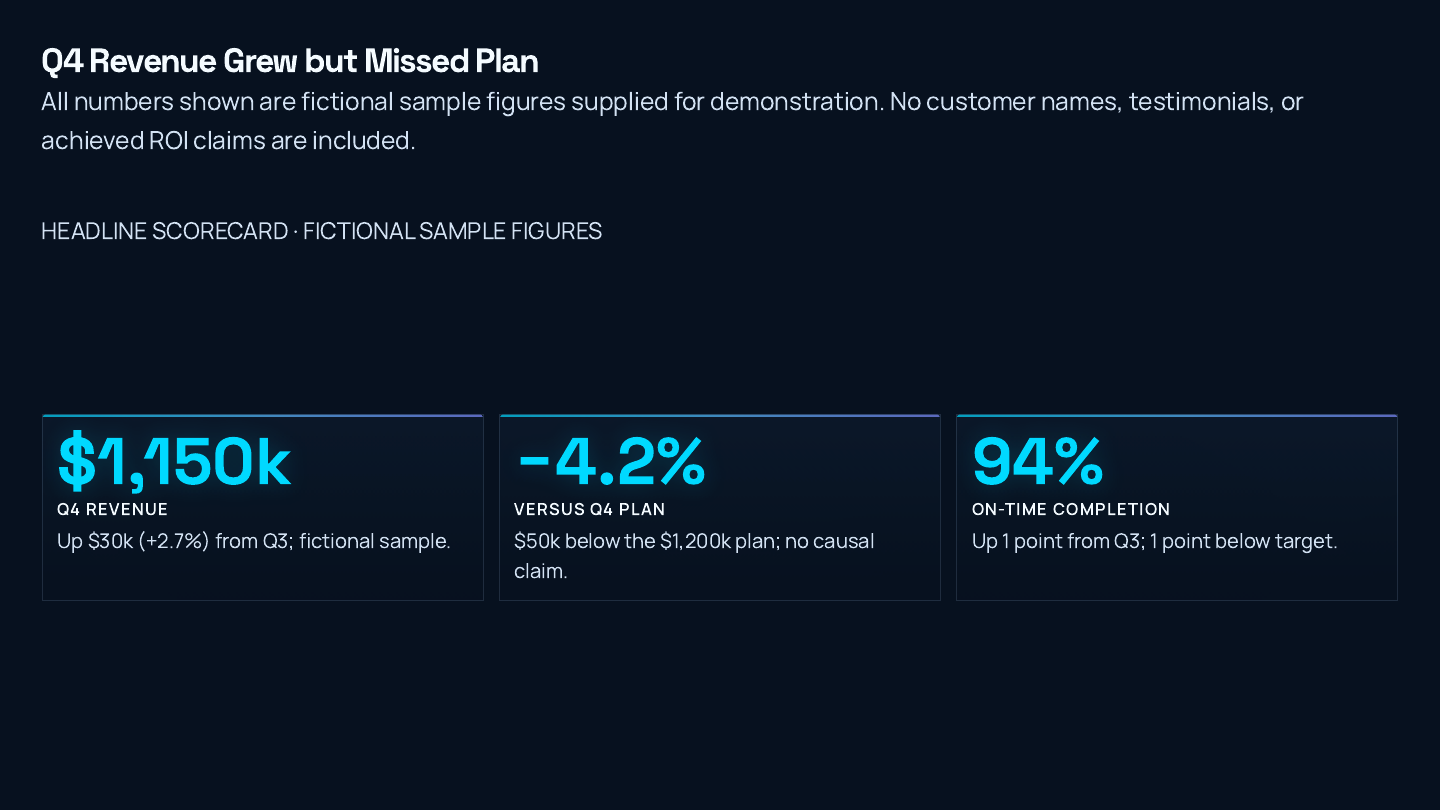
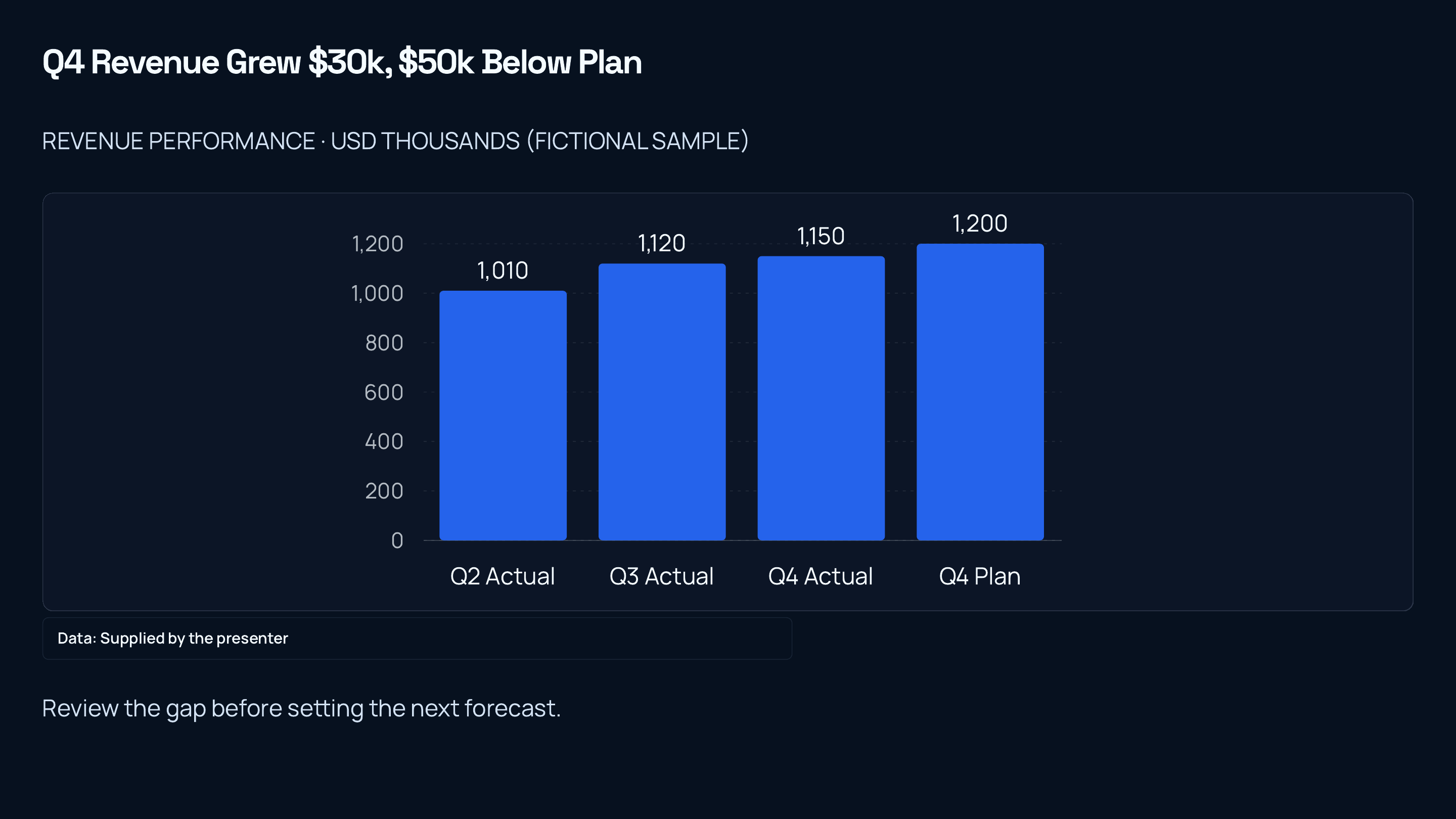
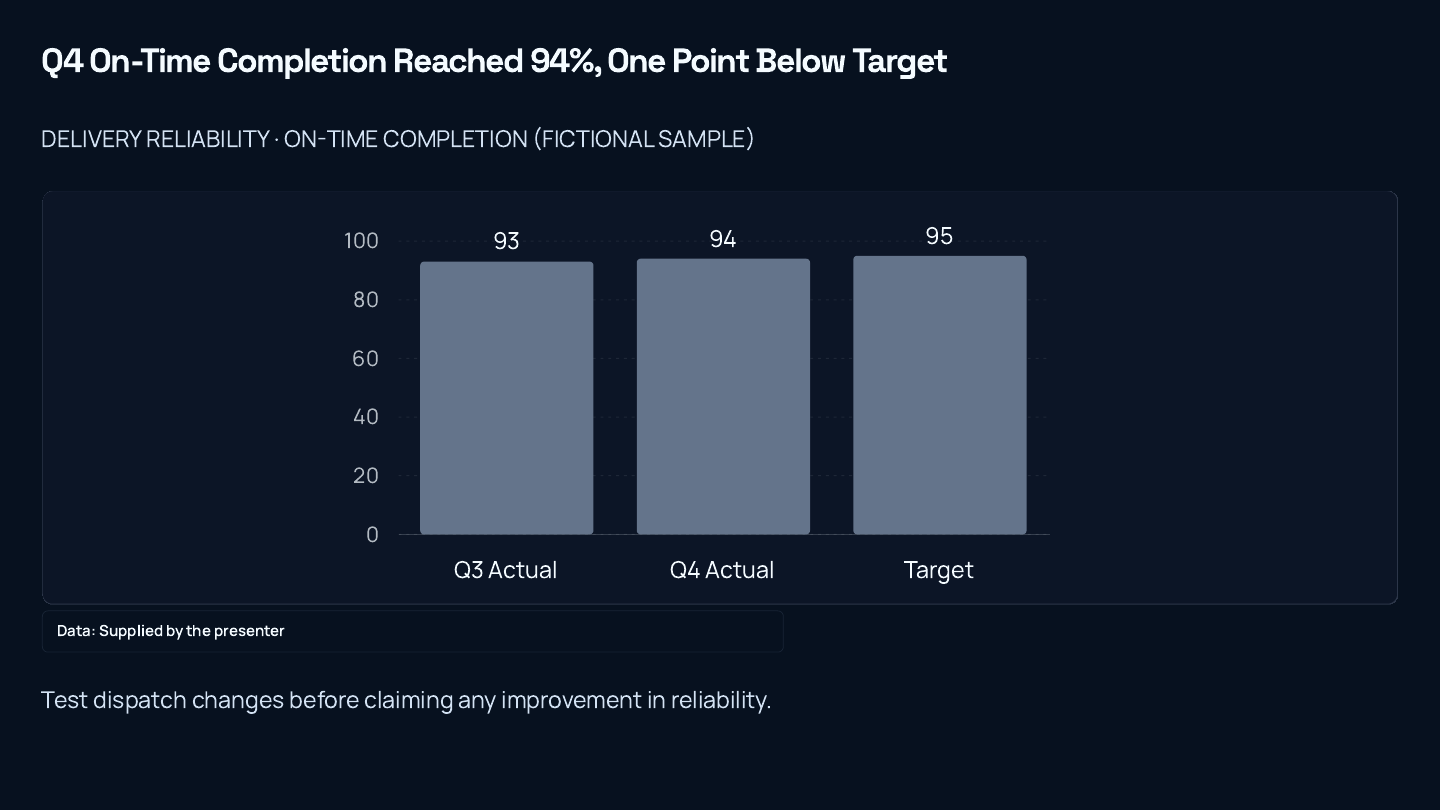
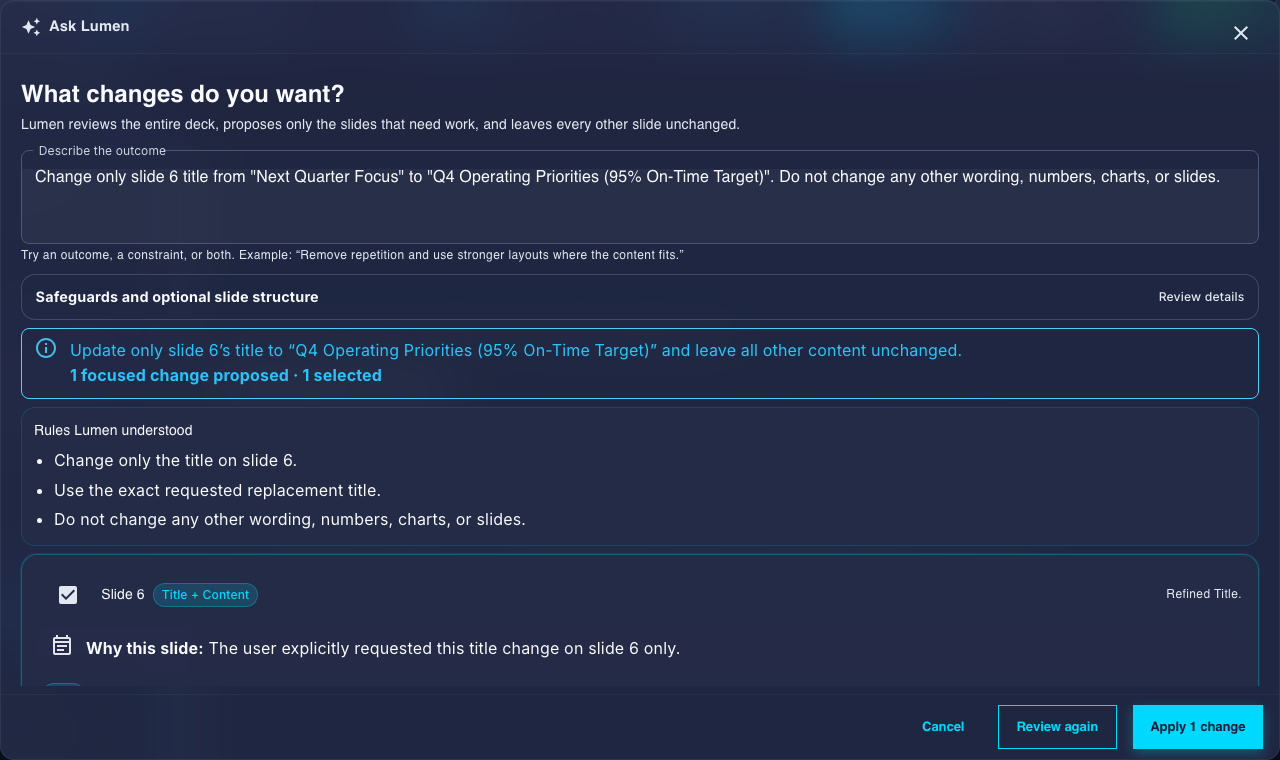
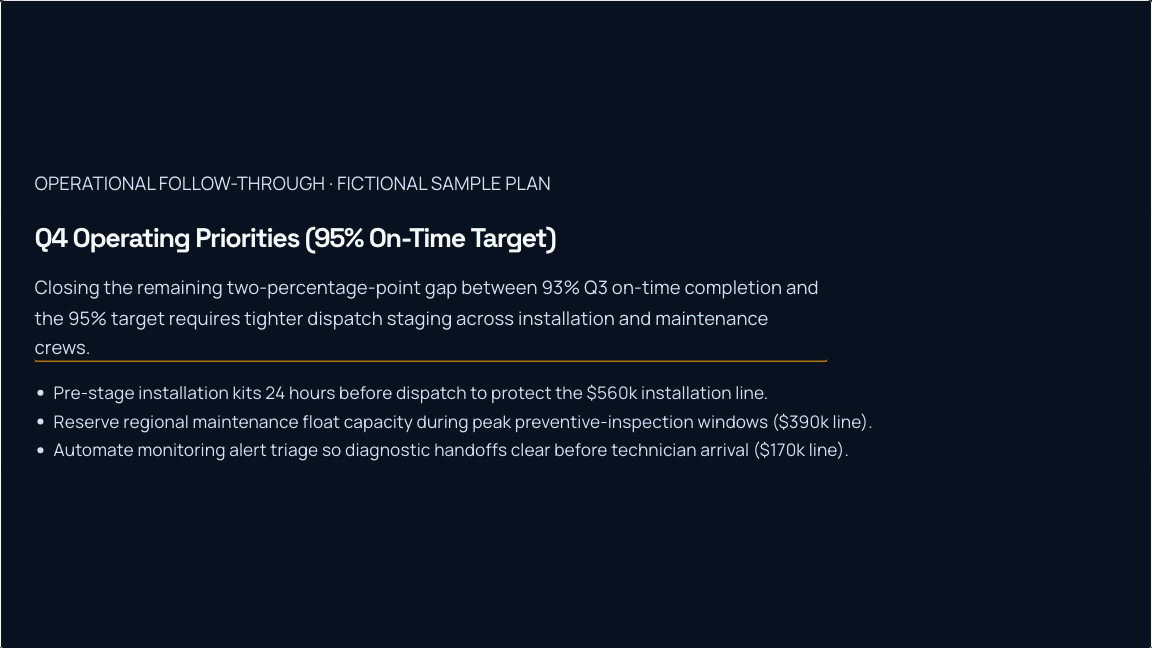
Die Ausgangszahlen und das Szenario sind fiktiv. Die Aufnahme demonstriert den gespeicherten Lumen-Prüf-/Export-Arbeitsablauf, keine gemessene Kundenleistung. Diese Vorschauen sind Seiten der tatsächlich exportierten PDF-Datei, keine nachgebauten Diagramme. Der Export ist hybrid: Die PowerPoint-Datei enthält fünf bearbeitbare Folien und eine bildbasierte Abschlussfolie, und alle drei Diagramme verfügen über native Diagrammkomponenten und eingebettete Tabellenblätter. Auf der Abschlussfolie bleibt ein Befund zur Textdichte bestehen. Prüfen Sie daher vor einer erneuten Verwendung die Prüfhinweise; dies ist kein vollständig ausgearbeiteter operativer Plan.
Geben Sie die Zielgruppe, das Ausgangsmaterial, das Besprechungsziel und die erforderlichen Inhalte an. Planen Sie separate Abschnitte für Ergebnisse, Abweichungen, Risiken, Optionen und Entscheidungen.
Prüfen: Lassen Sie nicht zu, dass eine wiederholte Kennzahlengestaltung die Argumentationsfolge ersetzt. Halten Sie die ungeklärte Kundenanzahl in der Quellenprüfung sichtbar.
Verwenden Sie für Ergebnisse eine Ist-Plan-Tabelle oder ein entsprechendes Diagramm, für Verantwortliche und Maßnahmen eine Risikotabelle und für Optionen und die beantragte Genehmigung eine eigene Entscheidungsfolie.
Prüfen: Der Umsatz liegt GBP 60,000 unter dem Plan, also 5% des Planwerts. Der Vergleich mit dem Vorquartal beantwortet eine andere Frage und sollte separat gekennzeichnet werden.
Prüfen Sie die vorgeschlagenen Ursachen und die Quellenabdeckung. Nutzen Sie Feldalternativen oder Lumen fragen im vorgesehenen Umfang und prüfen Sie die vorgeschlagenen Änderungen, bevor Sie sie übernehmen.
Prüfen: Integrationsfreigaben könnten eine zu untersuchende Erklärung sein; die bereitgestellte Quelle belegt nicht, dass sie die gesamte Abweichung verursacht haben.
Prüfen Sie jede Folie, die Sprechernotizen, Diagrammbeschriftungen, Quellenvorgaben und die tatsächliche PowerPoint/PDF-Ausgabe.
Prüfen: Ein unterstütztes Diagramm oder eine unterstützte Form kann bearbeitbar sein, während bei einem komplexen visuellen Element möglicherweise eine zu einem Bild zusammengefasste Ersatzdarstellung verwendet wird. Prüfen Sie die tatsächlich exportierten Objekte, bevor Sie Bearbeitbarkeit zusagen.
Fiktives bereitgestelltes QBR-Quellenpaket und eine Anleitung zur Erstellung mit nachvollziehbaren Quellenbezügen. Ein vollständig neu generierter QBR muss durch seinen eigenen Artefaktnachweis identifiziert werden; der separat gezeigte Kurzbericht für Führungskräfte wird nicht als dieser QBR umbenannt.
Sie benötigen einen Präsentationsablauf, der Gliederungsplanung, Folienbearbeitung, Quellenangaben, Präsentationswerkzeuge und Exporte zur Übergabe mit derselben Präsentation verknüpft.
Ihre Anforderung ist, dass jedes komplexe Folienelement ein natives, einzeln bearbeitbares PowerPoint-Objekt bleibt.
Der PowerPoint-Export ist bewusst hybrid gestaltet: Stabile Gestaltungsraster werden zu bearbeitbarem Text und Formen, komplexe Folien bleiben als Bilder originalgetreu erhalten, und die Datei lässt sich problemlos in PowerPoint öffnen. Vor jedem Export prüft eine deterministische Bereitschaftsprüfung jede Folie und blockiert die Datei, wenn andernfalls ein nicht aufgelöster Platzhalter, ein leerer Bildplatz oder ein nur im Anzeigeprogramm für Internetseiten verfügbares Bild unfertig ausgeliefert würde. Kompromisse bei der Originaltreue werden dabei als Warnungen angezeigt, statt stillschweigend umgesetzt zu werden.
Prüfen Sie die Darstellung, Zahlen, Quellenangaben, Aussagen mit besonders prüfungsbedürftiger Quellenlage und die exportierte Präsentation, bevor Sie sie präsentieren oder einem Kunden übergeben.
Der PowerPoint-Export ist hybrid: Stabile Gestaltungsraster werden zu bearbeitbarem Text und Formen, während komplexe Folien ihre Darstellungstreue als Bilder bewahren können.
Gut geeignet für Einzelpersonen, die gelegentlich eine Präsentation erstellen
KI-Präsentationsgenerierung
Designs, Sprechernotizen und Präsentationsmodus
Folienbearbeitung sowie Export als PPTX, PDF, HTML und Folienbilder
Gut geeignet für eine Person, die regelmäßig Präsentationen erstellt
Alles aus der Leichtversion
Kapazität für Präsentationen jede Woche, nicht nur ab und zu
Persönlicher Arbeitsbereich für Präsentationen
Gut geeignet für Arbeitsgruppen, die Präsentationen erstellen und teilen
Alles aus dem Einstiegstarif
Wenden Sie Ihr gespeichertes Marken-Kit auf jede beliebige Präsentation an
Teilen und bei Präsentationen zusammenarbeiten
Kommentare und Prüfung vor der Weitergabe einer Präsentation
Mindestens 2 Nutzerplätze
Gut geeignet für Präsentationsteams mit Markenfokus
Alles aus dem Profi-Tarif
Individuelle Markendesigns für jede Präsentation
Gemeinsame Präsentationsarbeitsbereiche und Teamverwaltung
Mindestens 5 Nutzerplätze
Für Azure-Bereitstellungen und Bereitstellungen mit privaten Angeboten
Alles aus dem Geschäftstarif
API-Zugriff sowie ein Bericht über die KI-Anbieter und Modelle, die Ihre Arbeit verarbeiten
Azure-Marktplatz oder privates Angebot
Unterstützung bei der Einführung und unternehmensweiten Bereitstellung
Die 14-tägige Lumen-Testversion ohne Kreditkarte umfasst KI-Generierung und einen sauberen hybriden PPTX/PDF-Export. Das Herunterladen Ihrer eigenen Präsentationen bleibt danach weiterhin möglich; kostenpflichtige Tarife ermöglichen die weitere Generierung und schalten KI-Bearbeitung, Veröffentlichung, Freigabe, Zusammenarbeit, Markenarbeitsabläufe, Teamsteuerungen und höhere Kapazitäten frei.
Aktualisiert