Présentations par IA. Donnez de l’impact à votre récit.
Transformez un sujet, des notes ou des documents de référence en une présentation client modifiable. Structurez le plan, vérifiez les diapositives et les citations, puis présentez ou exportez le livrable.
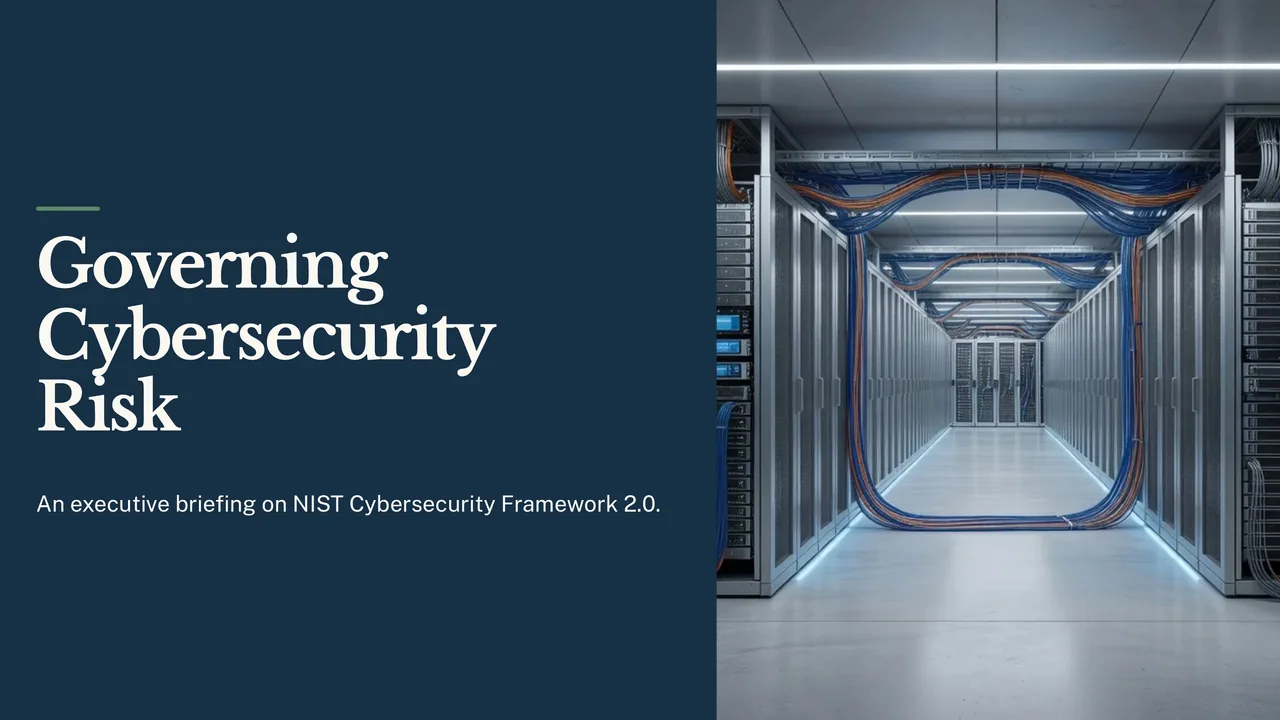
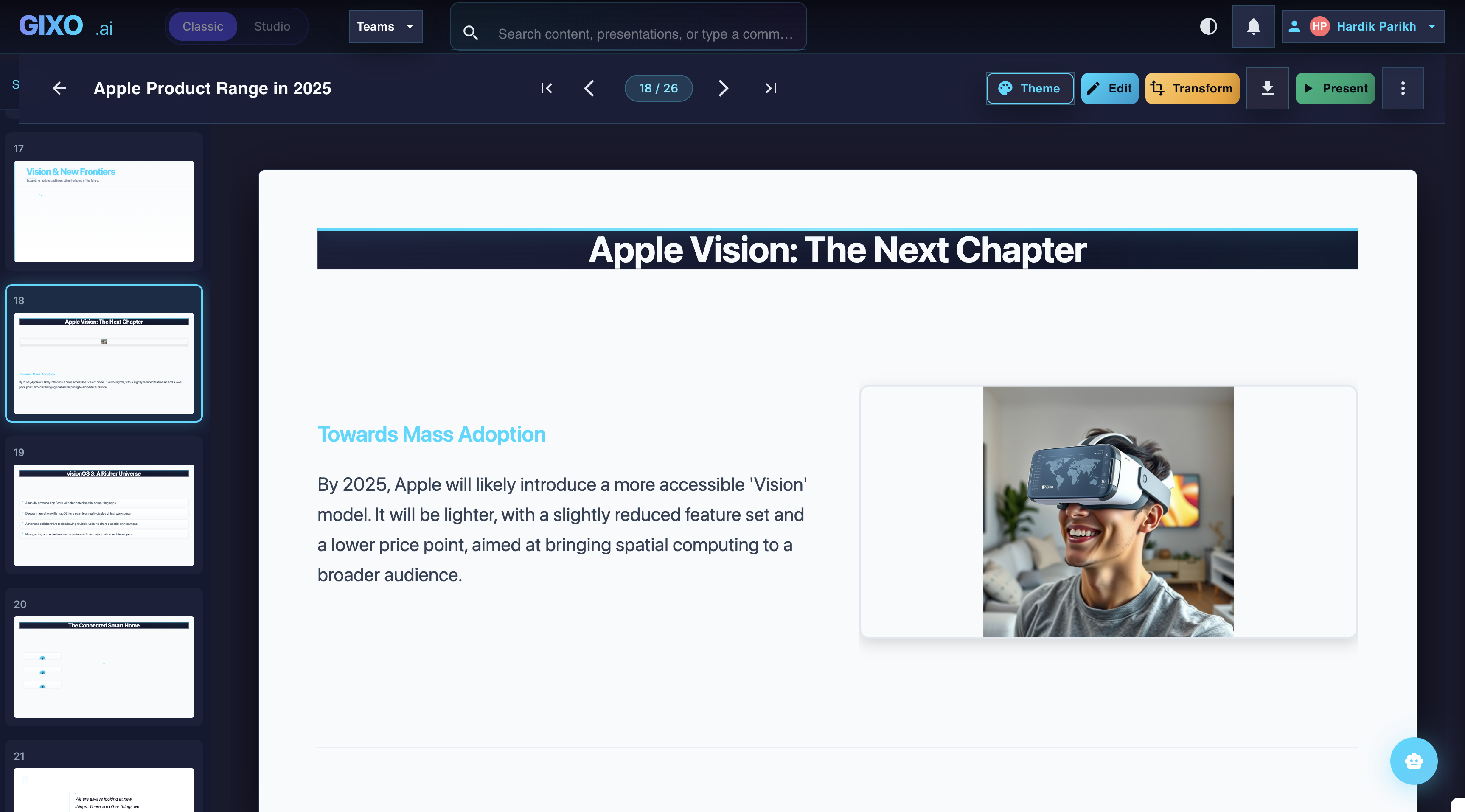
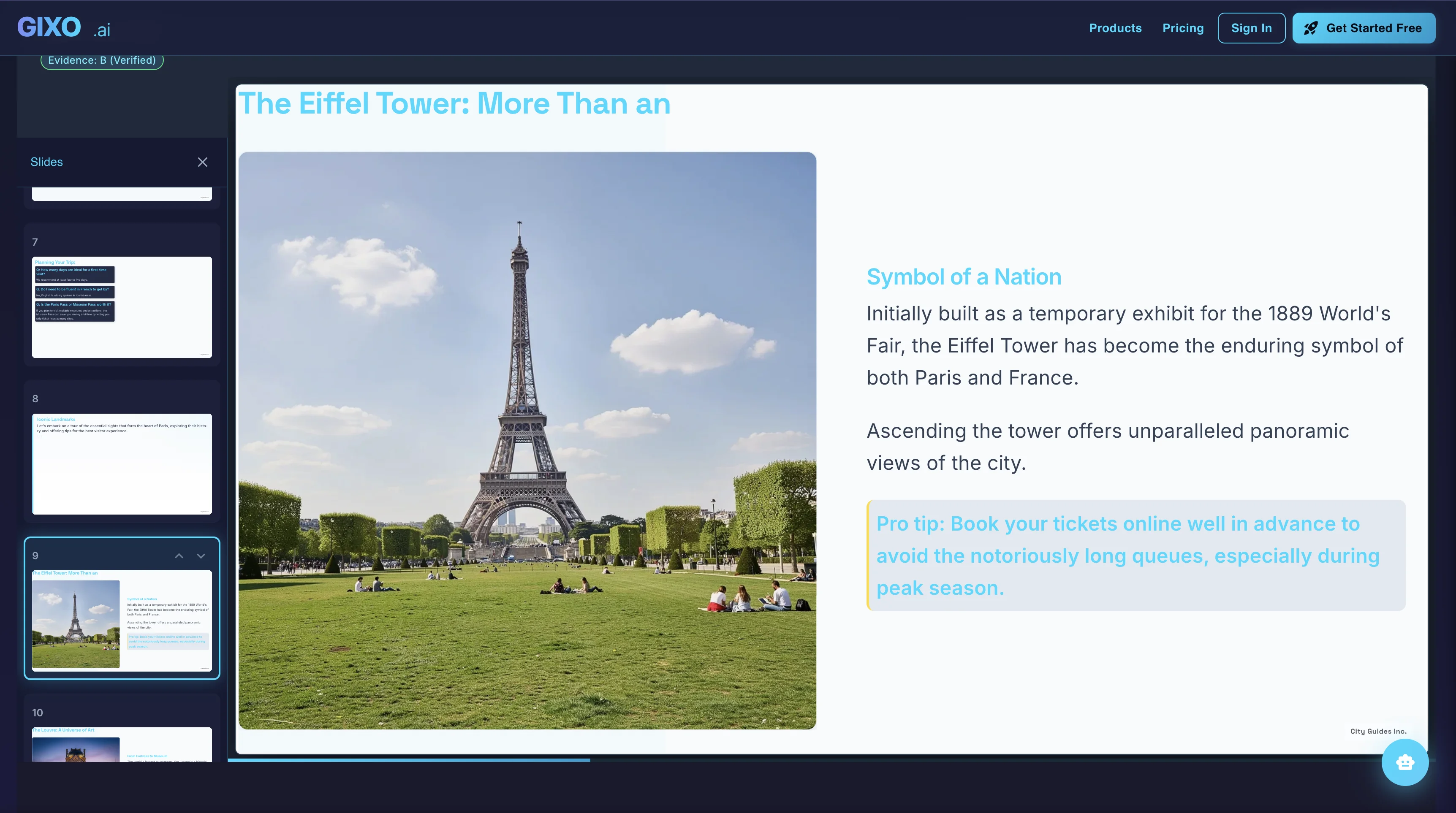
Une véritable diapositive issue de la présentation d’exemple de Lumen. L’export PowerPoint est hybride ; les possibilités de modification dépendent de la mise en page de la diapositive.
D’un cahier des charges à un PowerPoint exploitable.
Suivez la transformation d’un cahier des charges fictif sur un projet pilote de répartition en une présentation de cinq diapositives, modifiez la diapositive d’ouverture, puis examinez le fichier PowerPoint réellement exporté.
Enregistré dans le produit à partir de données fictives. Suivez les données d’entrée, l’étape de révision et le résultat exporté.
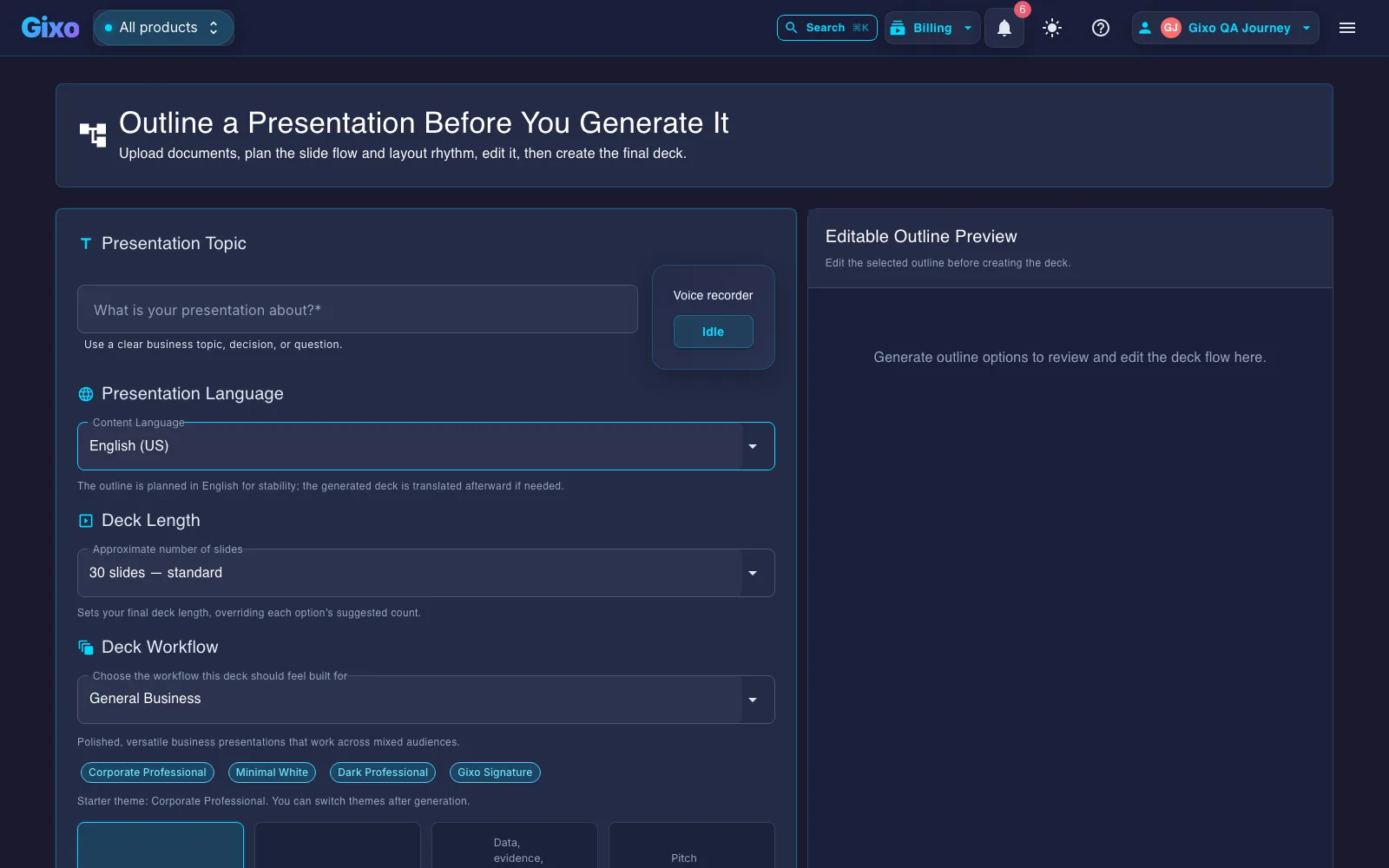
Démarrez rapidement à partir d’un sujet, ou planifiez à partir de notes et de documents de référence
Un processus commençant par le plan, avec des citations et une vérification des preuves avant la livraison
34 thèmes actifs sur 8 profils de flux de travail
Présentez, partagez et exportez à partir de la même présentation finalisée
Pourquoi les équipes chargées des présentations changent de solution
Un espace de travail unique pour la remise de présentations, destiné aux équipes qui ont besoin d’une première version solide, de maîtriser le plan, de changer de thème, de conserver les citations, d’utiliser des outils de présentation et de livrer le résultat sans recréer la présentation ailleurs.
Première ébauche sous forme de présentation
Les équipes changent d’outil lorsque la première version comprend déjà le flux de travail, l’ordre des sections et le rythme de la mise en page, au lieu de les obliger à tout reprendre sur des diapositives vierges.
Un véritable contrôle après la génération
Les changements de thème, les modifications de diapositives, les changements de mise en page, les transformations et la régénération restent disponibles après la création de la présentation : l’affiner ne signifie donc pas repartir de zéro.
Parcours de finalisation joint
La vérification des éléments justificatifs, les citations, les notes du présentateur, le mode présentation et les exportations restent associés à la même présentation, au lieu d’être recréés dans un second outil de présentation.
Qu’est-ce que Gixo Lumen : un logiciel de présentation par IA en un paragraphe
Gixo Lumen est un logiciel de présentation basé sur l’IA qui transforme un sujet, des notes, des synthèses, des articles et des documents de référence téléversés en une présentation de diapositives modifiable au format 16:9. En tant qu’outil de création de présentations par IA, il produit une première version — plan, structure, texte des diapositives, mises en page, illustrations, notes du présentateur — à l’aide de 8 profils de flux de travail pour les présentations de conseil, de finance, de jeune entreprise, de vente, de direction, de produit, de formation et d’entreprise générale, 34 thèmes actifs et 26 mises en page de diapositives. Ce qui le distingue d’un générateur de diapositives, c’est tout ce qui suit cette première version : vous vérifiez le plan avant la création des diapositives, modifiez chaque diapositive directement, conservez les citations et la vérification des sources associées pendant votre travail, présentez depuis le navigateur et exportez la même présentation au format PPTX, PDF, HTML et images de diapositives sans la recréer ailleurs. La présentation générée est une ébauche structurée qui nécessite encore une vérification humaine, et non une présentation finalisée.
Choisissez le parcours de départ adapté à la remise du livrable
Ouvrez la présentation d’exemple pour découvrir l’espace de travail sans utiliser une présentation de votre quota mensuel. Utilisez le parcours conseil lorsqu’un client recevra le fichier, le parcours rapide lorsque vous avez besoin d’une première version soignée à partir d’un sujet, établissez d’abord un plan lorsque les notes sont importantes, ou partez d’une présentation vierge et concevez-la diapositive par diapositive.
Idéal pour trouver rapidement des idées d’argumentaire, réfléchir ensemble en direct, créer des présentations d’entraînement ou toute situation où vous souhaitez obtenir une première version aboutie en quelques minutes.
Évaluez l’exportation modifiable pendant la période d’essai, poursuivez avec une formule individuelle pour les missions récurrentes auprès de clients, puis ajoutez des contrôles d’équipe lorsqu’une entreprise a besoin d’une propriété partagée.
Essai
14 jours, sans carte bancaire
Générez et prévisualisez des présentations, puis exportez des fichiers PPTX/PDF hybrides soignés afin de voir le livrable avant l’achat.
Consultant
Livraison au client en solo
Poursuivez la génération par IA après l’essai et utilisez Lumen pour les présentations récurrentes à transmettre aux clients, aux investisseurs et aux dirigeants.
Ferme
Flux de travail en équipe
Ajoutez des processus de gestion de marque, une capacité accrue, la collaboration, le partage et la gouvernance dès que plusieurs personnes sont responsables du processus de création des présentations.
40Diapositives par présentation
34Thèmes actifs
26Mises en page des diapositives
8Profils de flux de travail
De la première saisie à une présentation finalisée
Partez d’un sujet lorsque la rapidité compte, ou commencez par établir un plan lorsque des notes, des articles, des notes de synthèse et des documents de référence doivent façonner la présentation.
1
Choisir la bonne voie de départ
Partez d’un sujet pour obtenir une première version le plus rapidement possible, ou ouvrez le processus de création de plan lorsque vous disposez déjà de notes, d’un cahier des charges, d’un article ou de documents de référence importés.
2
Choisissez le flux de travail, puis le système visuel
Choisissez le processus de création adapté aux présentations de conseil, de finance, de jeune entreprise, de vente, de direction, de produit ou d’entreprise en général, puis choisissez une orientation thématique adaptée à ce public.
3
Examinez le plan avant que les diapositives ne soient figées
Utilisez le parcours commençant par un plan lorsque vous souhaitez une structure pouvant être examinée, puis créez la présentation complète avec des sections propres au flux de travail, un rythme de mise en page et des types de diapositives.
4
Modifiez les diapositives et les éléments probants sur place
Modifiez le texte, changez les mises en page, régénérez des sections et examinez les détails des sources sans reconstruire toute la présentation.
5
Présenter, partager ou exporter
Présentez dans le navigateur, vérifiez les citations, partagez un lien ou exportez la même présentation finalisée au format PPTX, PDF, HTML et images de diapositives.
Découvrez les types de présentations dont les équipes ont réellement besoin
Explorez des exemples professionnels correspondant aux tâches de présentation que les équipes doivent le plus souvent réaliser.
Lumen inclut également Stanza, un mode de récit visuel adaptatif qui transforme les mêmes sources en un récit en ligne à défilement plutôt qu’en une présentation de diapositives. Démarrez rapidement, ou établissez d’abord un plan et approuvez le plan des scènes avant la génération. Stanza s’appuie sur les sources via le même parcours de recherche préautorisé que les présentations Lumen, est inclus dans l’accès à Lumen, et permet de convertir une présentation Lumen compatible en un récit Stanza distinct. Examinez les avertissements de conversion : le thème d’origine et les images des diapositives ne sont pas copiés automatiquement.
Utilisez Stanza comme logiciel de narration numérique lorsqu’un rapport, une explication ou une mise à jour nécessite un parcours de lecture adaptatif. Une scène peut contenir du texte, des chiffres, des cartes et des images ; vérifiez ce que la source étaye réellement avant de le présenter comme un constat. Partez d’un modèle narratif ou approuvez d’abord le plan des scènes dans le cadre du même essai ou abonnement Lumen actif.
Rédigez et agencez les scènes, prévisualisez la mise en page et vérifiez la capacité des scènes. Demander à Stanza propose des modifications de texte pour une scène ou un récit, à examiner avant de les appliquer. L’enregistrement automatique, l’annulation et l’historique des récits enregistrés permettent de poursuivre les modifications ; résolvez tout conflit d’enregistrement avant d’appliquer les modifications de l’IA.
Choisissez entre la modification du texte et la préservation de l’apparence
Choisissez PowerPoint avec du texte modifiable pour fournir au destinataire des zones de texte PowerPoint natives qu’il pourra modifier ; la mise en forme visuelle reste en arrière-plan sous forme d’éléments graphiques. PowerPoint avec une apparence exacte préserve chaque scène sous forme d’image, sans texte modifiable indépendamment. HTML conserve l’expérience de lecture par défilement. La création d’une présentation Lumen modifiable constitue une conversion distincte en mises en page de diapositives, qui nécessite sa propre vérification.
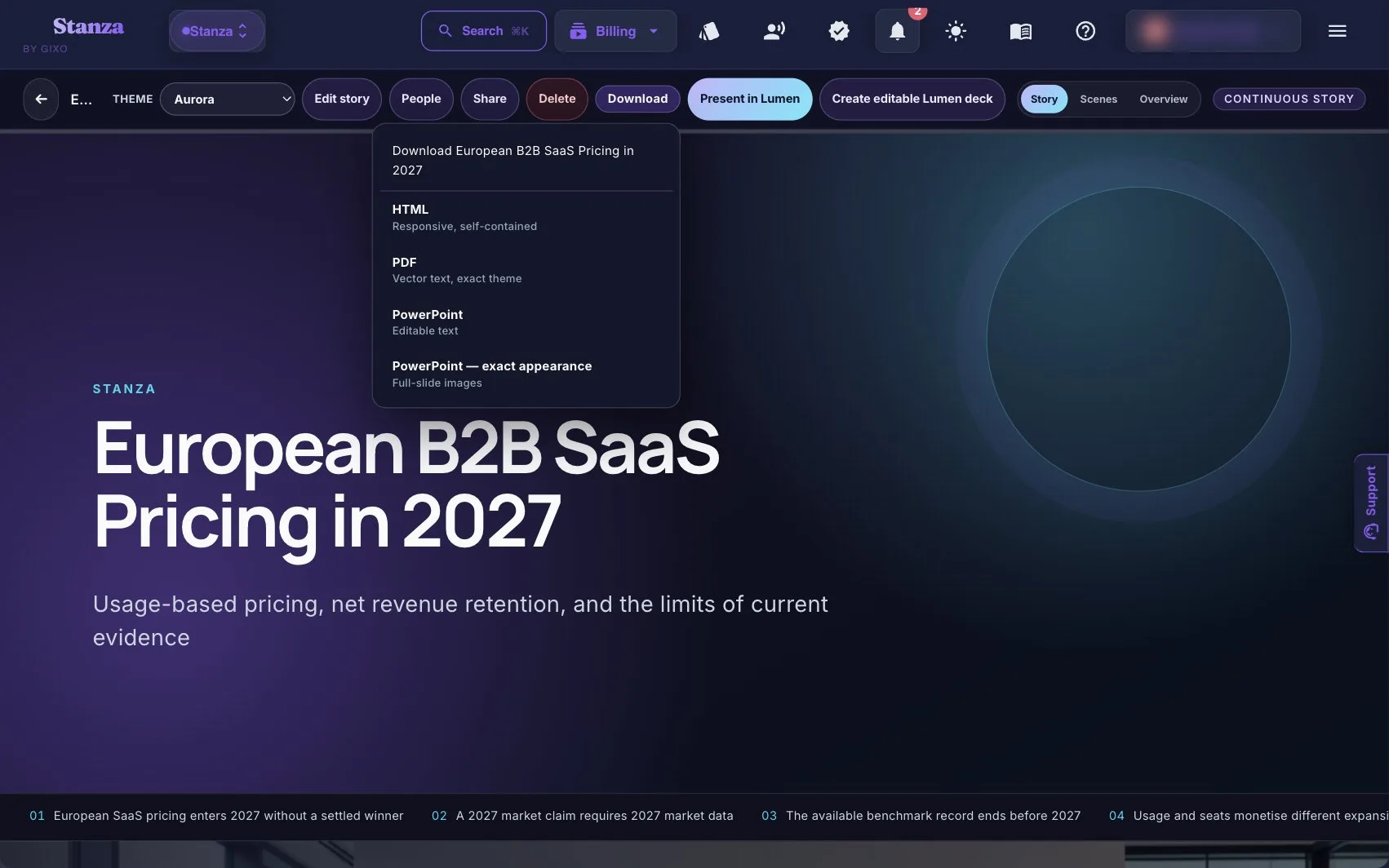
Comparer les véritables fichiers HTML, PDF et les deux fichiers PowerPoint. Un fichier exporté est une copie distincte ; les modifications ultérieures dans l’espace de travail n’y sont pas synchronisées. Les propriétaires et les collaborateurs disposant d’une autorisation de téléchargement peuvent récupérer leurs fichiers de présentation après la fin de l’accès à leur abonnement.
Stanza est inclus dans l’accès à Lumen. Commencez un récit, convertissez une présentation et téléchargez des fichiers HTML, PDF ou PowerPoint depuis le même espace de travail. Ce récit a été rédigé par Stanza à partir d’une page du National Weather Service.
Une scène de récit Stanza finalisée, telle qu’un visiteur la voit via le lien public du récit. Le même type de sources qu’une présentation Lumen, disposées sous forme de récit web défilant plutôt que de diapositives.
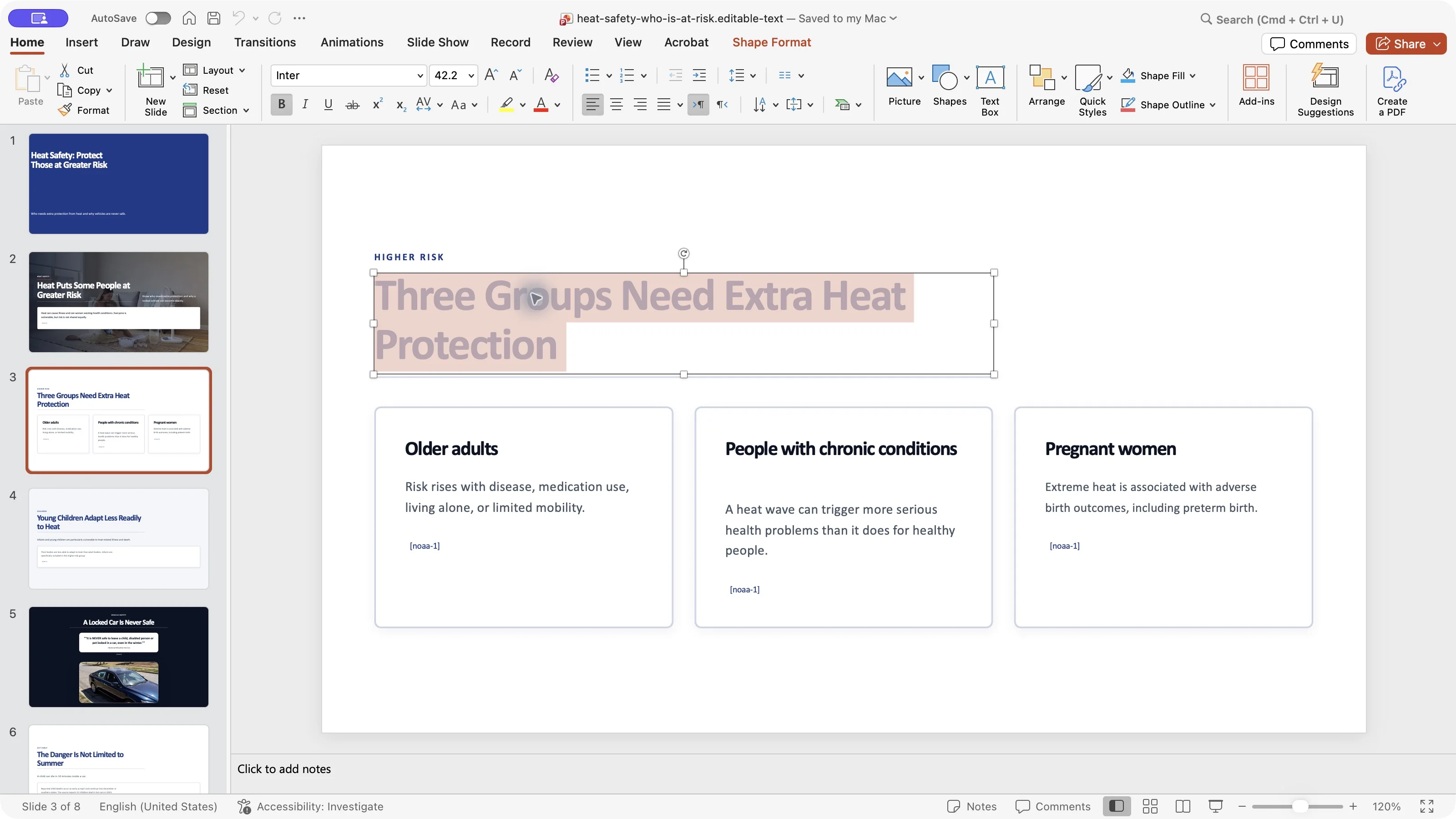
Le fichier Stanza téléchargé avec du texte modifiable a été ouvert dans PowerPoint. Ce titre est une zone de texte native : il peut être sélectionné et réécrit. Les éléments graphiques restent un arrière-plan rendu ; le téléchargement à l’apparence exacte utilise des images de diapositives.
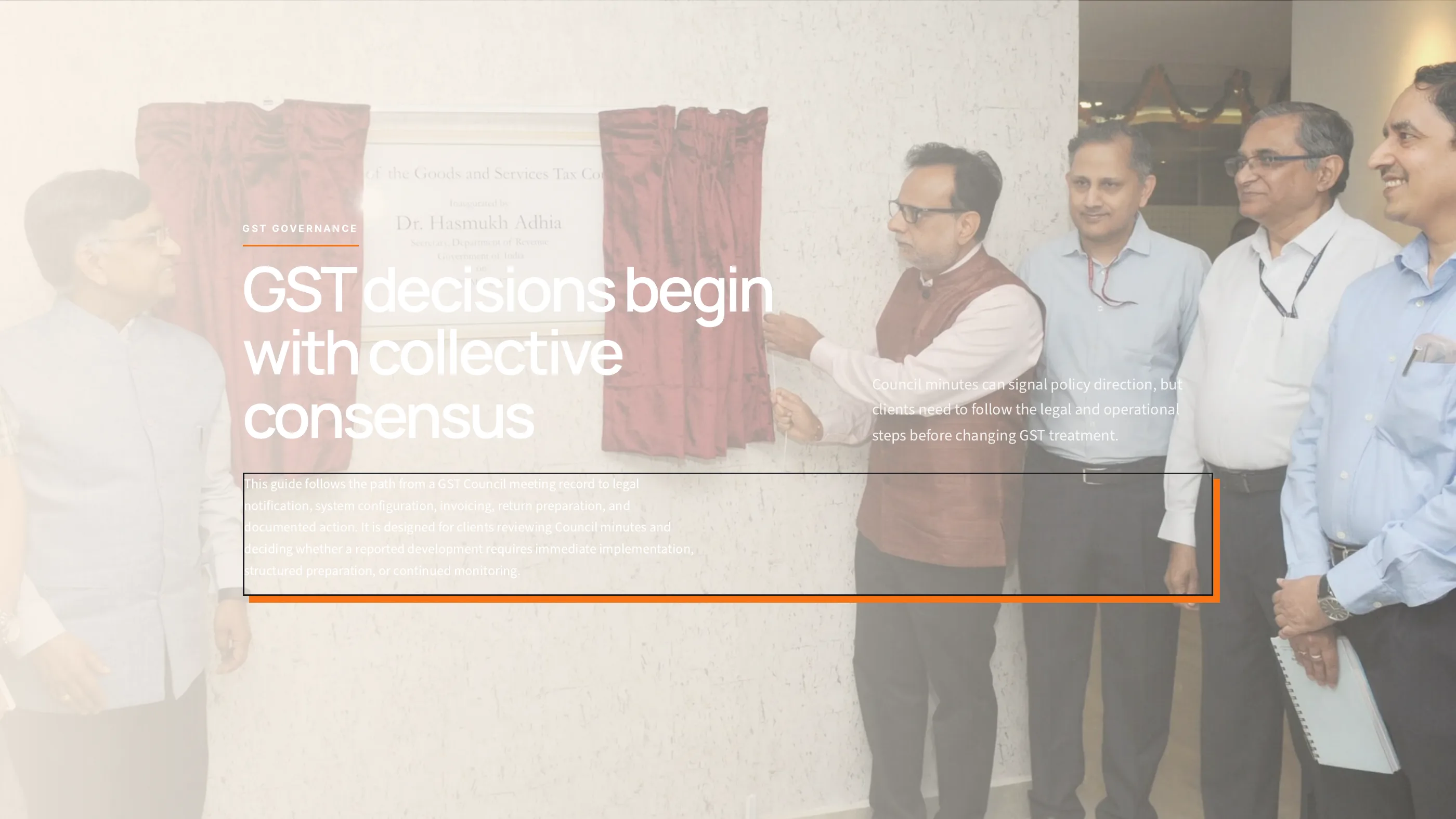
Le PDF Stanza que vous téléchargez : un fichier narratif au format 16:9, pas une capture d’écran de l’éditeur.
La page suivante de ce même PDF : une image à fond perdu avec du texte superposé, toujours dans un fichier narratif téléchargeable.
Un deuxième PDF Stanza, issu de deux pages de l’Energy Information Administration : une scène structurée avec une illustration et un repère de citation, dans le même fichier 16:9 que vous pouvez transmettre.
Une exportation PDF de Lumen : une page de la présentation de stratégie client figurant sur la page d’exemples, au format 16:9 comme le reste du fichier. Le PPTX hybride et le PDF sont les fichiers que vous remettez.
Des preuves issues du processus réel de création de présentations
Les citations, la vérification des sources, le mode présentation et les exportations PPTX, PDF, HTML et en images de diapositives restent associés à la même présentation.
Le plan d’abord
La création d’une présentation commence par les documents sources et l’adaptation au flux de travail, afin que la structure puisse être examinée avant la génération de la présentation complète.
Modifier la présentation finalisée
Les changements de thème, les modifications de chaque diapositive, les transformations et le contrôle de la mise en page restent dans le même espace de travail après la création de la première version.
Présenter et exporter
Les notes du présentateur, les citations, le contenu partageable et les exportations font partie de la même présentation, au lieu d’être recréés dans un autre outil de présentation.
Examinez les modifications avant de remettre la présentation
Modifiez directement une diapositive ou demandez à Lumen de proposer des modifications dans toute la présentation. Examinez le texte, la mise en page et les opérations sur les diapositives proposés, choisissez ce que vous souhaitez appliquer, puis inspectez le résultat enregistré avant de le présenter. Les suggestions de l’IA ne garantissent pas l’exactitude factuelle.
Conservez ensemble les sources, la période actuelle de production de rapports et la décision de la personne chargée de la révision. Les vérifications des chiffres permettent de comparer les nombres aux documents fournis, mais une concordance numérique ne garantit pas une interprétation correcte. Vérifiez les citations, les dates, les affirmations causales et les libellés des graphiques avant de remettre une présentation à un client, à un conseil d’administration ou à un investisseur.
Préparez la prochaine période de production de rapports sous forme de nouveau brouillon
Pour une présentation enregistrée contenant des indicateurs liés à des calculs, importez le dossier de calcul de la nouvelle période et examinez les valeurs de chaque graphique avant et après la mise à jour. Créez un brouillon distinct après avoir validé cet examen. Le texte, les visuels statiques et les instantanés Prism épinglés conservent leur contenu enregistré ; le propriétaire doit donc toujours vérifier que le récit correspond à la nouvelle période avant la livraison. Il s’agit d’un processus de mise à jour explicite, sans actualisation planifiée ni publication automatique.
Les offres Professionnel et supérieures permettent le partage avec d’autres personnes, les commentaires et l’utilisation de l’ensemble d’éléments de marque ; les thèmes de marque enregistrés nécessitent l’offre Entreprise ou supérieure. Les contrôles partagés de l’organisation et des équipes dépendent du déploiement et de la capacité achetée. Consultez les garanties et lacunes de la plateforme avant le déploiement. Ces contrôles ne certifient pas la présentation et ne remplacent pas la personne chargée de sa révision.
Changer de système visuel sans réécrire la présentation
Voici des exemples d’orientations tirés d’une bibliothèque de thèmes régulièrement mise à jour, comprenant 34 thèmes actifs et des ensembles propres à chaque flux de travail.
Gixo Signature
Minimal White
Dark Professional
Corporate Professional
Creative Gradient
Prism Aurora
Serif Luxury
Atlas Geopolitical
Education Focus
DataForge Analytics
Bento Modular
Un seul espace de travail, de la première ébauche à la livraison
Créez une présentation à remettre au client dans un seul espace de travail, avec élaboration du plan, structure adaptée au processus, modification des diapositives, citations, outils de présentation et exportation associés à la même présentation.
Ancrage dans les sources & vérification des preuves
Ancrez vos présentations dans les documents sources et, si nécessaire, dans des recherches en ligne approuvées. Gixo extrait les affirmations clés, met en évidence les éléments à vérifier et affiche les citations, l’attribution des sources et le statut de fiabilité dans la visionneuse de présentations.
Première version adaptée au flux de travail
Générez une présentation complète comprenant jusqu’à 40 diapositives en une seule étape, avec une structure adaptée à la tâche à accomplir et un parcours de départ correspondant au mieux aux documents sources.
Bibliothèque de thèmes
34 thèmes actifs parmi des orientations pour la direction, les startups, la création, le milieu universitaire, l’édition, les produits et des processus spécifiques. Changez de thème après la génération sans perdre de contenu.
26 mises en page de diapositives
Titre, contenu, puces, comparaison, statistiques, chronologie, équipe, galerie d’images, citation, processus, grille d’icônes, et plus encore. Chaque mise en page est conçue pour un usage précis afin que la présentation reste lisible lorsqu’elle s’allonge.
Modifiez chaque diapositive
Modifiez le texte directement sur n’importe quelle diapositive. Changez de mise en page pour modifier la structure visuelle. Modifiez des champs individuels. L’historique complet des annulations et rétablissements suit chaque modification. Une grille d’ensemble permet de réorganiser les diapositives.
Images générées par l’IA
Générez des images personnalisées pour n’importe quelle diapositive. Elles correspondent au thème sélectionné et au contexte de la diapositive, et vous pouvez les insérer directement dans la présentation.
Notes du présentateur
Les notes du présentateur associées à vos diapositives apparaissent en mode présentation. Affichez un panneau de notes contenant les points à aborder pour la diapositive actuelle et un aperçu de la suivante pendant votre présentation. Les notes sont en lecture seule en mode présentation : un aide-mémoire, pas un champ de saisie.
Mode présentation
Présentation en plein écran dans le navigateur avec navigation au clavier. Panneau de notes du présentateur, minuteur de présentation, lecture automatique/mode film faisant défiler automatiquement les diapositives et accès rapide à une diapositive. Aucun logiciel externe requis.
Partager et intégrer
Partagez votre présentation via un lien public. Intégrez des présentations sur n’importe quel site internet à l’aide d’un code d’intégration. Dupliquez des présentations entières pour créer des variantes ou des modèles.
Options d’exportation
Téléchargez votre présentation au format PPTX, PDF, HTML et images de diapositives. Les diapositives de titre, à puces, à colonnes, de statistiques et de tableaux sont exportées sous forme d’éléments modifiables dans PowerPoint lorsque cela est pris en charge.
Transformez des diapositives en infographies sans changer d’outil
13 modules d'infographie structurés — grilles de données, flux de processus, chronologies, comparaisons et bien plus. Les mêmes thèmes, le même espace de travail.
Grilles de données
Statistiques clés, tableaux de bord KPI et tableaux comparatifs sous forme de modules visuels.
Flux de processus
Des processus étape par étape et des arbres de décision sous forme de blocs visuels reliés.
Chronologies
Feuilles de route de projets, chronologies historiques et outils de suivi des jalons.
Planifiez la présentation avant de générer les diapositives
Façonnez le récit, répétez-le, puis choisissez le mode de remise
Choisissez le plan des scènes avant la rédaction du récit
Partez d’un sujet ou ajoutez des documents sur la même page de création de présentation. Pour un récit visuel Stanza, établissez d’abord un plan et comparez les orientations disponibles avant de lancer la génération. Examinez la séquence des scènes, les sources et les points à mettre en avant ; modifiez le plan tant que le coût d’un changement d’orientation reste faible.
Concevez la mise en page autour des mots et des chiffres
Prévisualisez un thème narratif avant de l’appliquer, réutilisez un thème de marque enregistré admissible et modifiez le texte pris en charge directement dans l’aperçu du récit. Les commandes des graphiques vous permettent d’examiner les unités, les axes et l’affichage de vos valeurs. Les tableaux issus de conversions de présentations ou d’articles prises en charge peuvent devenir des blocs de tableau ; examinez les lignes converties et la mise en page avant de les présenter.
Ne pas afficher les notes du présentateur sur l’écran du public
La console de présentation Stanza vous offre la navigation entre les scènes et les notes, ainsi qu’une vue distincte pour le public. Répétez avec cette vue sur l’écran que vous utiliserez. Pour une présentation, Ouvrir dans Google Slides peut envoyer son fichier exporté au format PowerPoint vers votre Drive connecté lorsque le déploiement propose une connexion à Google et que vous êtes autorisé à télécharger la présentation. Examinez le fichier converti : il s’agit d’un livrable distinct, et non d’une présentation synchronisée en temps réel ou d’un module complémentaire de place de marché.
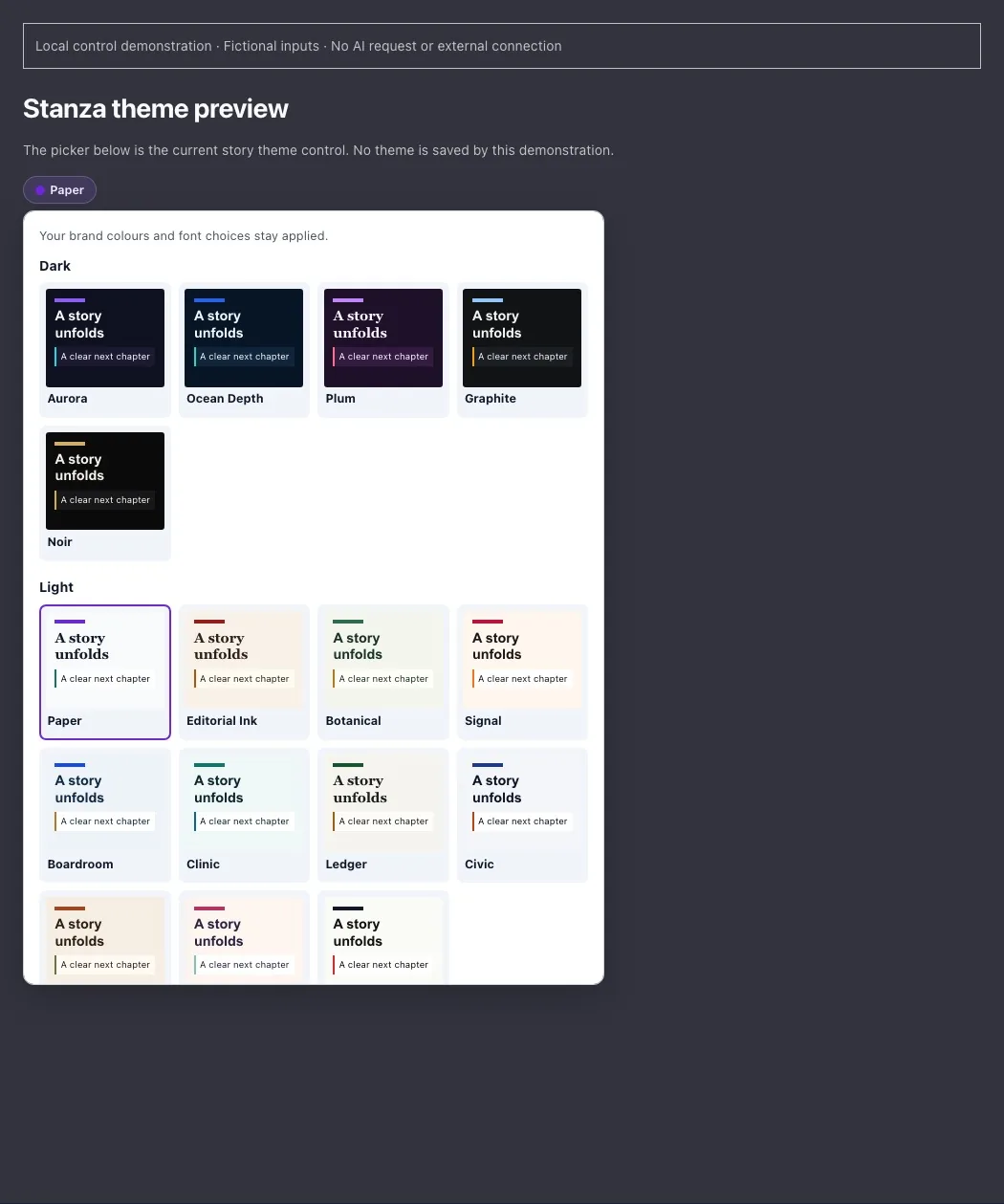
Prévisualisez les thèmes clairs et sombres du récit avant d’en sélectionner un. Sélecteur de thème actuel ; aucun récit généré ni thème enregistré. Capture réalisée localement le 2 novembre 2026. Ouvrir l’exemple en taille réelle.
Gixo Lumen est un logiciel de présentation basé sur l’IA qui transforme un sujet, des notes, des synthèses, des articles et des documents de référence téléversés en une présentation modifiable au format 16:9, puis conserve la gestion du plan, la modification des diapositives, les citations, les outils du présentateur et l’exportation au sein de cette même présentation. Il est conçu pour les présentations remises à quelqu’un d’autre — un client, un conseil d’administration, un investisseur — plutôt que pour des diapositives qui restent uniquement dans un onglet de navigateur.
Comment l’outil de création de présentations par IA construit-il une présentation ?
Choisissez un parcours de départ — un sujet lorsque la rapidité compte, ou le parcours commençant par un plan lorsque vous avez des notes, un document de cadrage, un article ou des documents de référence à importer. Choisissez le processus de travail adapté à la tâche et un thème adapté au public. Vérifiez le plan, puis générez la présentation complète avec des sections et des types de diapositives propres au processus de travail. Modifiez les diapositives et les éléments justificatifs directement, puis présentez, partagez ou exportez.
Puis-je modifier les diapositives après leur génération ?
Oui — chaque diapositive. Modifiez le texte directement sur la diapositive, changez la mise en page pour modifier la structure visuelle, réorganisez les diapositives dans la grille d’ensemble, régénérez une section sans toucher au reste et changez de thème à tout moment sans perdre de contenu. L’historique des annulations et des rétablissements garde la trace des modifications. L’IA produit le brouillon ; la présentation reste entre vos mains pour la finaliser.
Que puis-je exporter, et le fichier PowerPoint reste-t-il modifiable ?
Vous pouvez télécharger la présentation au format PPTX, PDF, HTML et images de diapositives. L’exportation PowerPoint est hybride : les mises en page stables — notamment les diapositives de titre, à puces, à colonnes, de statistiques et de tableaux — sont exportées sous forme de texte et d’éléments modifiables, tandis que les diapositives réellement complexes sont conservées sous forme d’images pour en préserver la fidélité. Exportez une présentation représentative dès le début et ouvrez le fichier sur l’ordinateur qui servira à la présenter.
Combien de thèmes, de mises en page et de diapositives sont inclus ?
Profils de flux de travail 34 thèmes actifs, 26 mises en page de diapositives et 8, avec des présentations allant jusqu’à 40 diapositives générées en une seule passe. Les mises en page comprennent notamment des titres, du contenu, des listes à puces, des comparaisons, des statistiques, des chronologies, des équipes, des galeries d’images, des citations, des processus et des grilles d’icônes, afin qu’une longue présentation reste lisible au lieu de répéter une seule structure de diapositive.
Lumen inclut-il Stanza ?
Lumen inclut également Stanza, un mode de récit visuel adaptatif qui transforme les mêmes sources en un récit en ligne à défilement plutôt qu’en une présentation de diapositives. Démarrez rapidement, ou établissez d’abord un plan et approuvez le plan des scènes avant la génération. Stanza s’appuie sur les sources via le même parcours de recherche préautorisé que les présentations Lumen, est inclus dans l’accès à Lumen, et permet de convertir une présentation Lumen compatible en un récit Stanza distinct. Examinez les avertissements de conversion : le thème d’origine et les images des diapositives ne sont pas copiés automatiquement. Stanza compose un récit en ligne défilant à partir de 16 types de blocs typés sur 16 thèmes de narration visuelle, chacun avec sa propre combinaison de polices pour les titres et le corps du texte.
Gixo Lumen est-il gratuit ?
Il s’agit d’un essai gratuit de 14 jours (sans carte bancaire requise), et non d’une offre gratuite illimitée — Gixo Lumen ne propose aucune formule permanente à $0. Après l’essai, une formule payante est nécessaire pour continuer à générer des présentations. L'essai de 14 jours comprend la génération par IA et l'exportation soignée en PPTX hybride/PDF, afin que vous puissiez voir le livrable avant d'acheter. Après l'essai, les présentations existantes restent consultables, présentables et téléchargeables ; les forfaits payants permettent de continuer la génération et la modification par IA, et ajoutent la publication, le partage, la collaboration, les flux de travail liés à la marque, les contrôles d'équipe et une capacité supérieure.
Partez d’un sujet ou élaborez un plan à partir de notes et de documents de référence
Utilisez le parcours rapide à partir d’un sujet lorsque la rapidité compte. Utilisez le parcours commençant par le plan lorsque la présentation nécessite une structure pouvant être examinée avant la génération des diapositives.
Une revue trimestrielle articulée autour d’une décision explicite
Utilisez le bilan fictif du trimestre 3 de Northstar Field Services pour planifier une discussion complète allant des résultats à la prise de décision. Les chiffres fournis sont des données illustratives, et non des mesures de la performance de l’entreprise.
Lire le QBR complet et examiner ses graphiques modifiables
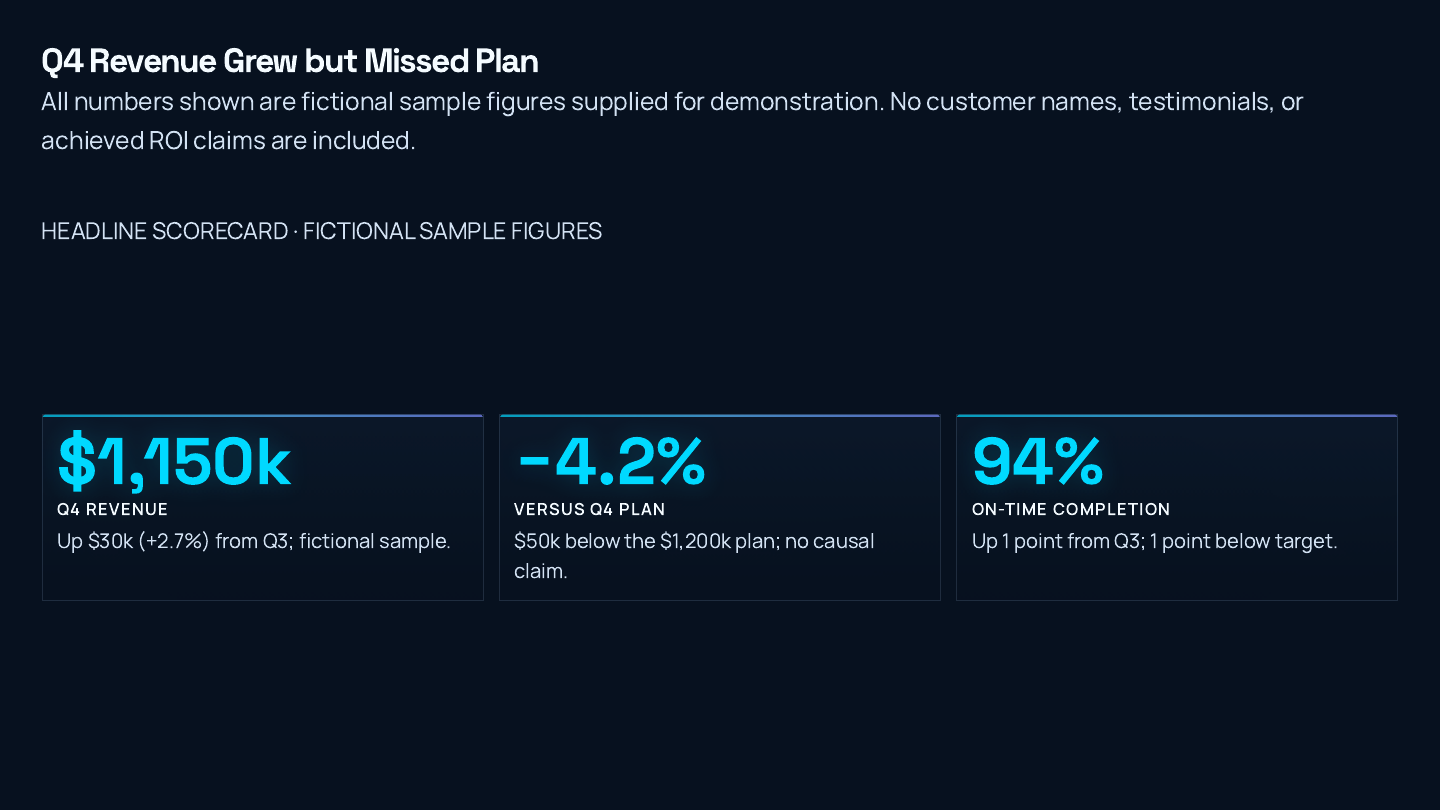
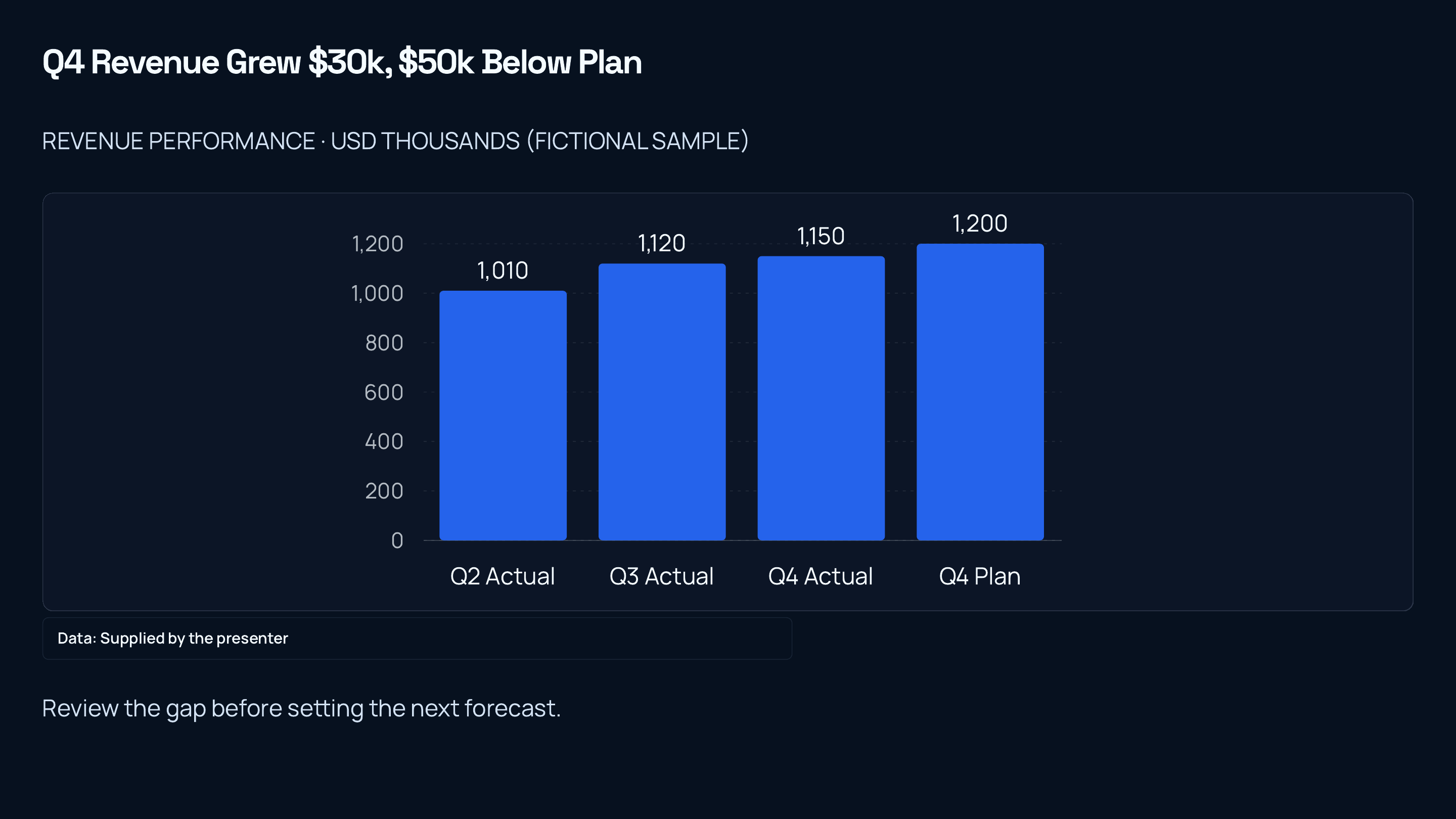
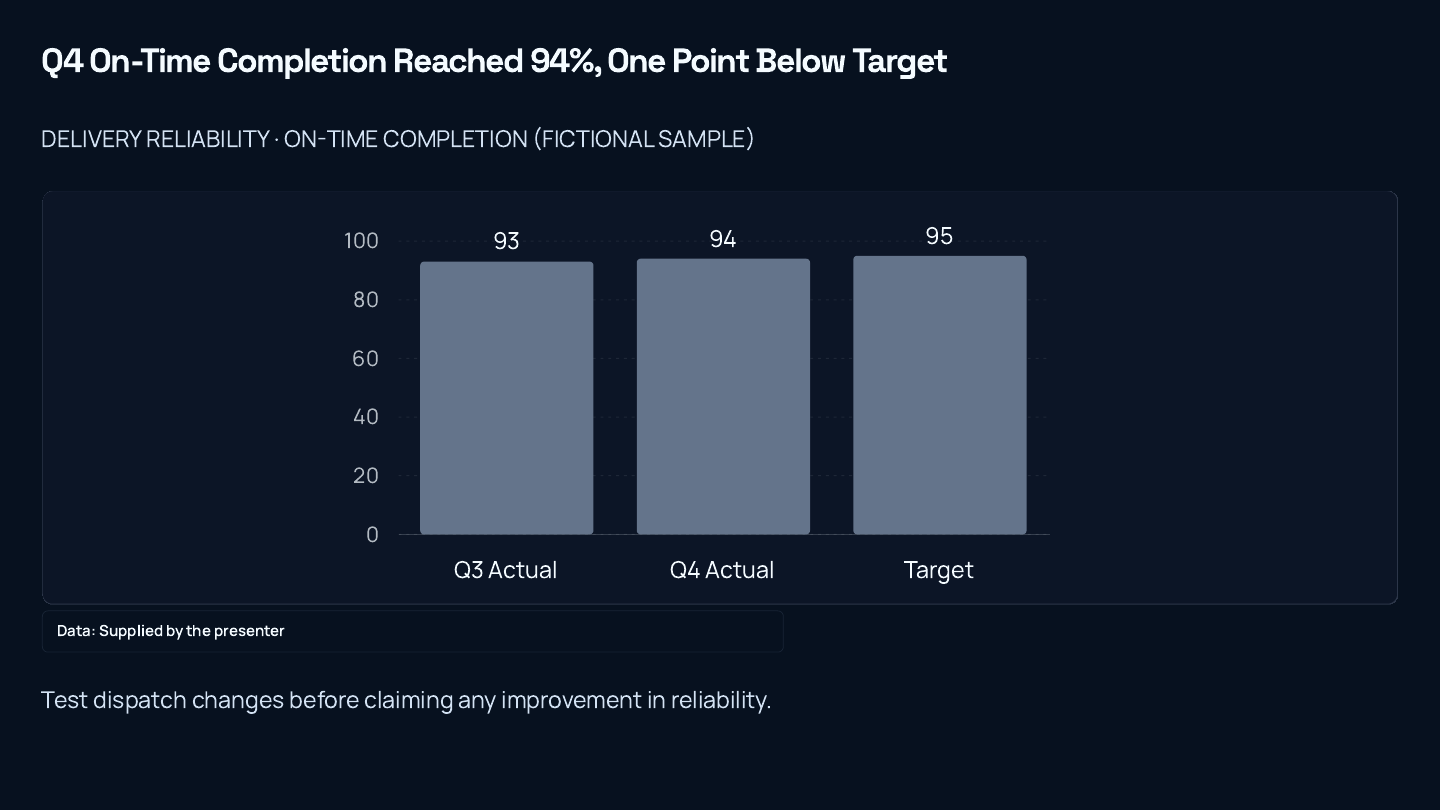
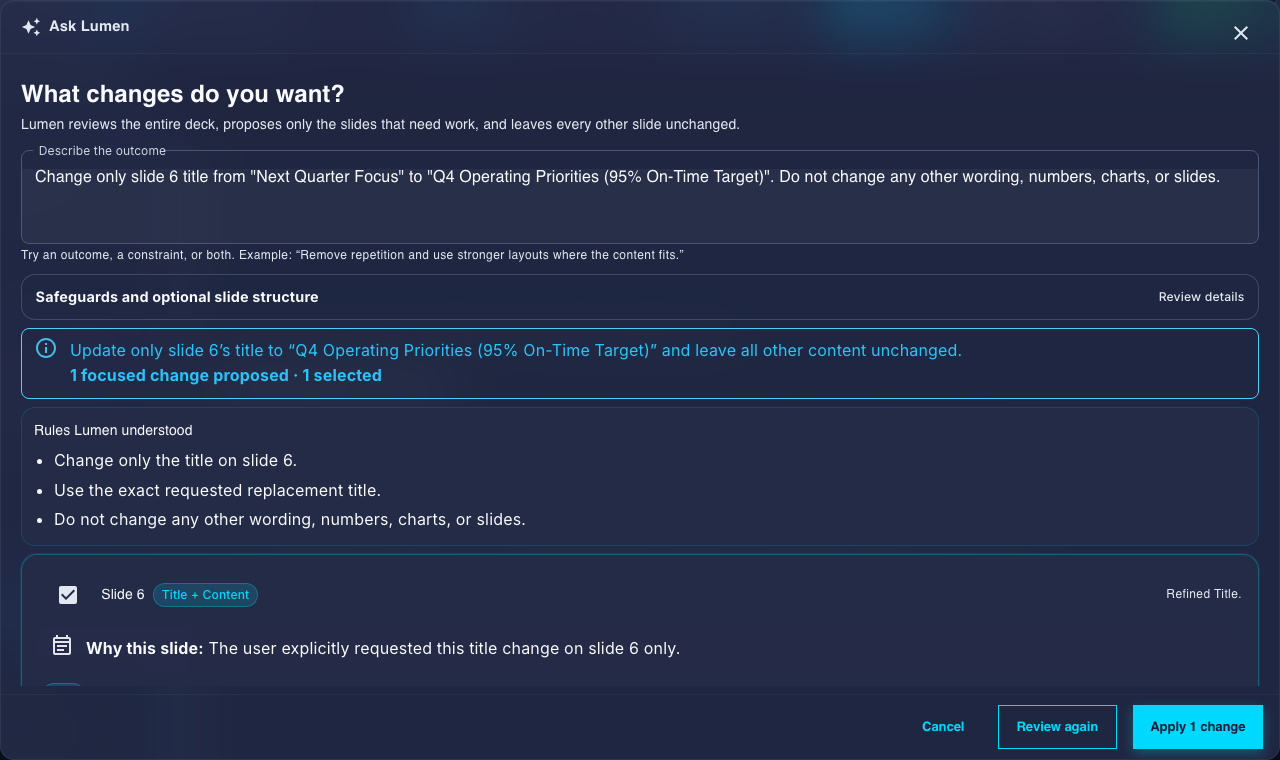
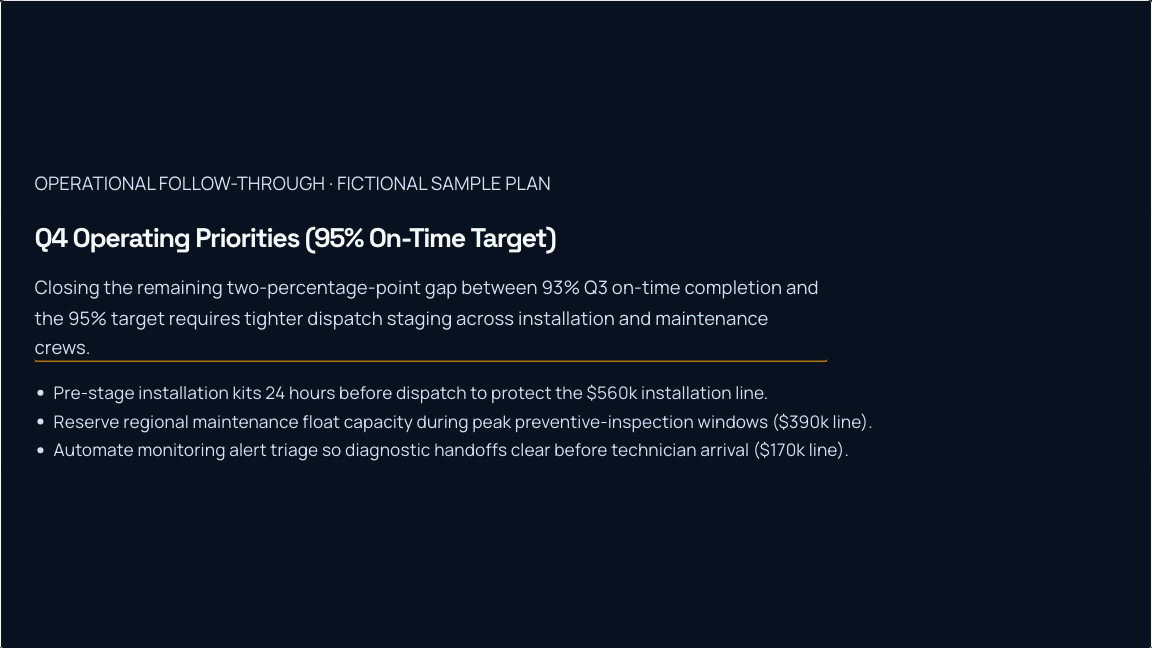
Cette QBR de six diapositives utilise des données fournies explicitement fictives. Le chiffre d’affaires du T4 est de 1,150 milliers USD : 30 milliers USD de plus qu’au T3 et 50 milliers USD, soit environ 4.2%, de moins que l’objectif de 1,200 milliers USD. La présentation compare également la répartition 550/420/180 entre les lignes de services et les résultats de ponctualité de 93%/94% à un objectif de 95%. C’est dans une édition antérieure de cette présentation, consacrée au T3, avec un chiffre d’affaires de 920 milliers USD, 1,010 milliers USD et 1,120 milliers USD du T1 au T3, contre un objectif de 1,080 milliers USD pour le T3, qu’une modification effectuée avec Demander à Lumen, puis vérifiée, a mis à jour le titre de la dernière diapositive et a été conservée avant l’exportation.
Une page du PDF réellement exporté. La variation d’un trimestre à l’autre reste distincte de l’écart par rapport au plan. Ouvrir en taille réelle ↗Une page du PDF réellement exporté : les quatre valeurs de chiffre d'affaires fournies, les unités et les périodes de comparaison restent visibles. Ouvrir en taille réelle ↗Une hausse d’un point par rapport au T3 laisse encore un écart d’un point par rapport à l’objectif. Aucune cause n’est déduite. Le fichier PowerPoint conserve ce graphique à barres natif avec sa feuille de calcul. Ouvrir en taille réelle ↗L’étape de révision de l’édition précédente du T3 : une modification ciblée proposée et sélectionnée avant Appliquer. Ouvrir en taille réelle ↗La diapositive finale est une image rendue dans le PPTX hybride ; comparez les instantanés HTML conservés avant et après. Ouvrir en taille réelle ↗
Sources, exportations antérieures et journaux d'audit
Les chiffres sources et le scénario sont fictifs. La capture illustre le processus de vérification et d’exportation enregistré dans Lumen, et non des performances mesurées chez des clients. Ces aperçus sont des pages du PDF réellement exporté, et non des graphiques recréés. L’exportation est hybride : le PowerPoint contient cinq diapositives modifiables et une diapositive de conclusion sous forme d’image, et les trois graphiques comportent des composants graphiques natifs et des feuilles de calcul intégrées. La diapositive de conclusion conserve un signalement concernant la densité du texte ; consultez donc les notes de vérification avant toute réutilisation. Il ne s’agit pas d’un plan opérationnel entièrement finalisé.
Le cahier des charges fourni
Chiffre d’affaires
GBP 1.14 million réalisé, GBP 1.20 million prévu et GBP 1.05 million au trimestre précédent.
Indicateurs opérationnels
Marge brute de 61% contre 64% prévus ; rétention nette des revenus de 104% contre 108% ; intégration de 29 jours contre 21.
Conflit entre les sources
Clients actifs : 480 dans la source A et 472 dans la source B. Laissez le nombre non résolu.
Décision demandée
Approuvez un programme pilote d’intégration de six semaines plafonné à GBP 18,000, avec un responsable désigné, des critères de réussite et une date de bilan.
Examiner le plan avant la génération
Précisez le public, les sources, l’objectif de la réunion et les sujets à couvrir. Prévoyez des sections distinctes pour les résultats, les écarts, les risques, les options et les décisions.
Examiner : Ne laissez pas une mise en page répétitive des indicateurs remplacer l’enchaînement du raisonnement. Gardez le nombre de clients non résolu visible lors de l’examen des sources.
Adaptez chaque diapositive à son objectif de lecture
Utilisez un tableau ou un graphique comparant le réalisé aux prévisions pour les résultats, un tableau des risques indiquant le responsable et la réponse prévue, et une diapositive de décision dédiée aux options et à l’approbation demandée.
Examiner : Le chiffre d’affaires est inférieur de GBP 60,000 aux prévisions, soit 5% du montant prévu. La comparaison avec le trimestre précédent répond à une autre question et doit être libellée séparément.
Examiner l’explication et les améliorations
Examinez les causes proposées et la couverture des sources. Utilisez les alternatives de champs ou Demander à Lumen au périmètre souhaité et examinez les modifications proposées avant de les appliquer.
Examiner : Les approbations d’intégration peuvent constituer une explication à examiner ; la source fournie ne permet pas d’établir qu’elles sont à l’origine de la totalité de l’écart.
Lire la présentation exportée
Vérifiez chaque diapositive, les notes du présentateur, les libellés des graphiques, les contraintes des sources et le résultat réel au format PowerPoint/PDF.
Examiner : Un graphique ou une forme pris en charge peut être modifiable, tandis qu’un visuel complexe peut utiliser une version aplatie de secours. Examinez les objets réellement exportés avant de promettre qu’ils seront modifiables.
Avant d’approuver le résultat
Vérifiez les dénominateurs, les unités et les périodes de comparaison.
Conservez la divergence entre 480 et 472 jusqu’à sa résolution.
Gardez les actions proposées, les décisions approuvées et les résultats mesurés distincts.
Dossier source QBR fictif fourni et guide de création avec traçabilité des sources. Tout nouveau QBR complet généré doit être identifié par son propre justificatif d’artefact ; la synthèse destinée à la direction présentée séparément n’est pas réétiquetée comme étant ce QBR.
Adéquation du produit
Lumen vous convient-il ?
Idéal pour
Vous avez besoin d’un processus de création de présentations qui conserve la planification du plan, la modification des diapositives, les citations, les outils du présentateur et les exportations de livraison associés à la même présentation.
Ne convient pas lorsque
Vous exigez que chaque élément complexe d’une diapositive reste un objet PowerPoint natif, modifiable individuellement.
À quoi s’attendre
L’export PowerPoint est hybride par conception : les mises en page stables deviennent du texte et des formes modifiables, les diapositives complexes conservent leur fidélité sous forme d’images, et le fichier s’ouvre correctement dans PowerPoint. Avant l’exécution d’un export, un contrôle déterministe vérifie que chaque diapositive est prête et bloque le fichier lorsqu’un élément provisoire non résolu, un emplacement d’image non rempli ou une image disponible uniquement dans le navigateur risquerait d’être livré inachevé, tandis que les compromis de fidélité sont signalés sous forme d’avertissements plutôt qu’appliqués silencieusement.
Ce que votre équipe doit examiner
Vérifiez le récit, les chiffres, les citations, les affirmations nécessitant une vérification critique des sources et la présentation exportée avant de la présenter ou de la remettre à un client.
Limitation importante
L’exportation PowerPoint est hybride : les mises en page stables deviennent du texte et des formes modifiables, tandis que les diapositives complexes peuvent être conservées sous forme d’images pour préserver leur fidélité.
Allégé
Adapté à une personne créant des présentations occasionnellement
Une formule d'entrée moins coûteuse pour travailler en solo
$10/utilisateur/mois
Utilisateurs
Minimum 1
1 licence sélectionnée. Total $10/mois.
Génération de présentations par IA
Thèmes, notes du présentateur et mode présentation
Modification des diapositives et exportation aux formats PPTX, PDF, HTML et images de diapositives
Recommandé
Débutant
Adapté à une personne qui crée régulièrement des présentations
Idéal pour une personne effectuant un travail concret
$25/utilisateur/mois
Utilisateurs
Minimum 1
1 licence sélectionnée. Total $25/mois.
Tout ce qui est inclus dans la version allégée
De quoi créer des présentations chaque semaine, pas seulement de temps en temps
Espace de travail personnel pour les présentations
Selected
Professionnel
Adapté aux équipes qui créent et partagent des présentations
Idéal pour les petites équipes qui effectuent les révisions ensemble
$45/utilisateur/mois
Utilisateurs
Minimum 2
2 places sélectionnées. Total : $90/mois.
Tout ce qui est inclus dans l’offre de démarrage
Appliquez votre ensemble d’éléments de marque enregistré à n’importe quelle présentation
Partage et collaboration sur les présentations
Commentaires et révision avant la diffusion d’une présentation
Minimum 2 utilisateurs
Entreprise
Adapté aux équipes de présentation guidées par l’identité de marque
Processus de travail partagés, contrôle de l’identité de marque et configuration de l’administration
$55/utilisateur/mois
Utilisateurs
Minimum 5
5 places sélectionnées. Total : $275/mois.
Tout ce qui est inclus dans le forfait Professionnel
Des thèmes de marque personnalisés pour chaque présentation
Espaces de travail partagés pour les présentations et gestion d’équipe
Minimum de 5 licences utilisateur
Entreprise
Pour les déploiements Azure et les déploiements via des offres privées
Examen de sécurité, achats et offres privées
$99/utilisateur/mois
Utilisateurs
Minimum 10
À partir de 10 licences. Vendu par Azure Marketplace ou offre privée.
Tout ce qui est inclus dans l’offre Entreprise
Accès à l’API, ainsi qu’un rapport sur les fournisseurs et les modèles d’IA qui traitent votre travail
Azure Marketplace ou offre privée
Accompagnement à la prise en main et au déploiement en entreprise
L’essai Lumen de 14 jours sans carte bancaire comprend la génération par IA et un export hybride PPTX/PDF propre. Le téléchargement de vos propres présentations reste disponible ensuite ; les abonnements payants permettent de poursuivre la génération et donnent accès à la modification par IA, à la publication, au partage, à la collaboration, aux processus de gestion de marque, aux commandes d’équipe et à une capacité supérieure.
Explorer un processus de travail spécifique
Mis à jour
Plus de contenus Gixo
Continuer à explorer
Témoin de connexion
Nous respectons votre vie privée
Nous utilisons des témoins de connexion pour améliorer le produit, mesurer l’utilisation du site et synchroniser les paramètres. Choisissez les catégories que vous souhaitez autoriser.