




Ideal para
Necesitas un flujo de trabajo para presentaciones que mantenga la planificación del esquema, la edición de diapositivas, las citas, las herramientas del presentador y las exportaciones para la entrega vinculadas a la misma presentación.
Convierte un tema, notas o material de referencia en una presentación editable para clientes. Define el esquema, revisa las diapositivas y las citas, y luego presenta o exporta el entregable.
Inicia una prueba de 14 días sin tarjeta de crédito. Compara los planes
Sigue un documento ficticio sobre un proyecto piloto de despacho para crear una presentación de cinco diapositivas, edita la diapositiva inicial y luego inspecciona la exportación real de PowerPoint.
Grabado en el producto con datos de entrada ficticios. Sigue los datos de entrada, el paso de revisión y el resultado exportado.
Ver en YouTube ↗Cargando el reproductor de vídeo…
Comprueba qué sigue siendo editable en PowerPoint — descarga el paquete de prueba para compradores →
Un único espacio de trabajo para la entrega de presentaciones, destinado a equipos que necesitan un primer borrador sólido, control del esquema, cambio de temas, citas, herramientas para el presentador y entrega sin tener que reconstruir la presentación en otra herramienta.
Los equipos cambian cuando la primera versión ya entiende el flujo de trabajo, el orden de las secciones y el ritmo del diseño, en lugar de obligarlos a arreglar diapositivas en blanco.
Los cambios de tema, las ediciones de diapositivas, los cambios de diseño, las transformaciones y la regeneración siguen disponibles una vez creada la presentación, por lo que perfeccionarla no significa empezar de nuevo.
Las comprobaciones de evidencias, las citas, las notas del presentador, el modo de presentación y las exportaciones se mantienen en la misma presentación, en lugar de recrearse en una segunda herramienta de presentación.
Gixo Lumen es un software de presentaciones con IA que convierte un tema, notas, informes, artículos y material de referencia cargado en una presentación editable de diapositivas en formato 16:9. Como creador de presentaciones con IA, produce el primer borrador — esquema, estructura, texto de las diapositivas, diseños, imágenes y notas del presentador — utilizando 8 perfiles de flujo de trabajo para presentaciones de consultoría, finanzas, empresas emergentes, ventas, dirección ejecutiva, producto, formación y negocios en general, 34 temas activos y 26 diseños de diapositivas. Lo que lo diferencia de un generador de diapositivas es todo lo que viene después de ese primer borrador: revisas el esquema antes de que se creen las diapositivas, editas cada diapositiva directamente, mantienes las citas y la revisión de fuentes vinculadas mientras trabajas, presentas desde el navegador y exportas la misma presentación como PPTX, PDF, HTML e imágenes de diapositivas sin tener que reconstruirla en otra herramienta. La presentación generada es un borrador estructurado que aún necesita revisión humana, no una presentación terminada.
Abre la presentación de ejemplo para familiarizarte con el espacio de trabajo sin consumir una presentación mensual. Usa la ruta para consultores cuando un cliente vaya a recibir el archivo, la ruta rápida cuando necesites un primer borrador claro a partir de un tema, empieza por el esquema cuando las notas sean importantes o empieza en blanco y diseña diapositiva por diapositiva.
Evalúa la exportación editable durante la prueba, continúa con un plan individual para trabajos recurrentes con clientes y, después, añade controles de equipo cuando una empresa necesite una titularidad compartida.
Genera y previsualiza presentaciones y, después, expórtalas en formatos híbridos PPTX/PDF limpios para ver el resultado final antes de comprar.
Continúe generando contenido con IA después del período de prueba y utilice Lumen para crear presentaciones periódicas destinadas a clientes, inversores y al traspaso de responsabilidades entre ejecutivos.
Añade flujos de trabajo de marca, mayor capacidad, colaboración, uso compartido y gobernanza cuando varias personas sean responsables del proceso de creación de presentaciones.
Empieza por un tema cuando la rapidez sea importante, o planifica primero el esquema cuando las notas, los artículos, los informes y el material de referencia deban definir la presentación.
Empieza con un tema para obtener el primer borrador más rápido o abre el flujo de trabajo de esquemas cuando ya tengas notas, un informe, un artículo o material de referencia cargado.
Elige el flujo de trabajo para presentaciones que se adapte a la consultoría, las finanzas, las empresas emergentes, las ventas, la dirección ejecutiva, los productos o los negocios en general y, después, elige un estilo temático adecuado para ese público.
Use la ruta que comienza con el esquema cuando desee una estructura que pueda revisarse y, después, cree la presentación completa con secciones específicas del flujo de trabajo, ritmo visual y tipos de diapositivas.
Cambia el texto, alterna entre diseños, regenera secciones y revisa los detalles de las fuentes sin rehacer toda la presentación.
Presenta en el navegador, revisa las citas, comparte un enlace o exporta la misma presentación terminada como PPTX, PDF, HTML e imágenes de diapositivas.
Explora ejemplos orientados a empresas para las tareas de presentación que los equipos necesitan completar con mayor frecuencia.
Lumen también incluye Stanza, un modo de narrativa visual adaptable que convierte las mismas fuentes en una historia web con desplazamiento en lugar de una presentación de diapositivas. Empieza rápidamente o planifica primero y aprueba el plan de escenas antes de la generación. Stanza fundamenta las fuentes mediante la misma ruta de búsqueda preautorizada que las presentaciones de Lumen, está incluido en el acceso a Lumen y permite convertir una presentación compatible de Lumen en una historia independiente de Stanza. Revisa las advertencias de conversión: el tema original y las imágenes de las diapositivas no se copian automáticamente.
Usa Stanza como programa de narración digital cuando un informe, una explicación o una actualización necesite un flujo de lectura adaptable. Una escena puede incluir texto, cifras, tarjetas e imágenes; revisa qué respalda realmente la fuente antes de presentarlo como un hallazgo. Empieza con una plantilla narrativa o aprueba primero el plan de escenas con la misma prueba o el mismo plan activo de Lumen.
Escribe y organiza escenas, previsualiza el diseño y comprueba la capacidad de cada escena. Pregunta a Stanza propone cambios de texto para una escena o historia para que los revises antes de aplicarlos. El guardado automático, la función de deshacer y el historial de historias guardadas permiten seguir editando; resuelve cualquier conflicto de guardado antes de aplicar cambios de IA.
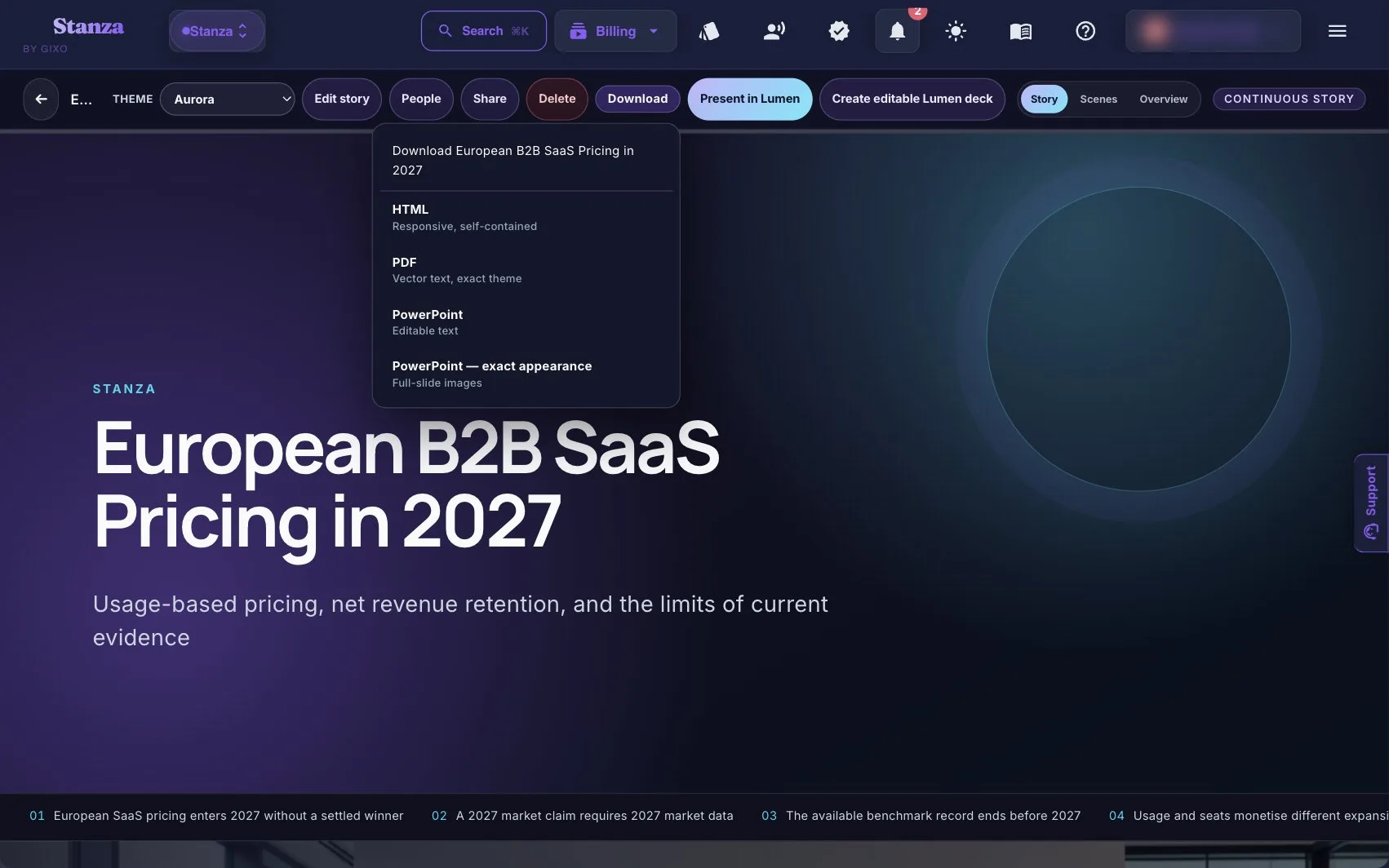
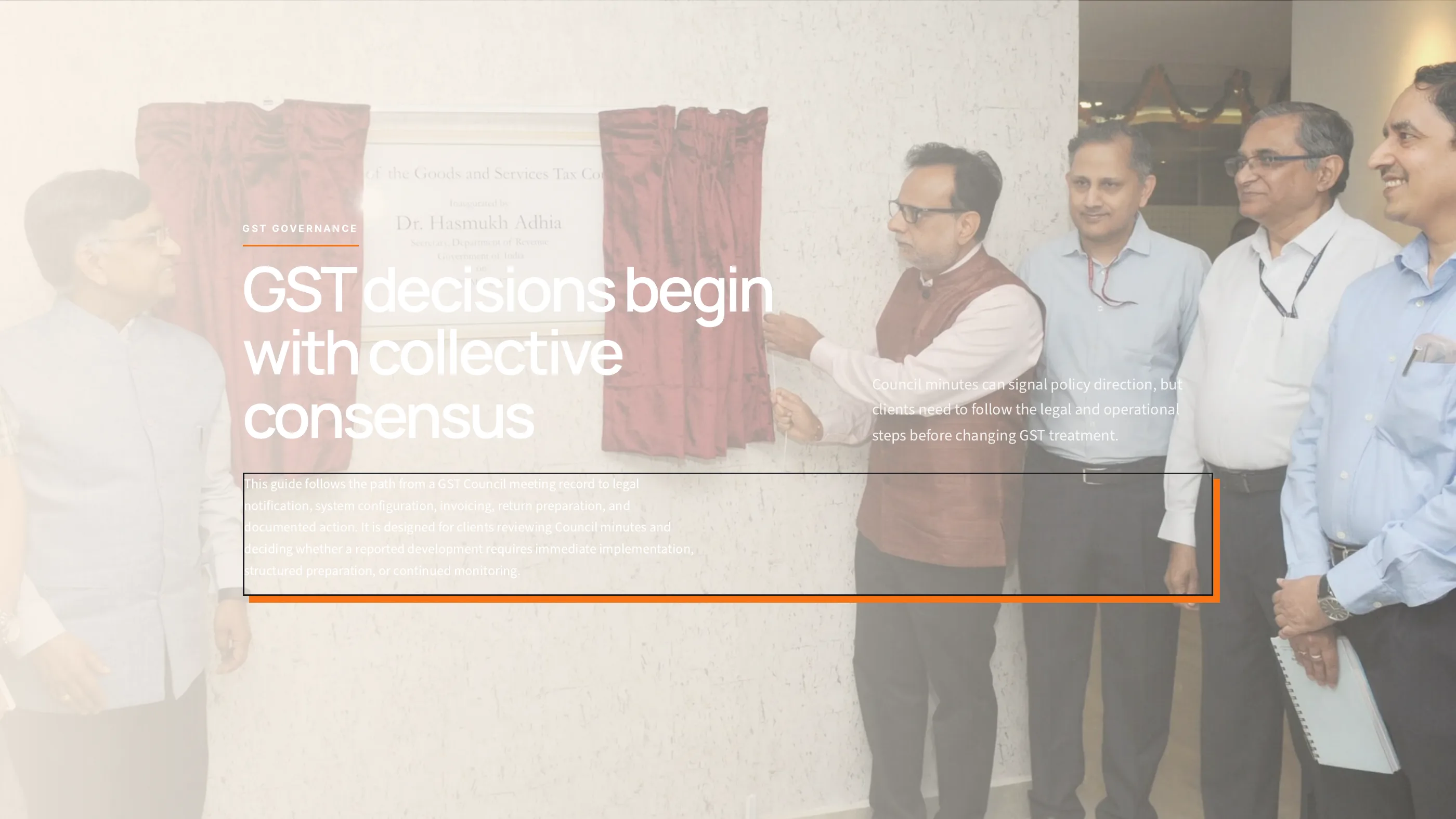
Elija PowerPoint con texto editable para proporcionar al destinatario cuadros de texto nativos de PowerPoint que pueda modificar; el estilo visual permanece detrás de ellos como elementos gráficos. PowerPoint con apariencia exacta conserva cada escena como una imagen, sin texto editable de forma independiente. HTML mantiene la experiencia de lectura con desplazamiento. Crear una presentación editable de Lumen es una conversión independiente a diseños de diapositivas que requiere su propia revisión.
Compara los archivos reales: el HTML, el PDF y los dos PowerPoint. Un archivo exportado es una copia independiente; las modificaciones posteriores del espacio de trabajo no se sincronizan con él. Los propietarios y colaboradores con permiso de descarga pueden recuperar los archivos de sus historias después de que finalice el acceso al plan.
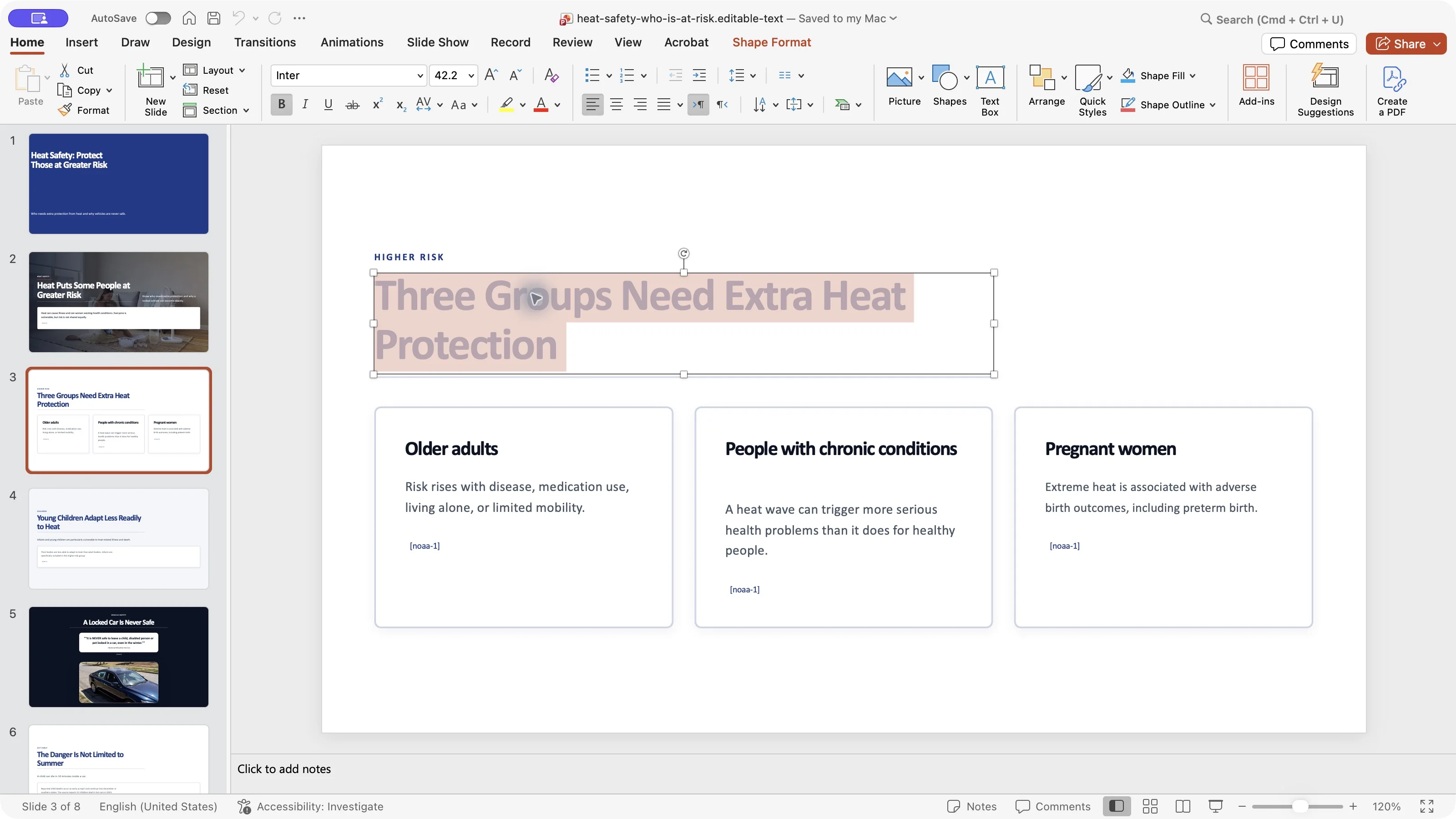
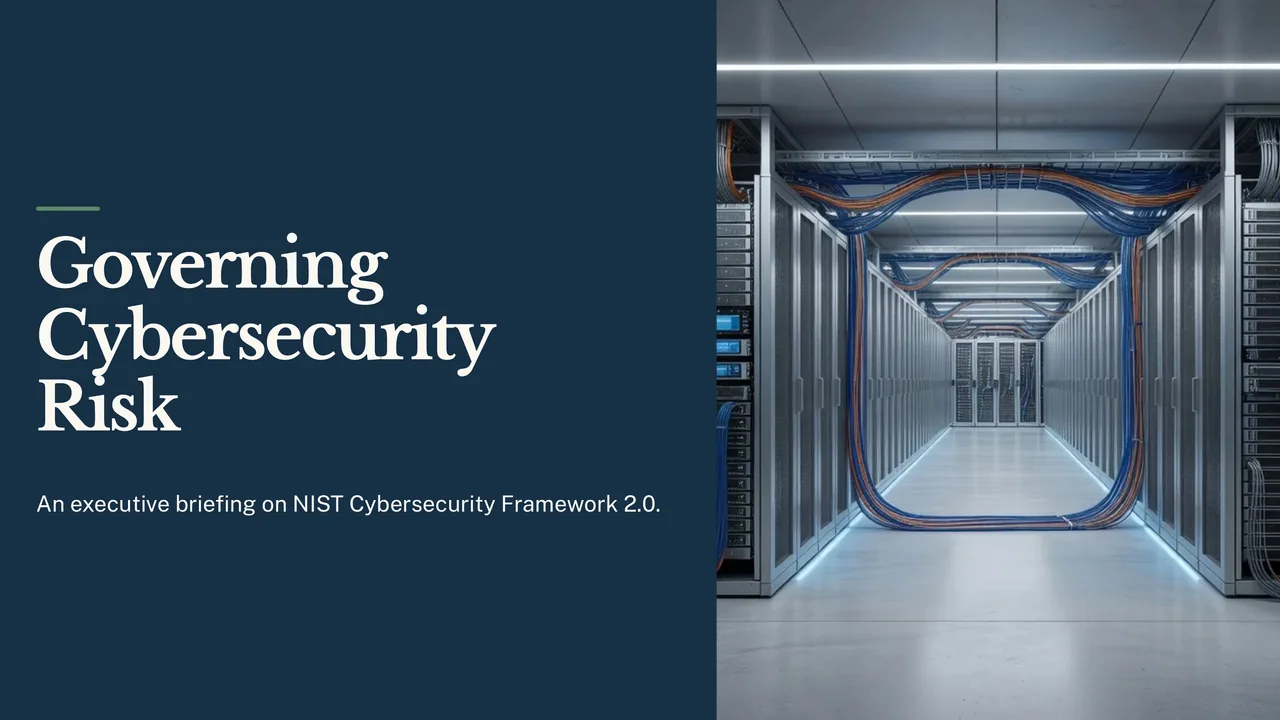
Abra el mismo ejemplo de PowerPoint con texto editable y seleccione su texto para comprobar el resultado de la entrega.
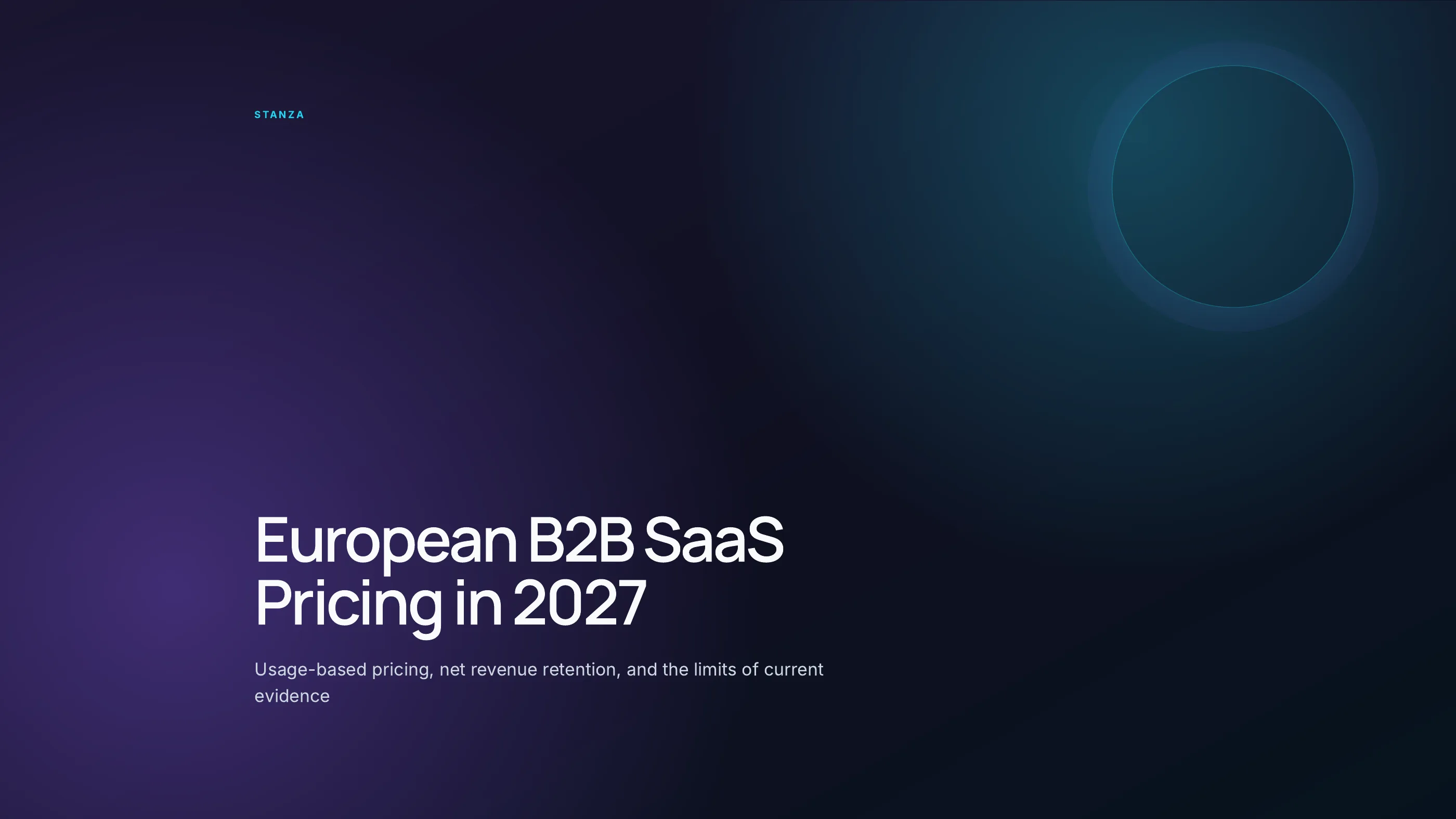

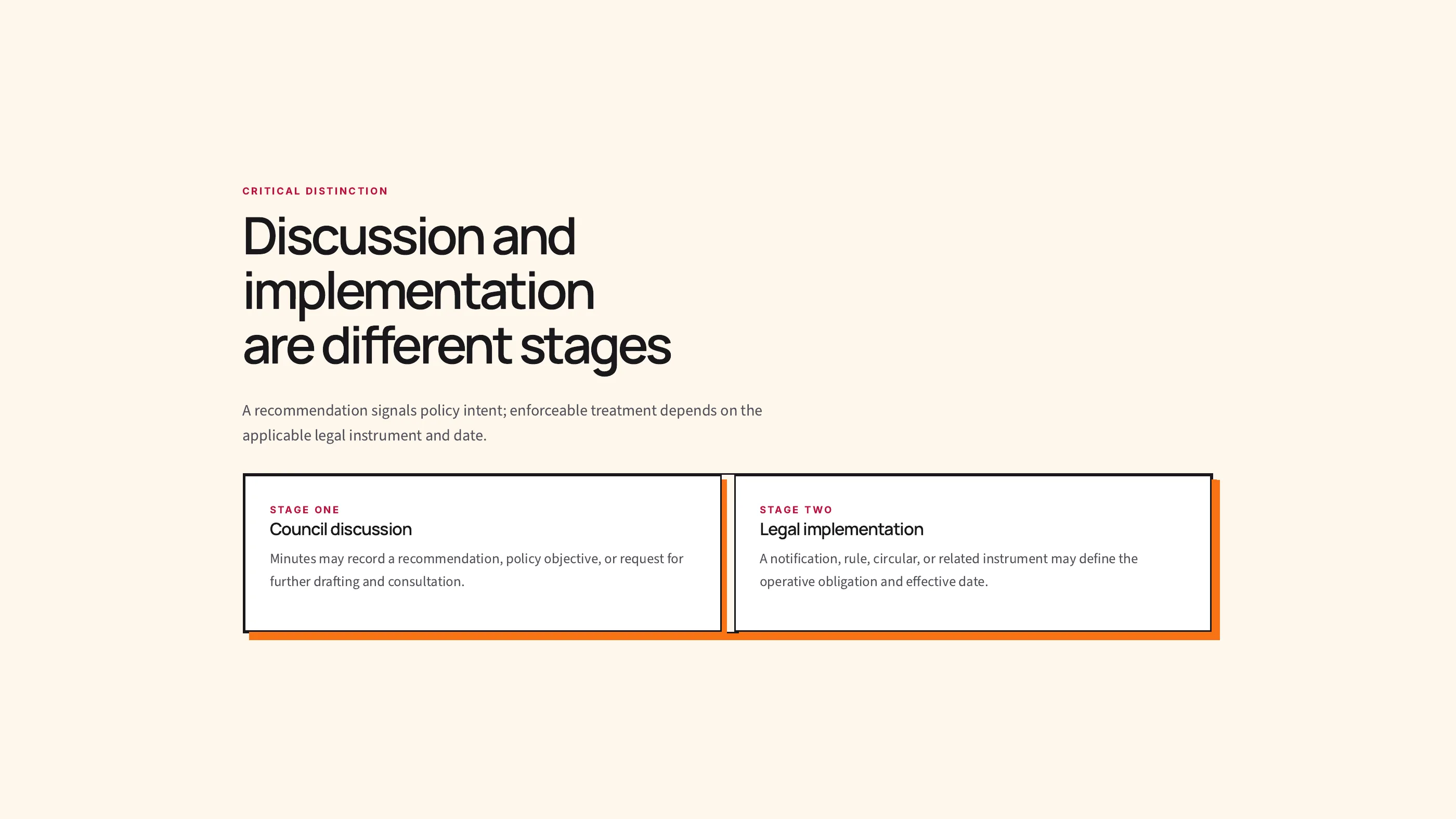
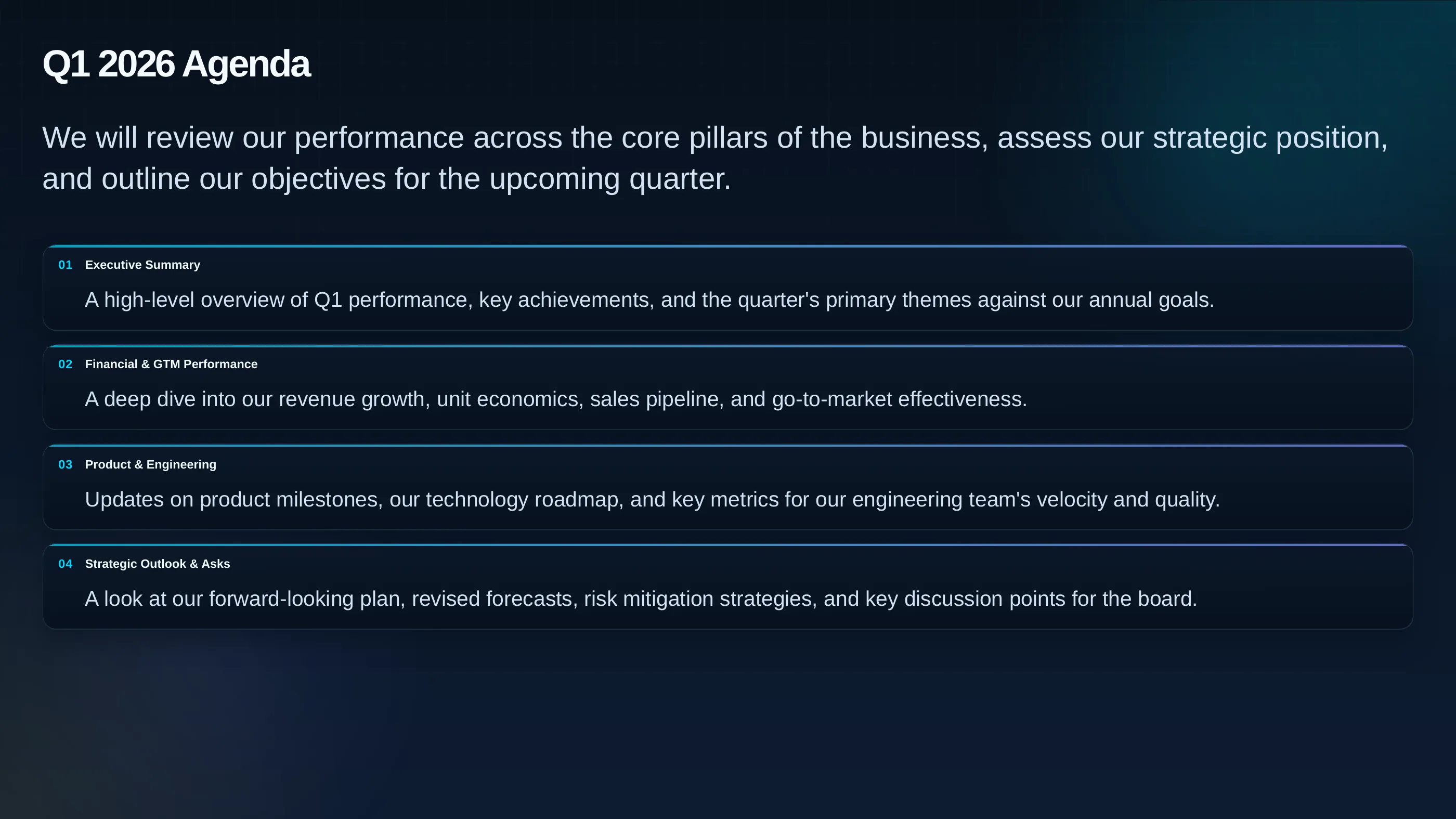
Las citas, la revisión de fuentes, el modo de presentación y las exportaciones a PPTX, PDF, HTML e imágenes de diapositivas permanecen vinculados a la misma presentación.
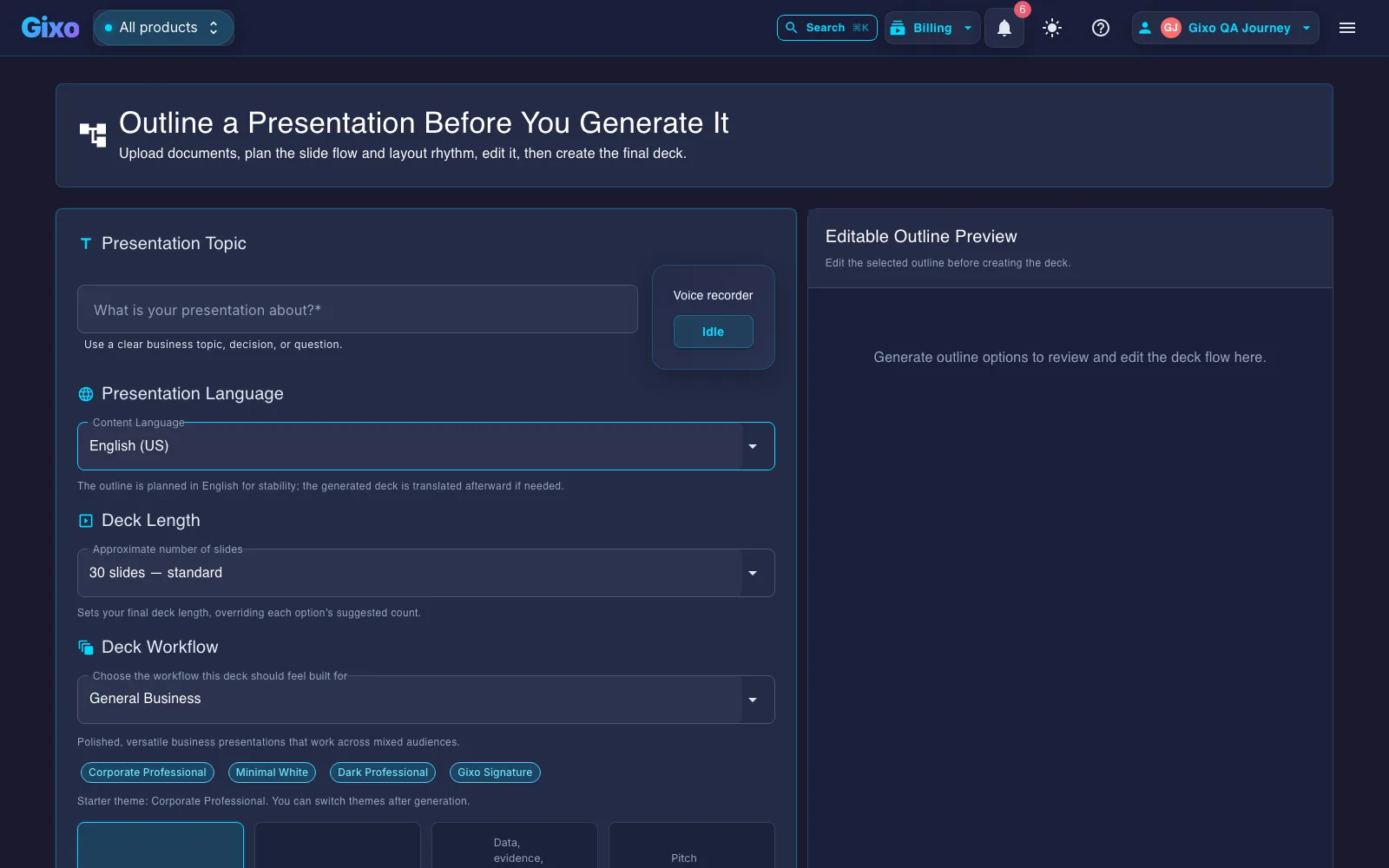
La creación de presentaciones parte del material de referencia y de su adecuación al flujo de trabajo, de modo que la estructura se puede revisar antes de generar la presentación completa.
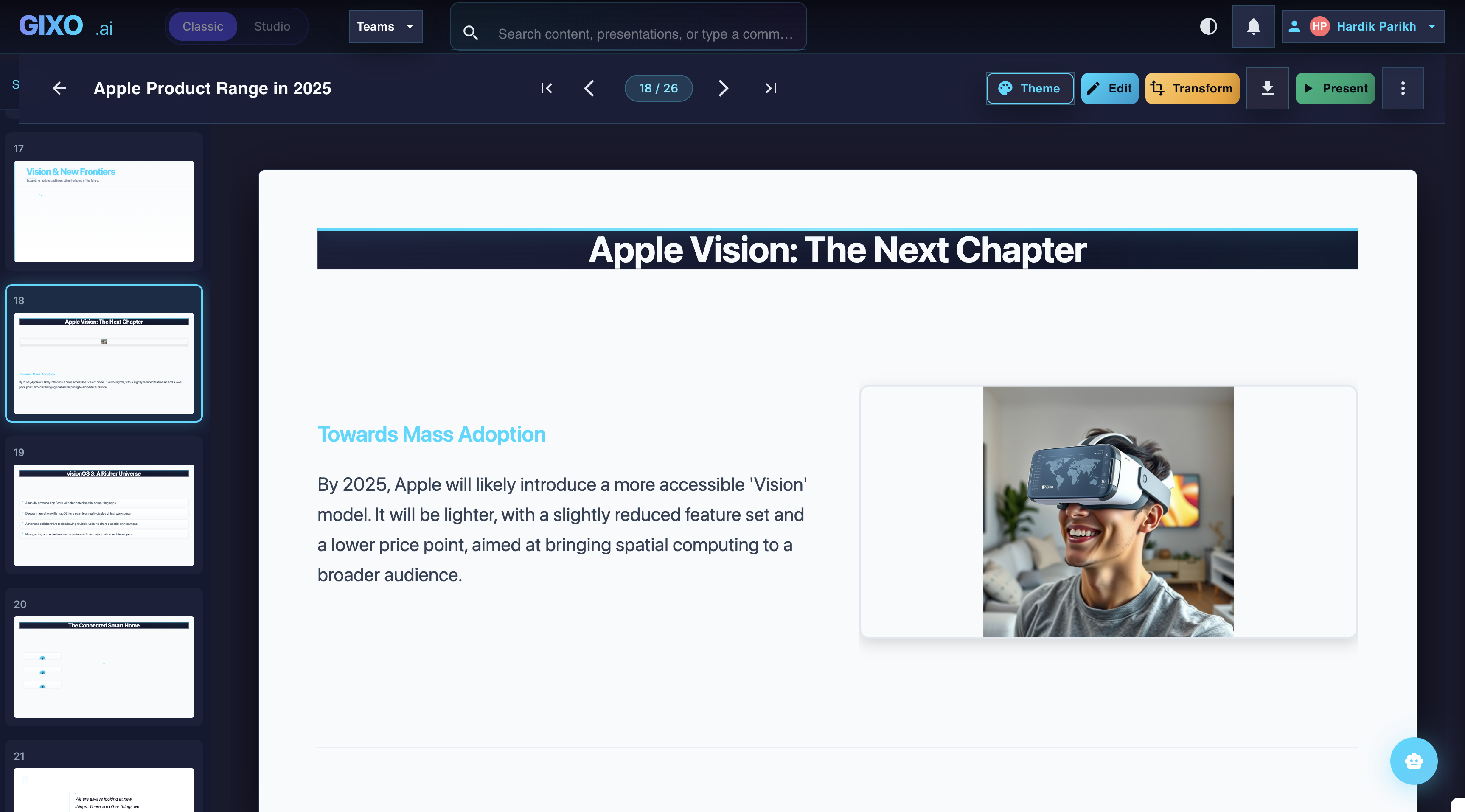
Los cambios de tema, las modificaciones de cada diapositiva, las transformaciones y el control del diseño permanecen dentro del mismo espacio de trabajo una vez generado el primer borrador.
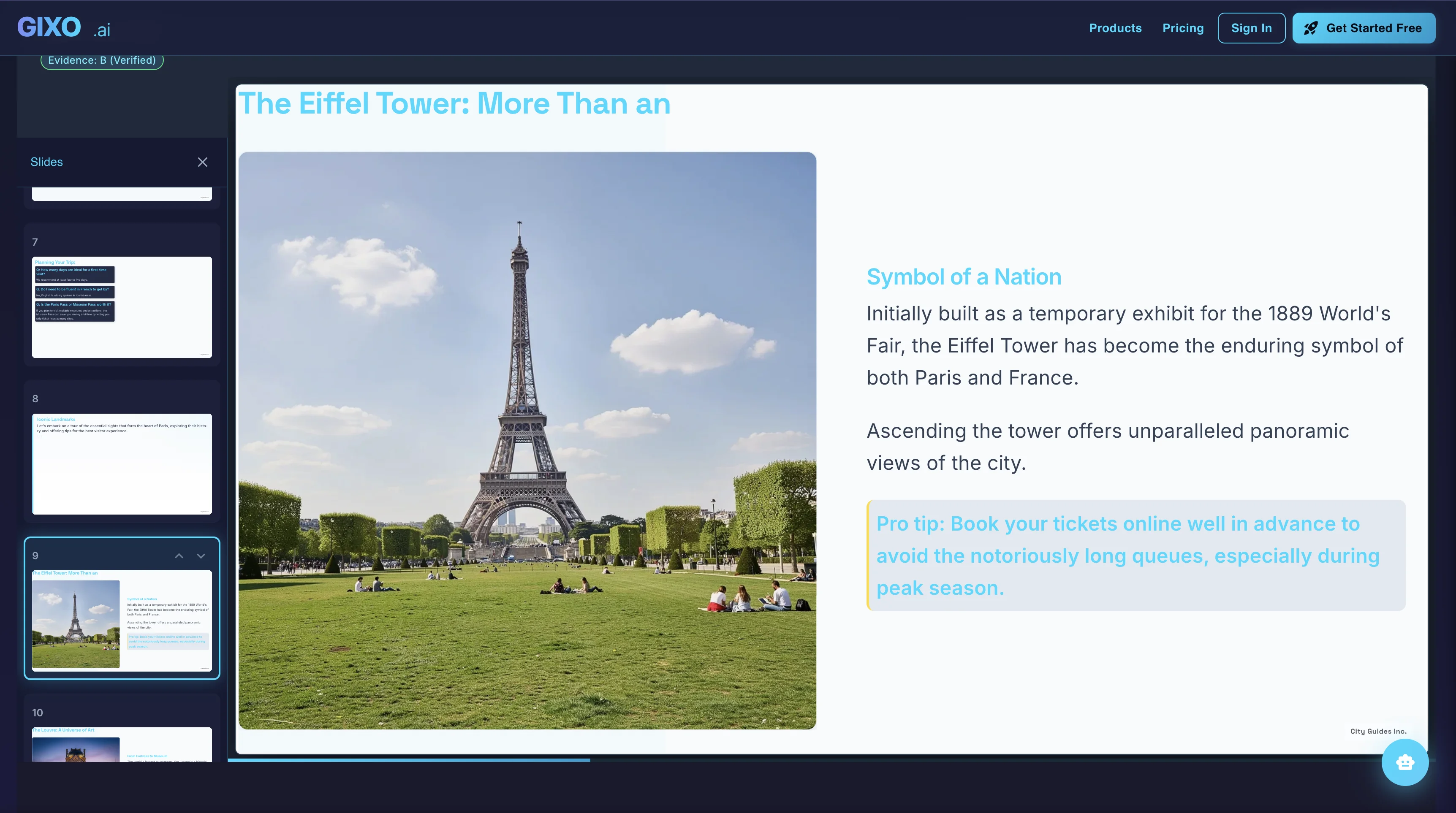
Las notas del presentador, las citas, la entrega compartible y las exportaciones forman parte de la misma presentación, en lugar de tener que recrearse en otra herramienta de presentaciones.
Edite una diapositiva directamente o pida a Lumen que proponga cambios en toda la presentación. Revise el texto, el diseño y las operaciones sobre diapositivas propuestos, elija qué aplicar y luego examine el resultado guardado antes de presentar. Las sugerencias de la IA no garantizan la exactitud de los hechos.
Mantén juntos el material de origen, el período del informe actual y la decisión del revisor. Las comprobaciones de cifras pueden comparar los números con el material proporcionado, pero que un número coincida no garantiza una interpretación correcta. Revisa las citas, las fechas, las afirmaciones causales y las etiquetas de los gráficos antes de entregar una presentación para un cliente, un consejo de administración o un inversor.
Para una presentación guardada con métricas de cálculo vinculadas, carga el paquete de cálculos del nuevo período y revisa los valores anteriores y posteriores de cada gráfico. Crea un borrador independiente tras aceptar esa revisión. El texto, los elementos visuales estáticos y las instantáneas fijadas de Prism conservan su contenido guardado, por lo que el propietario sigue comprobando si la narrativa encaja con el nuevo período antes de la entrega. Este es un flujo de trabajo de actualización explícito, sin actualizaciones programadas ni publicación automática.
Los planes Profesional y superiores permiten compartir con otras personas, añadir comentarios y usar el conjunto de recursos de marca; los temas de marca guardados requieren Empresarial o un plan superior. Los controles compartidos de la organización y del equipo dependen del despliegue y de la capacidad adquirida. Revise las garantías y carencias de la plataforma antes de la puesta en marcha. Estos controles no certifican la presentación ni sustituyen a su revisor.
Estas son propuestas de ejemplo de una biblioteca de temas activa con 34 temas activos y paquetes específicos para cada flujo de trabajo.
Crea una presentación para entregar al cliente en un único espacio de trabajo, con planificación del esquema, estructura específica del flujo de trabajo, edición de diapositivas, citas, herramientas para el presentador y exportación vinculadas a la misma presentación.
Mantén las presentaciones fundamentadas en el material de origen y en investigaciones en la red aprobadas cuando sea necesario. Gixo extrae las afirmaciones clave, destaca lo que necesita verificación y muestra las citas, la atribución y el estado de confianza dentro del visor de presentaciones.
13 módulos de infografías estructurados — cuadrículas de datos, flujos de procesos, cronologías, comparaciones y mucho más. Los mismos temas, el mismo espacio de trabajo.
Utiliza el Generador de estructuras de presentaciones para propuestas / consejos de administración gratuito y determinista para obtener una narrativa numerada, preparada para incluir pruebas, y comprobaciones de KPI.
Empieza con un tema o añade documentos en la misma página de creación de presentaciones. Para una historia visual de Stanza, planifica primero y compara los enfoques disponibles para el plan antes de generar. Revisa la secuencia de escenas, el material de origen y los puntos destacados; modifica el plan mientras el coste de cambiar de rumbo siga siendo bajo.
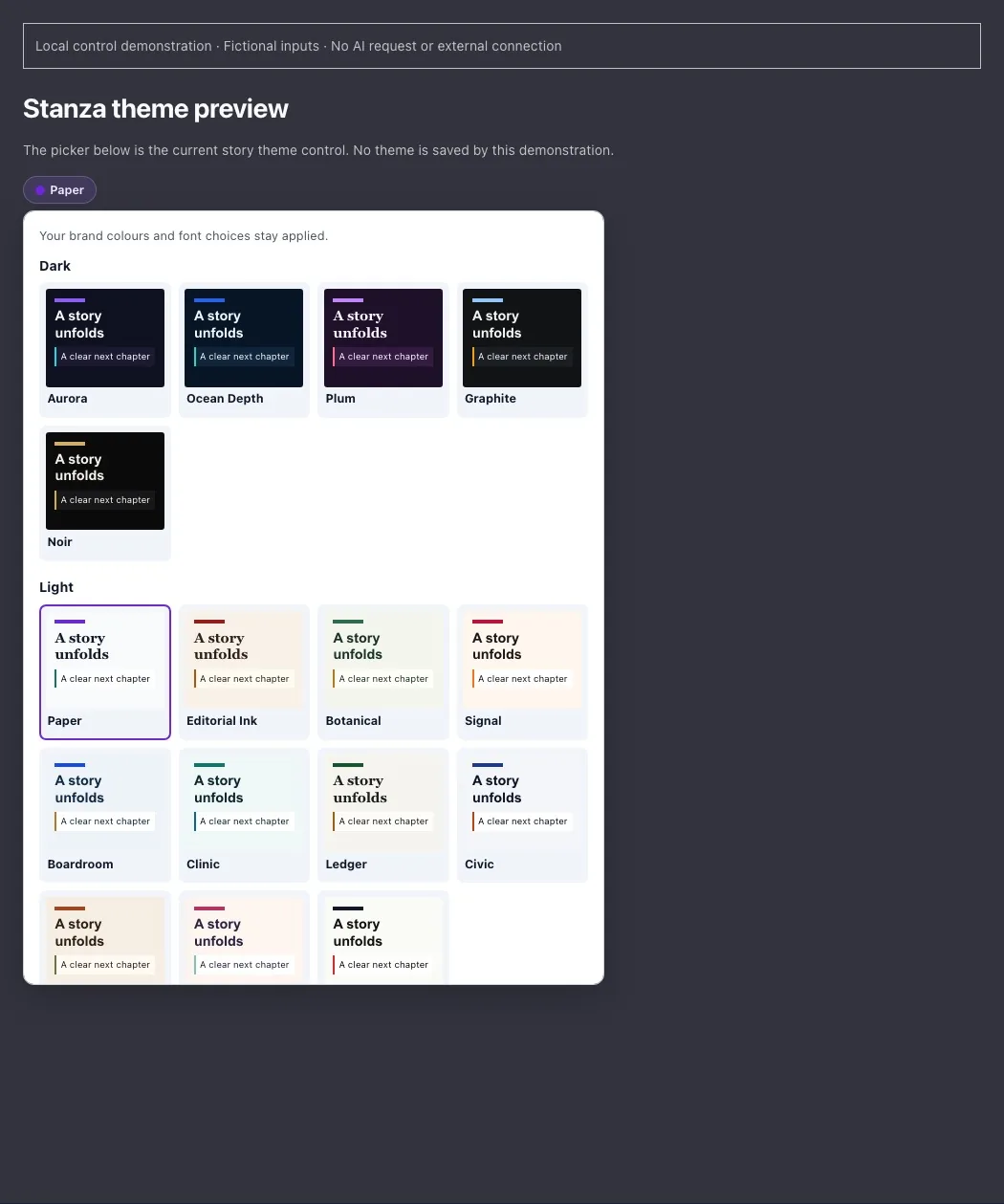
Previsualiza un tema narrativo antes de aplicarlo, reutiliza un tema de marca guardado que sea compatible y edita el texto admitido directamente en la vista previa de la narración. Los controles de los gráficos te permiten inspeccionar las unidades, los ejes y la visualización de tus valores. Las tablas de conversiones de presentaciones o artículos compatibles pueden convertirse en bloques de tabla; inspecciona las filas convertidas y la disposición antes de presentar.
La consola del presentador de Stanza te ofrece navegación por escenas y notas junto con una vista independiente para el público. Ensaya con esa vista en la pantalla que utilizarás. Para una presentación, Abrir en Google Slides puede enviar su exportación de PowerPoint a tu Drive conectado cuando la implementación ofrece conectividad con Google, y puedes descargar la presentación. Revisa el archivo convertido: es una entrega independiente, no una presentación sincronizada en tiempo real ni un complemento de la tienda de aplicaciones.
Explore el flujo de trabajo de Lumen Lee la guía de presentaciones y Stanza
Gixo Lumen es un software de presentaciones con IA que convierte un tema, notas, informes, artículos y material de referencia cargado en una presentación editable de diapositivas 16:9 y mantiene el control del esquema, la edición de diapositivas, las citas, las herramientas del presentador y la exportación vinculados a esa misma presentación. Está diseñado para presentaciones que se entregan a otra persona —un cliente, un consejo de administración, un inversor—, en lugar de para diapositivas que solo existen en una pestaña del navegador.
Elige una ruta de inicio: un tema cuando la rapidez sea importante, o la ruta que comienza por el esquema cuando tengas notas, un informe, un artículo o material de referencia para subir. Elige el flujo de trabajo que se adapte a la tarea y un tema que se adapte al público. Revisa el esquema y, después, genera la presentación completa con secciones y tipos de diapositivas específicos del flujo de trabajo. Edita las diapositivas y la información de respaldo directamente; después, presenta, comparte o exporta.
Sí, todas las diapositivas. Edita el texto directamente en la diapositiva, cambia el diseño para modificar la estructura visual, reordena las diapositivas en la cuadrícula de vista general, regenera una sección sin tocar el resto y cambia de tema en cualquier momento sin perder contenido. El historial de deshacer y rehacer registra los cambios. La IA produce el borrador; la presentación sigue siendo tuya para terminarla.
Puede descargar la presentación como PPTX, PDF, HTML e imágenes de diapositivas. La exportación a PowerPoint es híbrida: los diseños estables —entre ellos, las diapositivas de título, viñetas, columnas, estadísticas y tablas— se exportan como texto y formas editables, mientras que las diapositivas verdaderamente complejas conservan su fidelidad como imágenes. Exporte una presentación representativa con antelación y abra el archivo en el equipo que se utilizará para presentarla.
Perfiles de flujo de trabajo 34 temas activos, 26 diseños de diapositivas y 8, con presentaciones de hasta 40 diapositivas generadas en una sola pasada. Los diseños incluyen título, contenido, viñetas, comparación, estadísticas, cronología, equipo, galería de imágenes, cita, proceso y cuadrícula de iconos, entre otros, para que una presentación larga siga siendo legible en lugar de repetir un único formato de diapositiva.
Lumen también incluye Stanza, un modo de narrativa visual adaptable que convierte las mismas fuentes en una historia web con desplazamiento en lugar de una presentación de diapositivas. Empieza rápidamente o planifica primero y aprueba el plan de escenas antes de la generación. Stanza fundamenta las fuentes mediante la misma ruta de búsqueda preautorizada que las presentaciones de Lumen, está incluido en el acceso a Lumen y permite convertir una presentación compatible de Lumen en una historia independiente de Stanza. Revisa las advertencias de conversión: el tema original y las imágenes de las diapositivas no se copian automáticamente. Stanza compone una historia web con desplazamiento a partir de 16 tipos de bloques tipificados distribuidos en 16 temas de historias visuales, cada uno con su propia combinación tipográfica para títulos y cuerpo de texto.
Es una prueba gratuita de 14 días (sin necesidad de tarjeta), no un nivel gratuito ilimitado: Gixo Lumen no tiene un plan permanente de $0. Después de la prueba, seguir generando contenido requiere un plan de pago. La prueba de 14 días incluye generación con IA y exportación híbrida limpia a PPTX/PDF, para que puedas ver cómo será la entrega antes de comprar. Después de la prueba, las presentaciones existentes siguen disponibles para revisión, presentación y descarga; los planes de pago mantienen la generación y la edición con IA, y añaden publicación, uso compartido, colaboración, flujos de trabajo de marca, controles de equipo y mayor capacidad.
Un flujo de trabajo desarrollado paso a paso
Utilice la revisión ficticia del trimestre 3 de Northstar Field Services para planificar una conversación completa que abarque desde los resultados hasta la decisión. Las cifras proporcionadas son datos ilustrativos, no mediciones del rendimiento de la empresa.
Esta QBR de seis diapositivas utiliza cifras proporcionadas explícitamente ficticias. Los ingresos del trimestre 4 son de USD 1,150 mil: USD 30 mil por encima del trimestre 3 y USD 50 mil, aproximadamente un 4.2%, por debajo del objetivo de USD 1,200 mil. La presentación también compara la distribución por líneas de servicio de 550/420/180 y los resultados de puntualidad del 93%/94% con una meta del 95%. En una edición anterior de esta presentación del trimestre 3, con ingresos de USD 920 mil, 1,010 mil y 1,120 mil durante los trimestres 1–3 frente a un objetivo de 1,080 mil para el trimestre 3, un cambio revisado de Pregunta a Lumen actualizó el título de la diapositiva final y se guardó antes de la exportación.
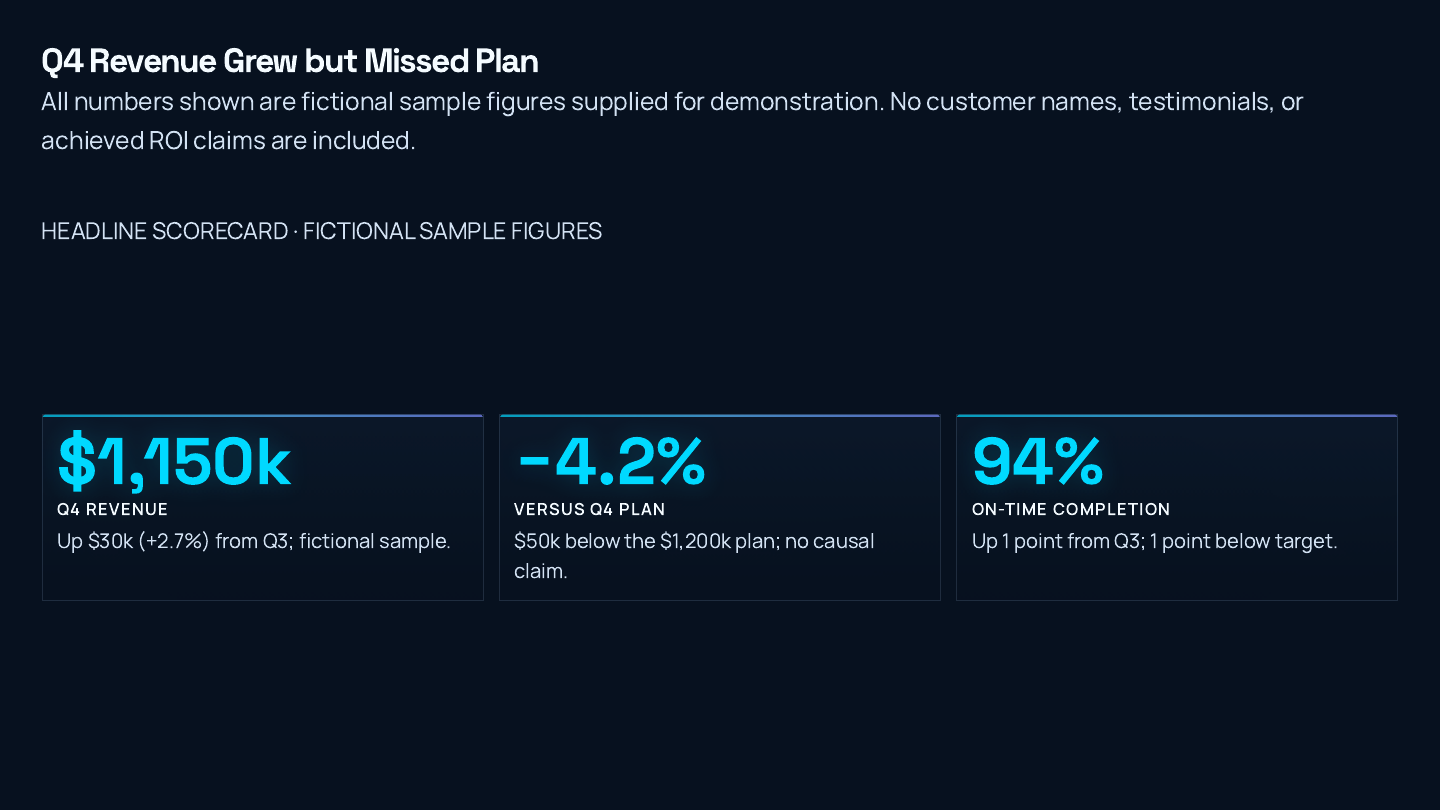
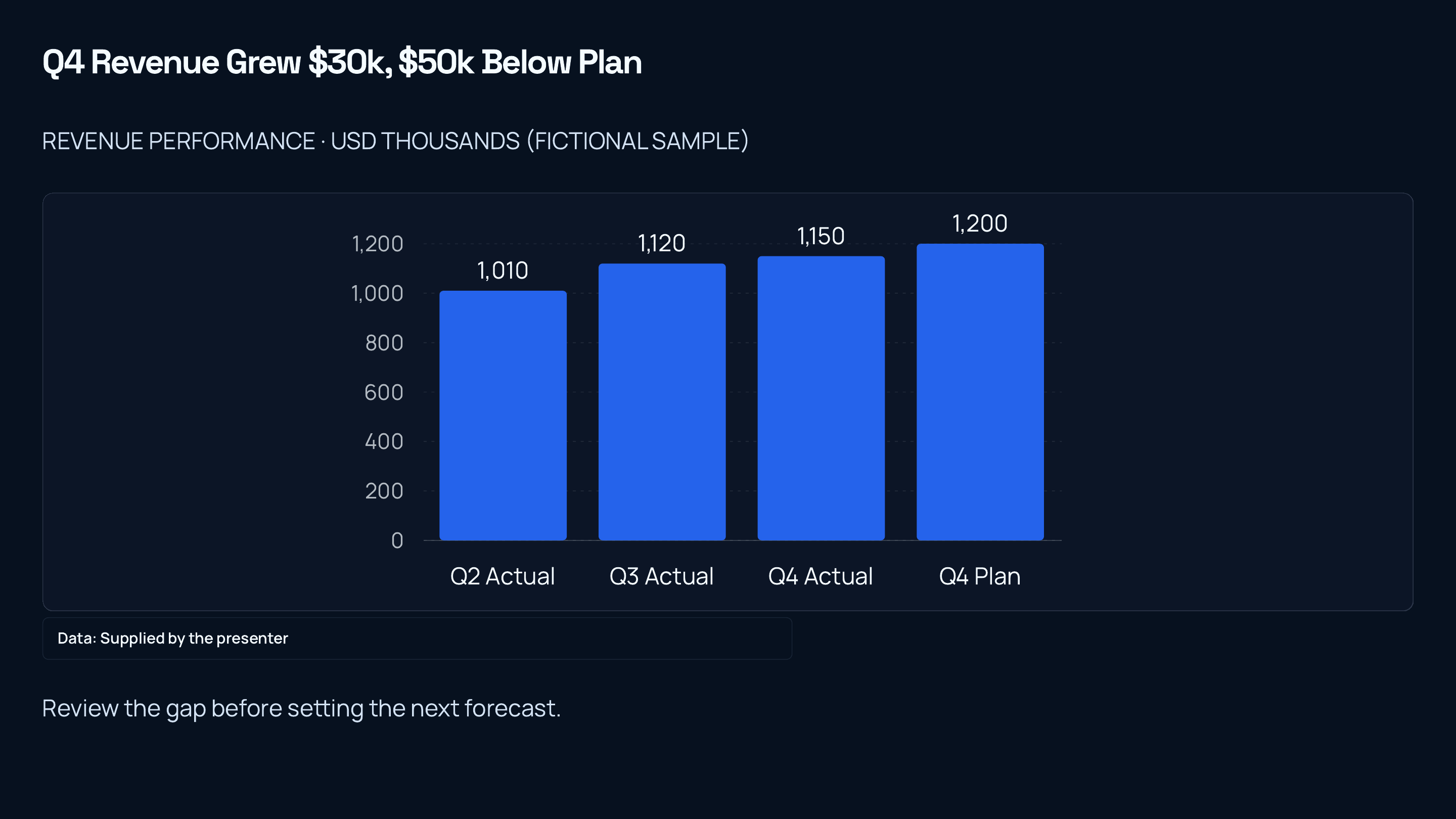
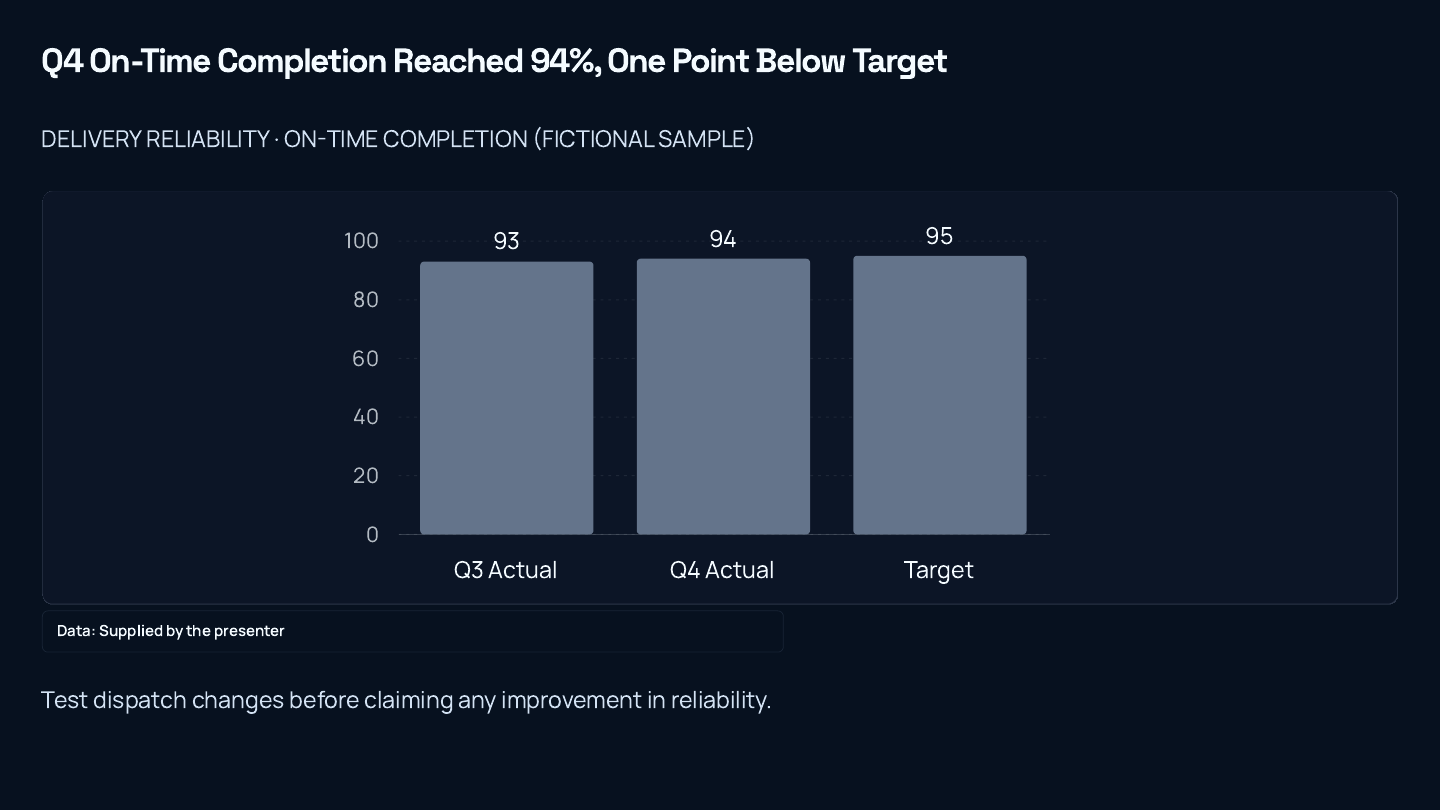
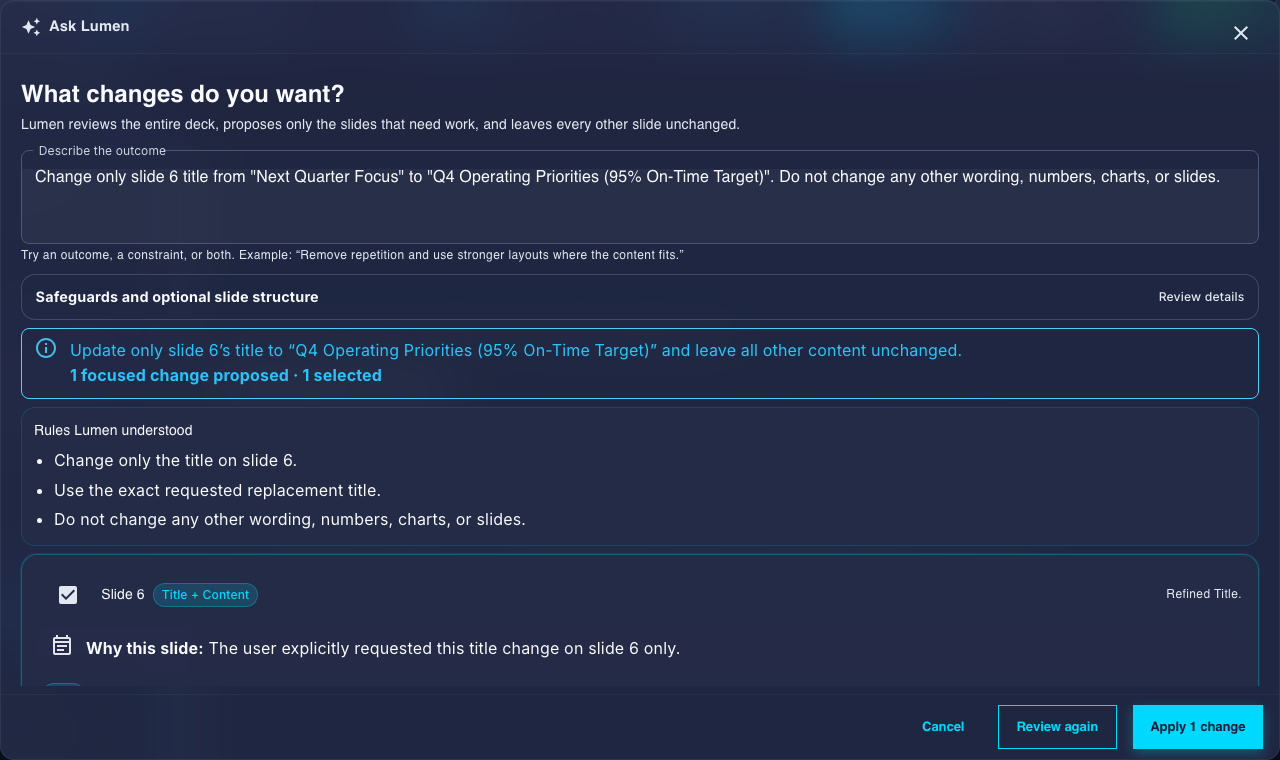
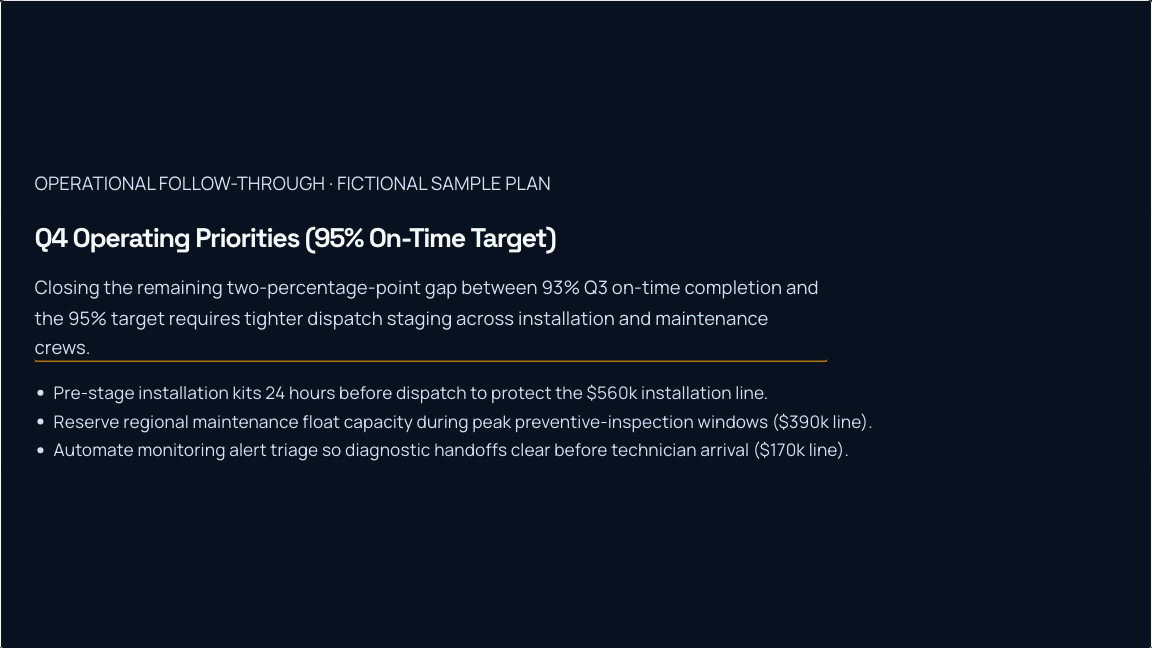
Las cifras de origen y el escenario son ficticios. La captura demuestra el flujo de revisión y exportación guardado de Lumen, no el rendimiento medido de un cliente. Estas vistas previas son páginas del PDF exportado real, no gráficos recreados. La exportación es híbrida: el PowerPoint contiene cinco diapositivas editables y una diapositiva de cierre basada en una imagen, y los tres gráficos tienen componentes de gráfico nativos y hojas de cálculo integradas. La diapositiva de cierre conserva una observación sobre la densidad del texto, así que examina las notas de revisión antes de reutilizarla; no se trata de un plan operativo completamente resuelto.
Indica el público, el material de referencia, el objetivo de la reunión y los temas que deben cubrirse. Planifica secciones diferenciadas de resultados, desviaciones, riesgos, opciones y decisiones.
Examinar: No dejes que una disposición repetida de métricas sustituya la secuencia de razonamiento. Mantén visible el recuento de clientes pendiente de resolver durante la revisión de las fuentes.
Utilice una tabla o un gráfico que compare los resultados reales con los previstos, una tabla de riesgos para el responsable y la respuesta, y una diapositiva dedicada a la decisión para las opciones y la aprobación solicitada.
Examinar: Los ingresos están GBP 60,000 por debajo de lo previsto, lo que equivale al 5% de lo previsto. La comparación con el trimestre anterior responde a una pregunta diferente y debe etiquetarse por separado.
Examina las causas propuestas y la cobertura de las fuentes. Usa las alternativas de los campos o Pregunta a Lumen con el alcance previsto y revisa los cambios propuestos antes de aplicarlos.
Examinar: Las aprobaciones de integración podrían ser una explicación que investigar; la fuente proporcionada no demuestra que hayan causado la totalidad de la variación.
Comprueba cada diapositiva, las notas del presentador, las etiquetas de los gráficos, las restricciones de las fuentes y los archivos reales de PowerPoint/PDF generados.
Examinar: Un gráfico o una forma compatible puede ser editable, mientras que un elemento visual complejo puede usar una alternativa aplanada. Inspecciona los objetos realmente exportados antes de prometer que serán editables.
Paquete ficticio de fuentes proporcionadas para una QBR y guía de creación con trazabilidad de las fuentes. Una QBR nueva generada y completa debe identificarse mediante su propio comprobante de artefacto; el informe ejecutivo mostrado por separado no se reetiqueta como esta QBR.
Necesitas un flujo de trabajo para presentaciones que mantenga la planificación del esquema, la edición de diapositivas, las citas, las herramientas del presentador y las exportaciones para la entrega vinculadas a la misma presentación.
Tu requisito es que cada elemento complejo de la diapositiva siga siendo un objeto nativo de PowerPoint que pueda editarse individualmente.
La exportación a PowerPoint es híbrida por diseño: los diseños estables se convierten en texto y formas editables, las diapositivas complejas conservan su fidelidad como imágenes y el archivo se abre sin problemas en PowerPoint. Antes de ejecutar una exportación, una comprobación determinista de preparación inspecciona cada diapositiva y bloquea el archivo si un marcador de posición sin resolver, un espacio de imagen vacío o una imagen disponible solo en el navegador harían que se entregara incompleto; además, las concesiones de fidelidad se muestran como advertencias en lugar de aplicarse silenciosamente.
Revisa la narrativa, las cifras, las citas, las afirmaciones que requieren una verificación rigurosa de las fuentes y la presentación exportada antes de exponerla o entregarla a un cliente.
La exportación a PowerPoint es híbrida: los diseños estables se convierten en texto y formas editables, mientras que las diapositivas complejas pueden conservar su fidelidad como imágenes.
Ideal para una persona que crea presentaciones ocasionalmente
Generación de presentaciones con IA
Temas, notas del presentador y modo de presentación
Edición de diapositivas y exportación a PPTX, PDF, HTML e imágenes de diapositivas
Ideal para una persona que crea presentaciones con regularidad
Todo lo incluido en Ligero
Espacio para presentaciones cada semana, no de vez en cuando
Espacio de trabajo personal para presentaciones
Ideal para equipos que crean y comparten presentaciones
Todo lo incluido en el plan Inicial
Aplica tu conjunto de recursos de marca guardado a cualquier presentación
Uso compartido y colaboración en presentaciones
Comentarios y revisión antes de enviar una presentación
Mínimo de 2 licencias
Ideal para equipos de presentaciones guiados por la identidad de marca
Todo lo incluido en Profesional
Temas de marca personalizados para cada presentación
Espacios de trabajo compartidos para presentaciones y gestión de equipos
Mínimo de 5 licencias
Para implementaciones en Azure y mediante ofertas privadas
Todo lo incluido en el plan Empresarial
Acceso a la API, además de un informe sobre los proveedores y modelos de IA que procesan tu trabajo
Mercado de Azure u oferta privada
Asistencia para la incorporación y la implementación empresarial
La prueba de Lumen de 14 días sin tarjeta incluye generación con IA y exportación híbrida limpia a PPTX/PDF. La descarga de tus propias presentaciones sigue disponible después; los planes de pago permiten seguir generando y desbloquean la edición con IA, la publicación, el uso compartido, la colaboración, los flujos de trabajo de marca, los controles de equipo y una mayor capacidad.
Actualizado