




Ideal para
Você precisa de um fluxo de trabalho de apresentação que mantenha o planejamento do roteiro, a edição de slides, as citações, as ferramentas do apresentador e as exportações para entrega vinculados à mesma apresentação.
Transforme um tema, anotações ou material de referência em uma apresentação editável para clientes. Estruture o esboço, revise os diapositivos e as citações e, depois, apresente ou exporte o material para entrega.
Comece um teste de 14 dias sem cartão de crédito. Comparar planos
Acompanhe um resumo fictício de um projeto-piloto de despacho até uma apresentação de cinco diapositivos, edite o diapositivo de abertura e depois inspecione a exportação real do PowerPoint.
Gravado no produto usando dados de entrada fictícios. Acompanhe os dados de entrada, a etapa de revisão e o resultado exportado.
Assista no YouTube ↗Carregando o reprodutor de vídeo…
Teste o que permanece editável no PowerPoint — baixe o pacote de teste para compradores →
Um único espaço de trabalho para a entrega de apresentações, destinado a equipes que precisam de uma primeira versão sólida, controle do roteiro, troca de temas, citações, ferramentas para apresentadores e entrega sem reconstruir a apresentação em outro lugar.
As equipes migram quando a primeira versão já compreende o fluxo de trabalho, a ordem das seções e o ritmo dos layouts, em vez de deixá-las ajustando slides em branco.
Alterações de tema, edições de diapositivos, trocas de disposição, transformações e regeneração continuam disponíveis depois que a apresentação é criada, então aperfeiçoá-la não significa começar do zero.
Verificações de evidências, citações, notas do apresentador, modo de apresentação e exportações permanecem na mesma apresentação, em vez de serem recriados em uma segunda ferramenta de apresentação.
O Gixo Lumen é um programa de apresentações com IA que transforma um tema, notas, resumos, artigos e material de referência enviado em uma apresentação de diapositivos editável no formato 16:9. Como criador de apresentações com IA, ele produz a primeira versão — esboço, estrutura, texto dos diapositivos, disposições, imagens e notas do apresentador — usando 8 perfis de fluxo de trabalho para apresentações de consultoria, finanças, startups, vendas, executivas, de produto, treinamento e negócios em geral, 34 temas ativos e 26 diagramações de diapositivos. O que o diferencia de um gerador de diapositivos é tudo o que vem depois dessa primeira versão: você revisa o esboço antes da criação dos diapositivos, edita cada diapositivo diretamente, mantém as citações e a revisão das fontes vinculadas enquanto trabalha, apresenta pelo navegador e exporta a mesma apresentação como PPTX, PDF, HTML e imagens dos diapositivos sem precisar recriá-la em outro lugar. A apresentação gerada é um rascunho estruturado que ainda precisa de revisão humana, não uma apresentação finalizada.
Abra a apresentação de exemplo para conhecer o espaço de trabalho sem consumir uma apresentação da cota mensal. Use o caminho de consultoria quando um cliente for receber o arquivo, o caminho rápido quando precisar de uma primeira versão bem organizada a partir de um tema, comece pelo esboç&o quando as notas forem importantes ou comece do zero e crie diapositivo por diapositivo.
Avalie a exportação editável durante o teste, continue com um plano individual para trabalhos recorrentes com clientes e depois adicione controles de equipe quando uma empresa precisar de propriedade compartilhada.
Gere e visualize apresentações e depois exporte arquivos PPTX/PDF híbridos sem elementos indesejados, para que a entrega possa ser verificada antes da compra.
Continue gerando com IA após o período de teste e use o Lumen para entregas recorrentes de apresentações a clientes, investidores e executivos.
Adicione fluxos de trabalho de marca, maior capacidade, colaboração, compartilhamento e governança quando várias pessoas forem responsáveis pelo processo de criação de apresentações.
Comece com um tema quando a rapidez for importante ou use o planejamento a partir de um roteiro quando anotações, artigos, resumos informativos e materiais de referência precisarem orientar a apresentação.
Comece com um tema para obter a primeira versão mais rapidamente ou abra o fluxo de trabalho de esboço quando já tiver anotações, um resumo, um artigo ou material de referência enviado.
Escolha o fluxo de trabalho de apresentações adequado para consultoria, finanças, startups, vendas, executivos, produtos ou negócios em geral e, em seguida, escolha uma orientação temática que atenda a esse público.
Use o caminho que começa pelo roteiro quando quiser uma estrutura que possa ser revisada e, depois, crie a apresentação completa com seções específicas para o fluxo de trabalho, ritmo de diagramação e tipos de diapositivos.
Altere o texto, troque as disposições, gere seções novamente e revise os detalhes de fundamentação sem reconstruir a apresentação inteira.
Apresente no navegador, revise citações, compartilhe um endereço de acesso ou exporte a mesma apresentação finalizada como PPTX, PDF, HTML e imagens dos diapositivos.
Explore exemplos voltados a negócios para as tarefas de apresentação que as equipes precisam concluir com mais frequência.
O Lumen também inclui o Stanza, um modo responsivo de narrativa visual que transforma as mesmas fontes em uma história na internet com rolagem, em vez de uma apresentação de diapositivos. Comece rapidamente ou planeje primeiro e aprove o plano de cenas antes da geração. O Stanza fundamenta as fontes pelo mesmo caminho de pesquisa pré-autorizado das apresentaçães do Lumen, está incluído no acesso ao Lumen, e uma apresentação compatível do Lumen pode ser convertida em uma história separada do Stanza. Revise os avisos de conversão: o tema original e as imagens dos diapositivos não são copiados automaticamente.
Use o Stanza como programa de narrativa digital quando um relatório, uma explicação ou uma atualização precisar de um fluxo de leitura responsivo. Uma cena pode conter texto, figuras, cartões e imagens; revise o que a fonte realmente sustenta antes de apresentar algo como uma constatação. Comece com um modelo de história ou aprove primeiro o plano de cenas no mesmo período de teste ou plano ativo do Lumen.
Escreva e organize cenas, visualize a composição visual e verifique a capacidade das cenas. Pergunte ao Stanza propõe alterações de texto para uma cena ou narrativa, para revisão antes de aplicá-las. O salvamento automático, a opção de desfazer e o histórico de narrativas salvas permitem continuar a edição; resolva qualquer conflito de salvamento antes de aplicar alterações de IA.
Escolha PowerPoint com texto editável para fornecer ao destinatário caixas de texto nativas do PowerPoint que ele possa revisar; o estilo visual permanece atrás delas como arte gráfica. PowerPoint com aparência exata preserva cada cena como uma imagem, sem texto editável de forma independente. HTML mantém a experiência de leitura com rolagem. Criar uma apresentação editável no Lumen é uma conversão separada para diagramações de diapositivos, que precisa de sua própria revisão.
Compare o HTML, o PDF e os dois arquivos PowerPoint reais. Um arquivo exportado é uma cópia separada; edições posteriores no espaço de trabalho não são sincronizadas com ele. Proprietários e colaboradores com permissão para baixar podem recuperar os arquivos de suas histórias após o término do acesso ao plano.
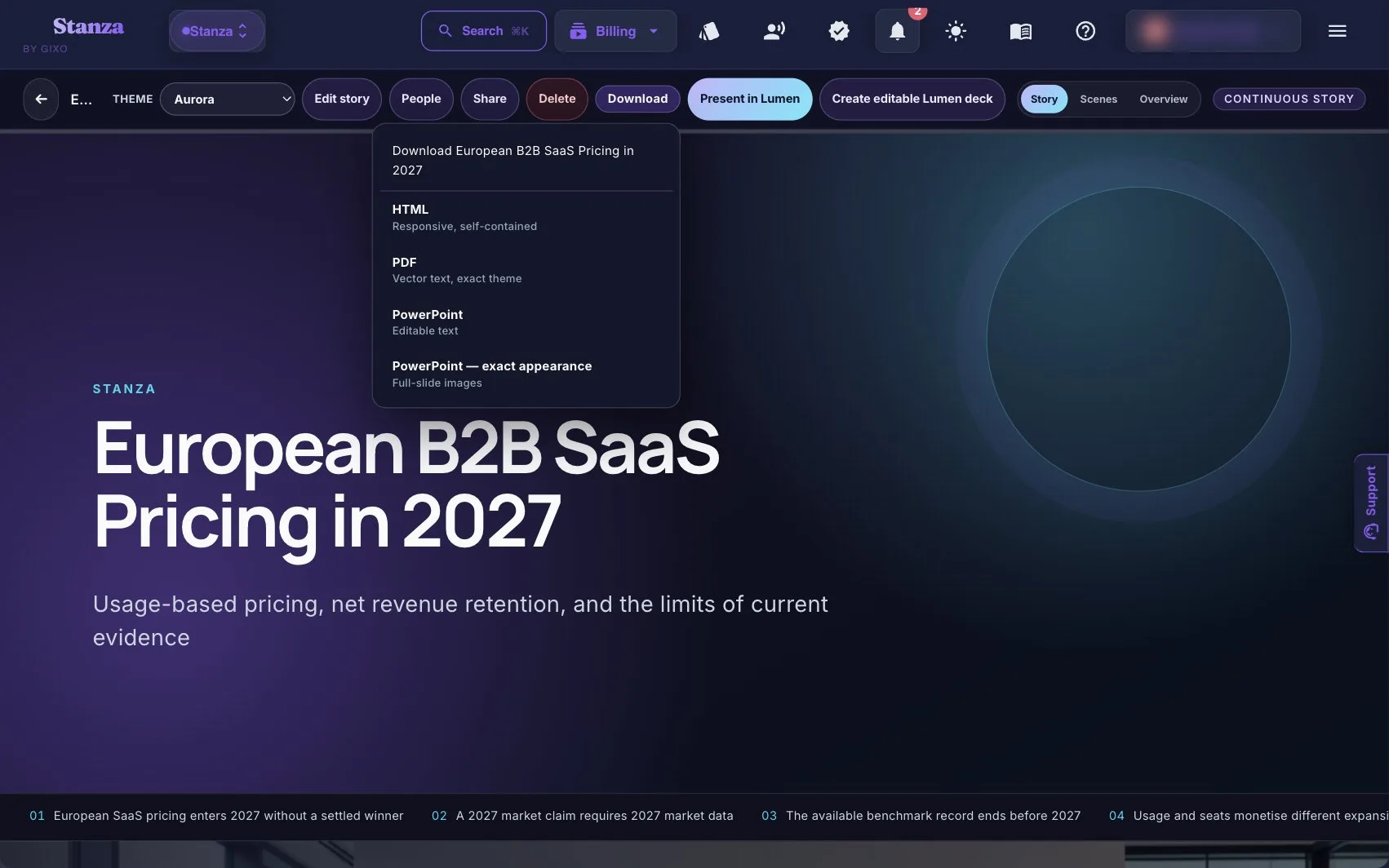
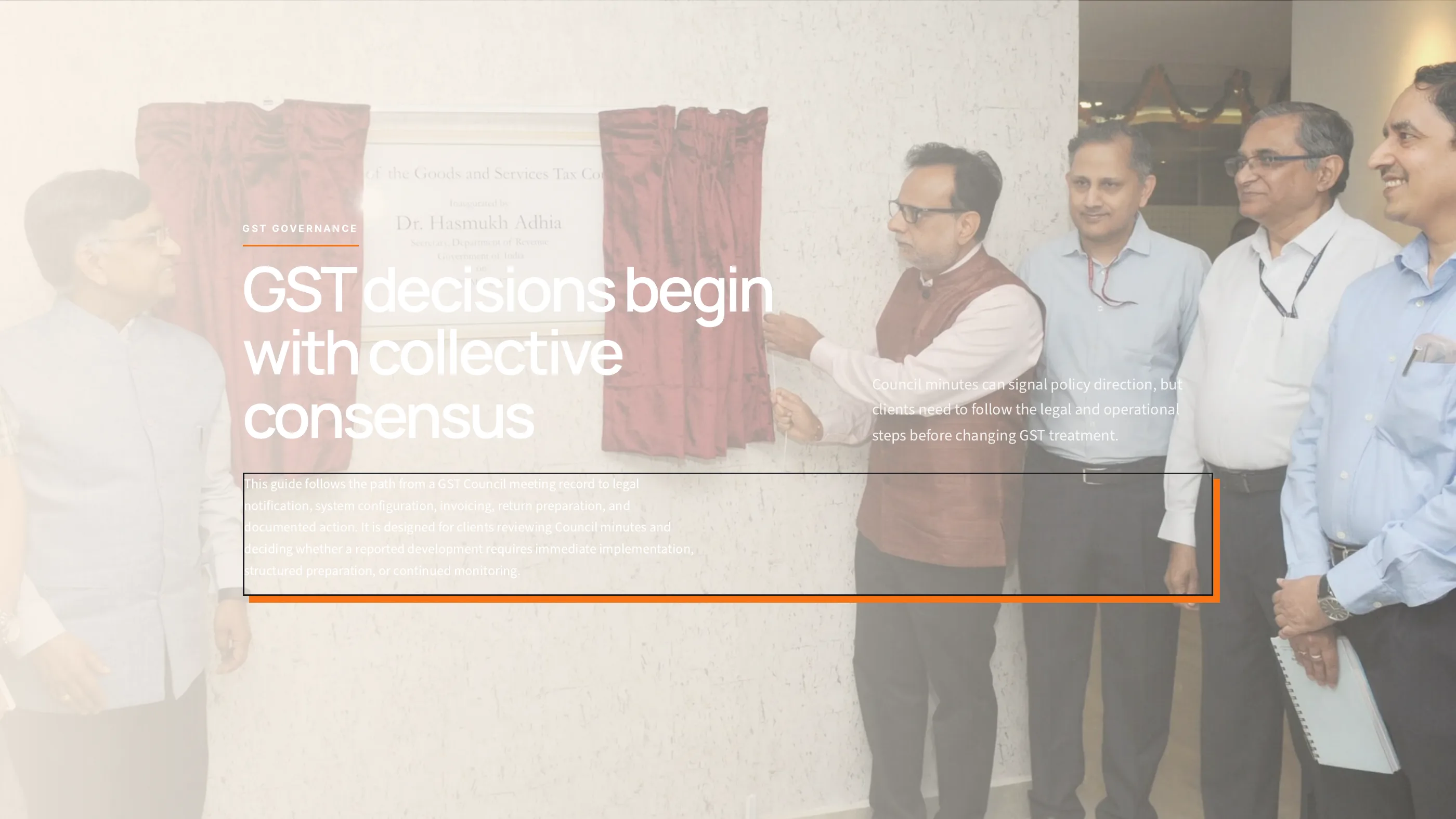
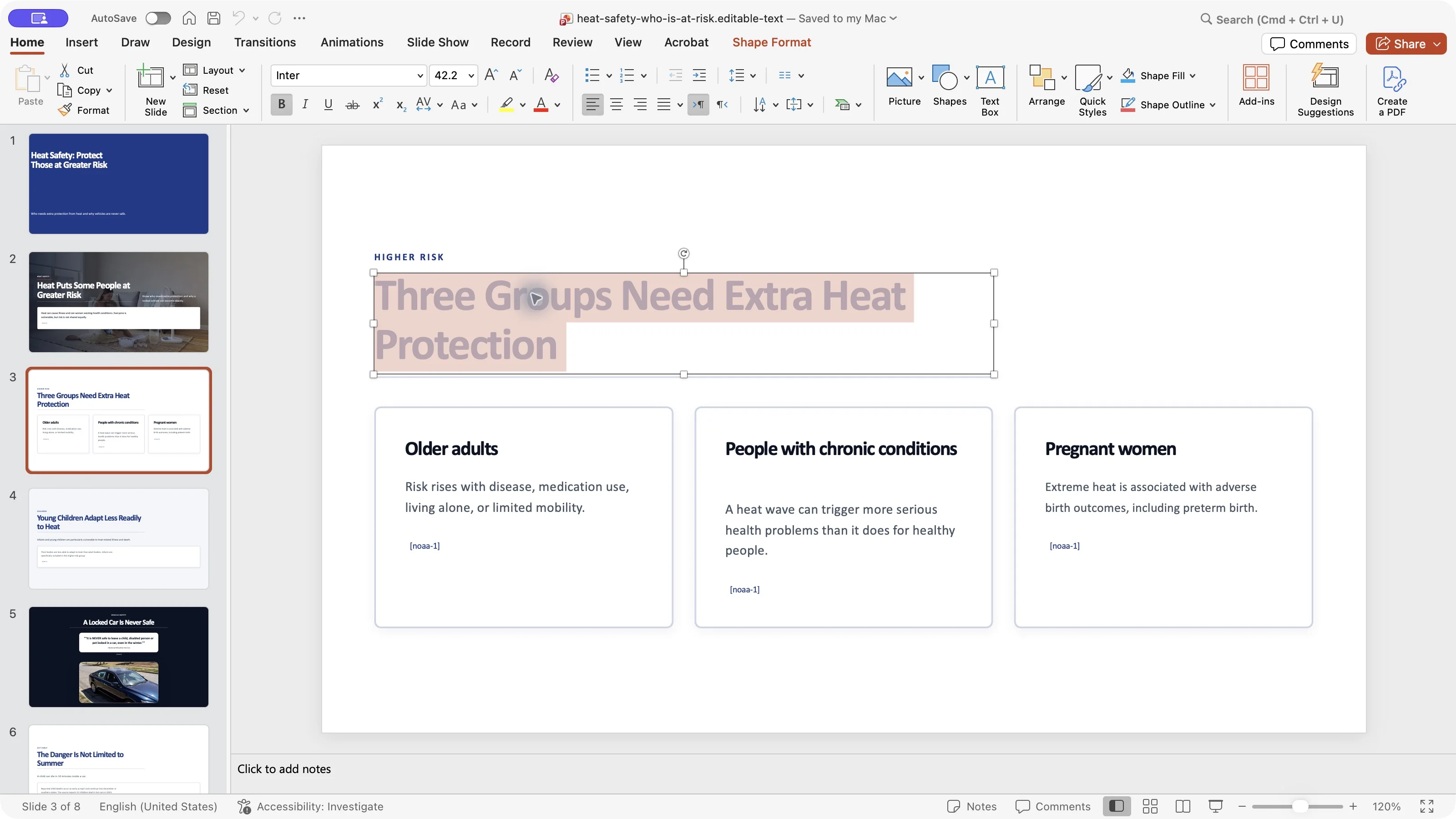
Abra o mesmo exemplo do PowerPoint com texto editável e selecione o texto para verificar a entrega.
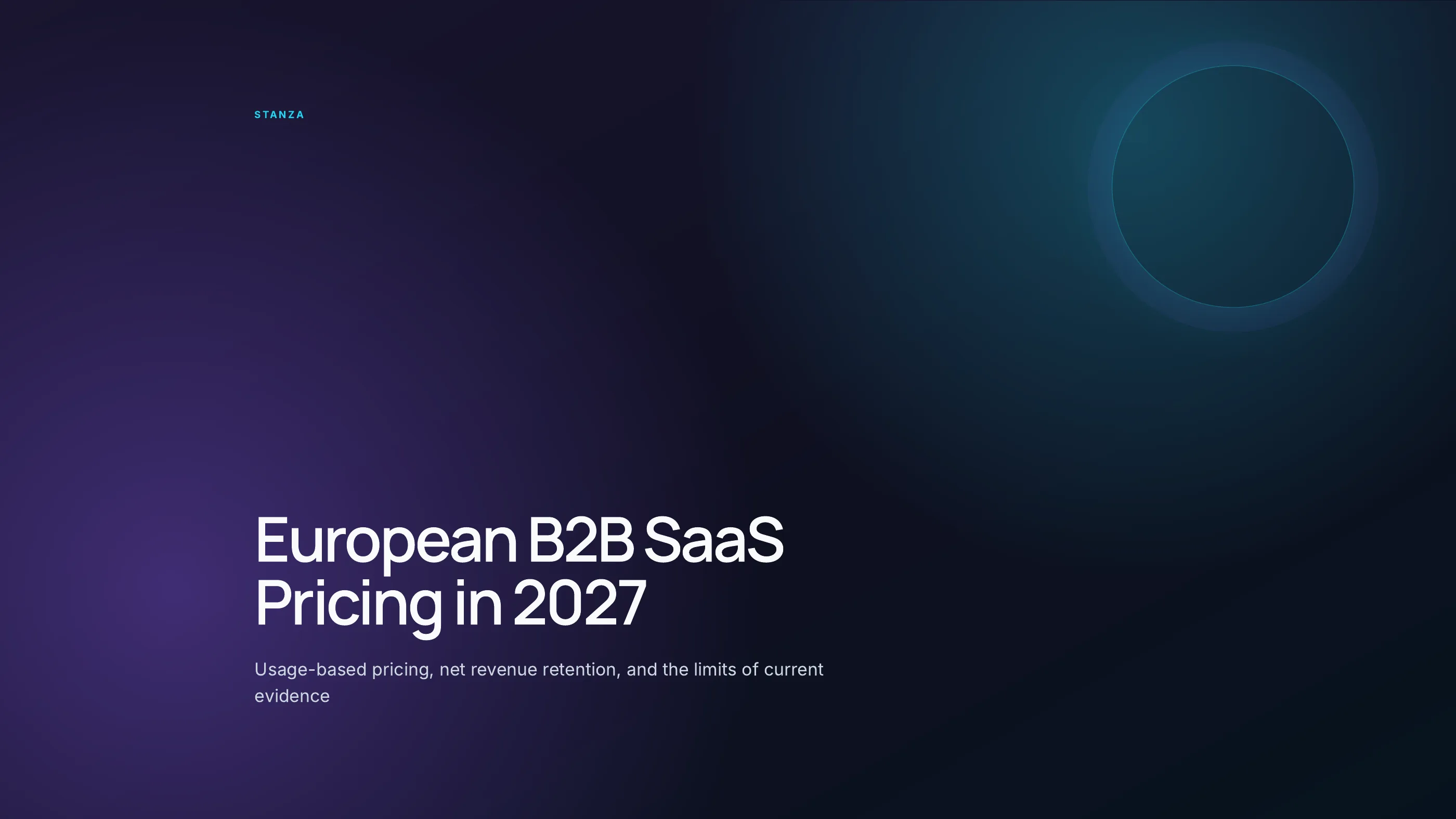

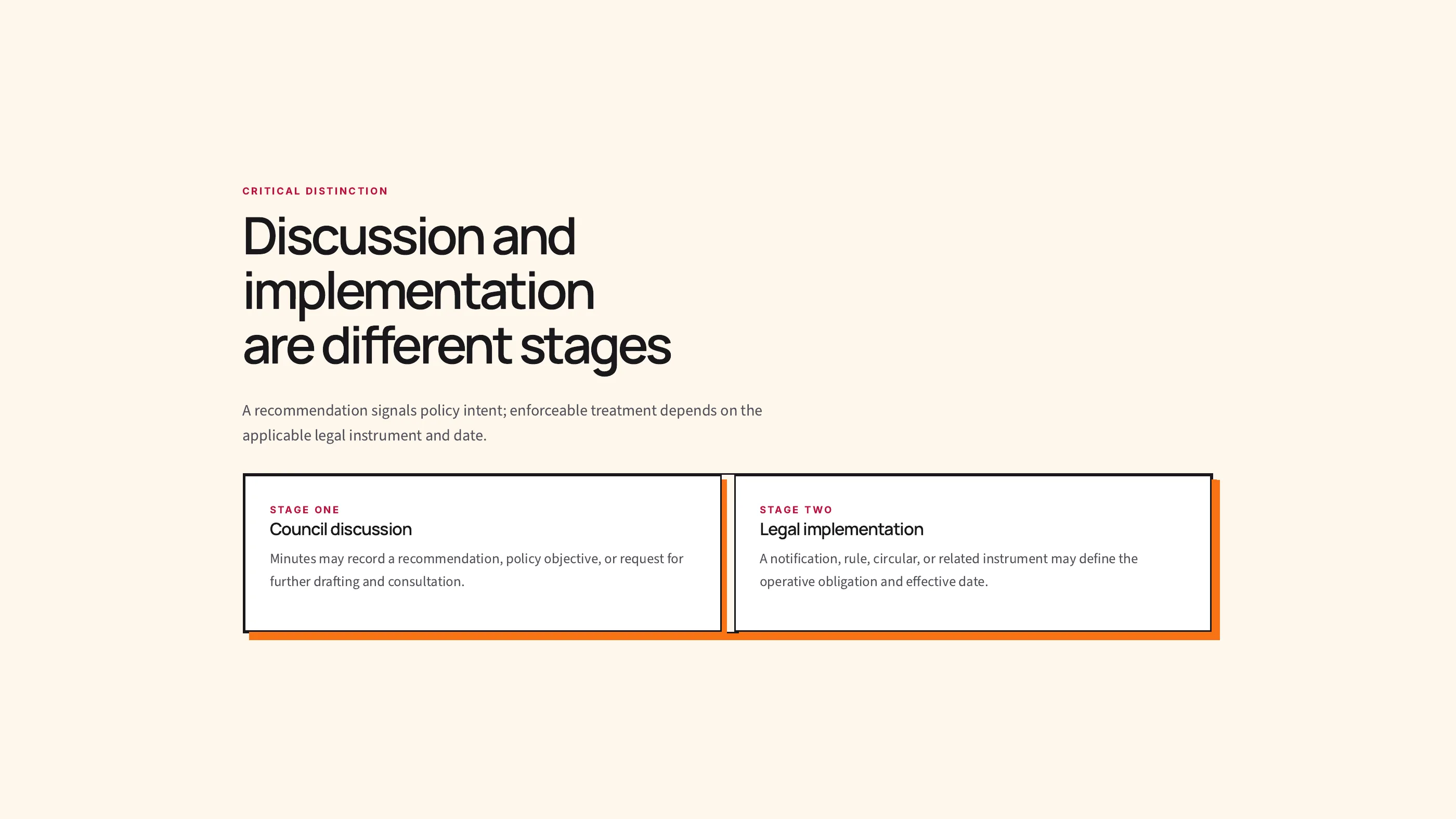
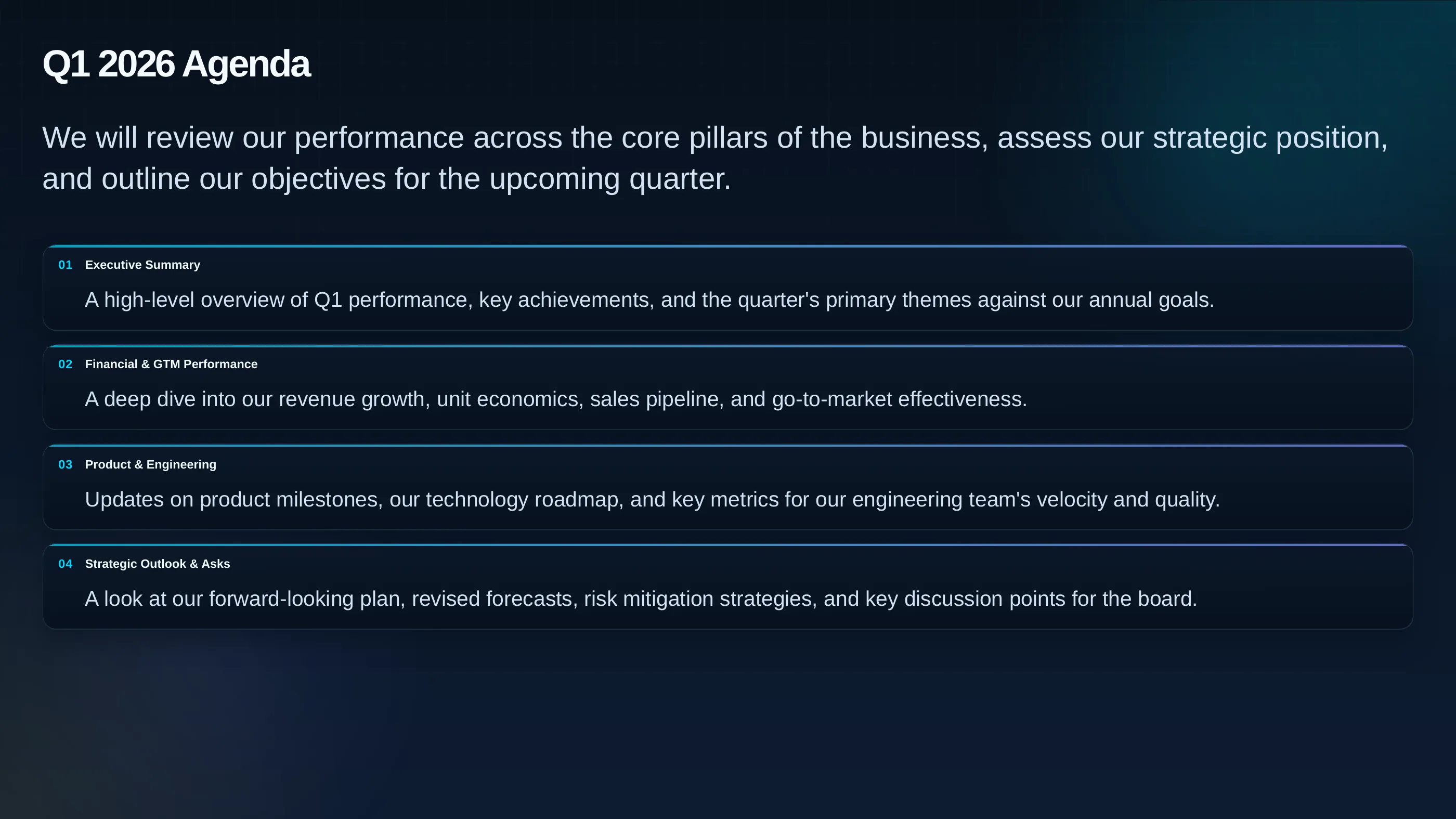
Citações, revisão de fontes, modo de apresentação e exportações em PPTX, PDF, HTML e imagens de diapositivos permanecem vinculados à mesma apresentação.
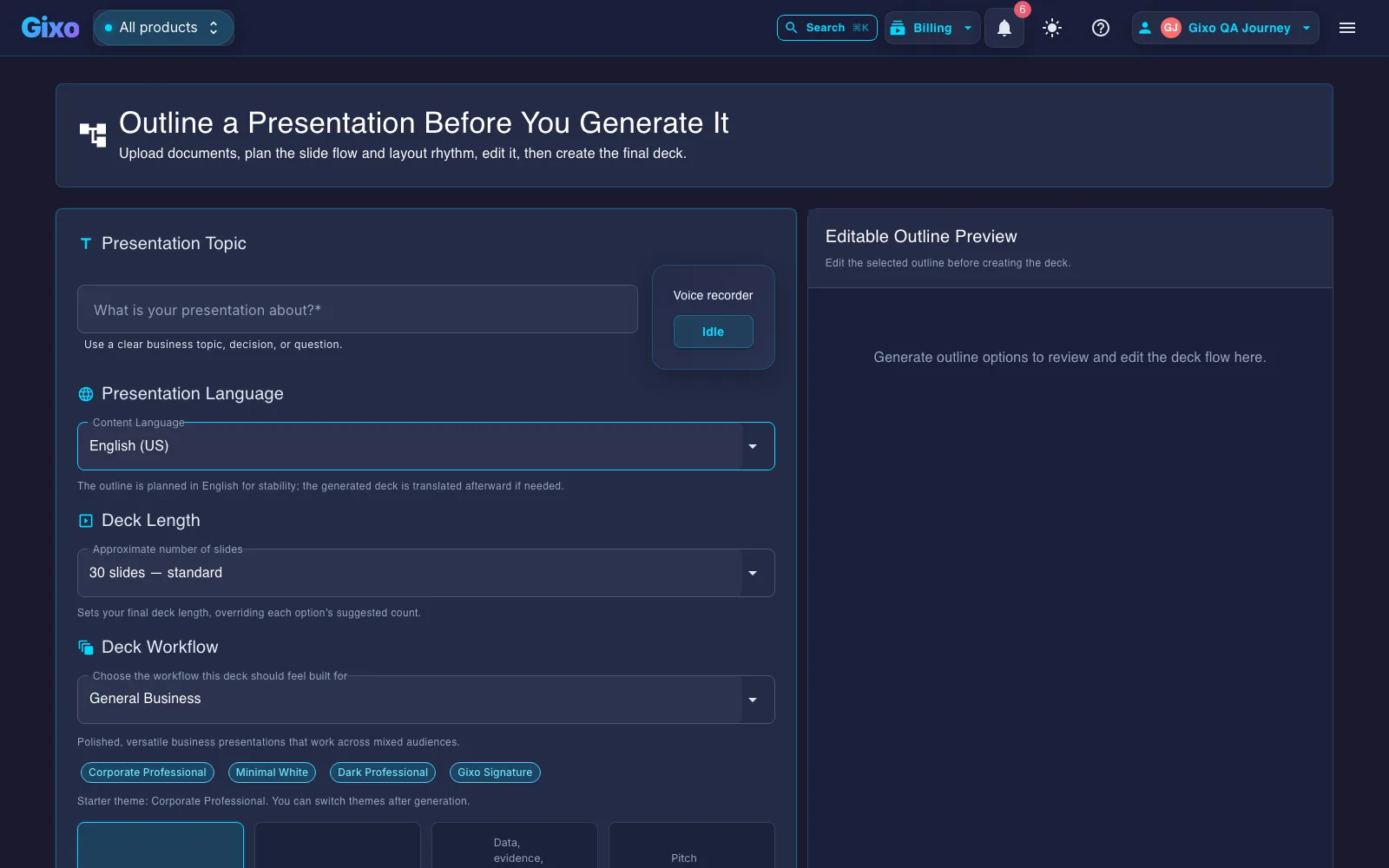
A criação da apresentação começa com o material de origem e a adequação ao fluxo de trabalho, para que a estrutura possa ser revisada antes de a apresentação completa ser gerada.
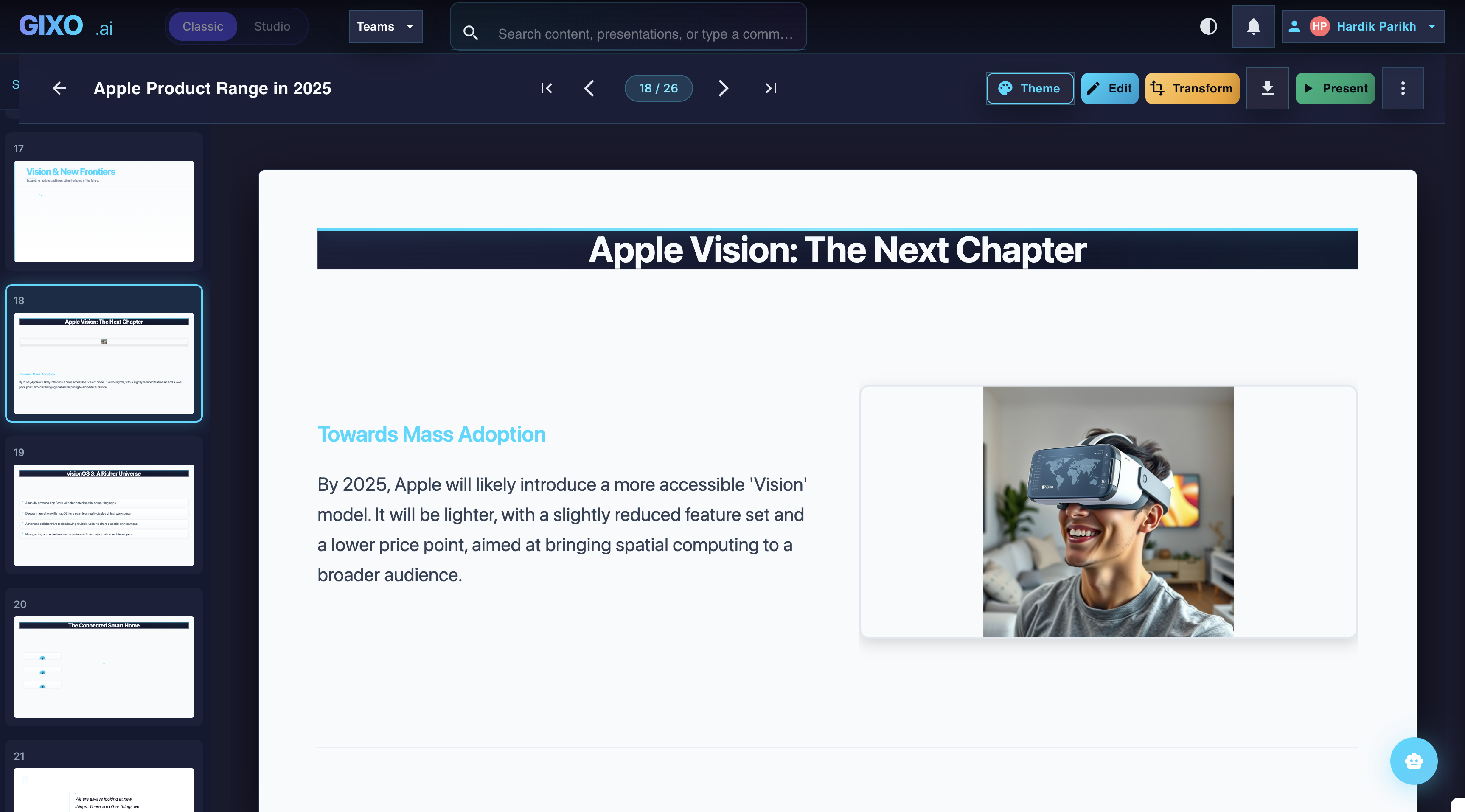
Alterações de tema, edições em diapositivos individuais, transformações e controle de disposição permanecem no mesmo espaço de trabalho após a conclusão da primeira versão.
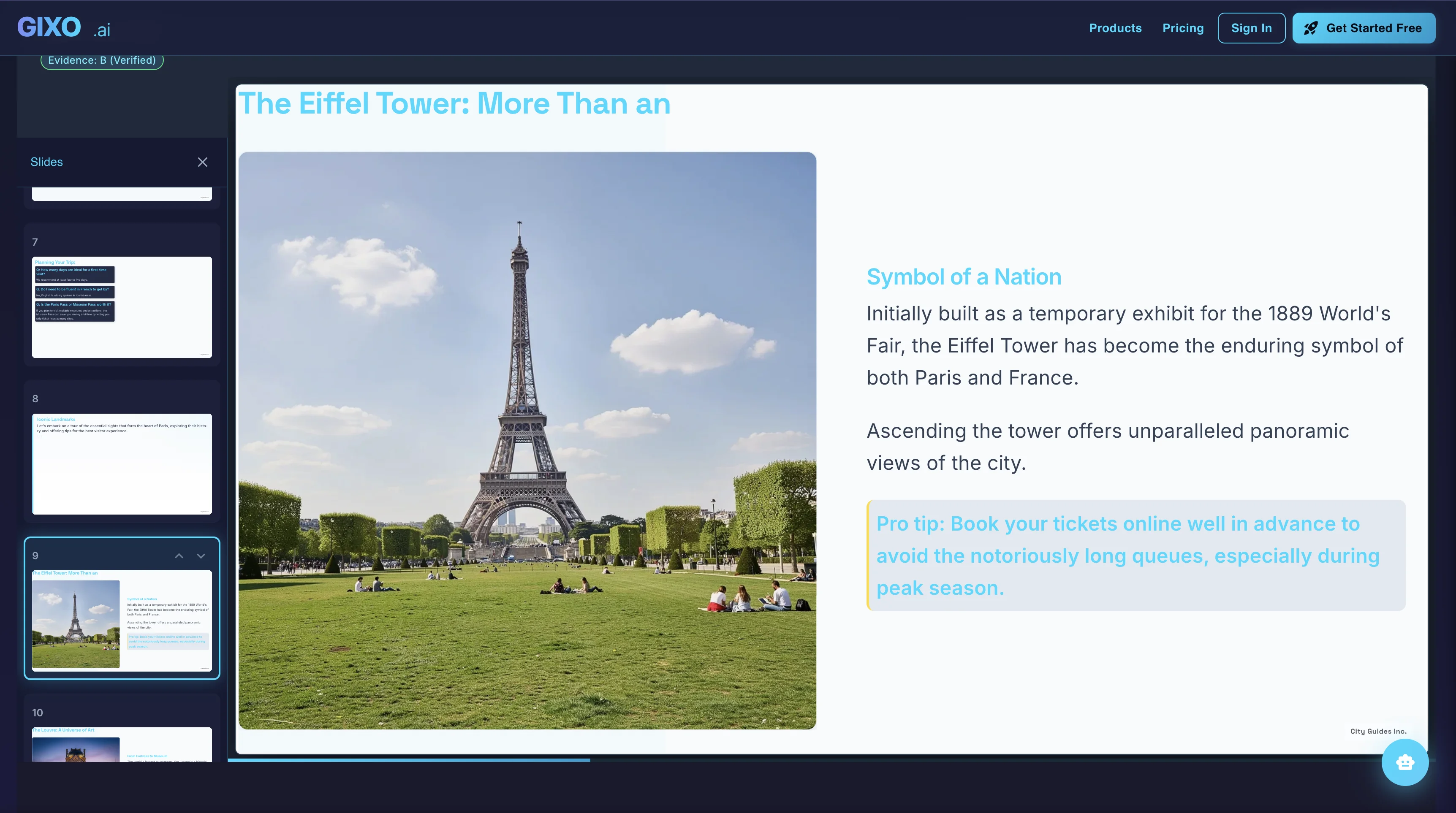
Notas do apresentador, citações, entrega compartilhável e exportações pertencem à mesma apresentação, em vez de serem recriadas em outra ferramenta de apresentação.
Edite um diapositivo diretamente ou peça ao Lumen que proponha alterações em toda a apresentação. Revise o texto, a disposição e as operações nos diapositivos propostos, escolha o que aplicar e inspecione o resultado salvo antes de apresentar. As sugestões de IA não garantem a precisão factual.
Mantenha juntos o material de origem, o período atual de relatório e a decisão do revisor. As verificações de valores podem comparar números com o material fornecido, mas um número correspondente não comprova uma interpretação correta. Revise citações, datas, afirmações causais e rótulos de gráficos antes de entregar uma apresentação a clientes, ao conselho ou a investidores.
Para uma apresentação salva com métricas de cálculo vinculadas, carregue o pacote de cálculos do novo período e revise os valores de cada gráfico antes e depois. Crie um rascunho separado após aceitar essa revisão. Textos, elementos visuais estáticos e capturas fixadas do Prism mantêm seu conteúdo salvo, portanto o responsável ainda verifica se a narrativa se encaixa no novo período antes da entrega. Este é um fluxo de atualização explícito, sem atualização programada nem publicação automática.
Os planos Profissional e superiores oferecem compartilhamento com pessoas, comentários e Conjunto de Marca; temas de marca salvos exigem o plano Empresarial ou superior. Os controles compartilhados de organização e equipe dependem da implantação e da capacidade contratada. Consulte as garantias e lacunas da plataforma antes da implementação. Esses controles não certificam a apresentação nem substituem seu revisor.
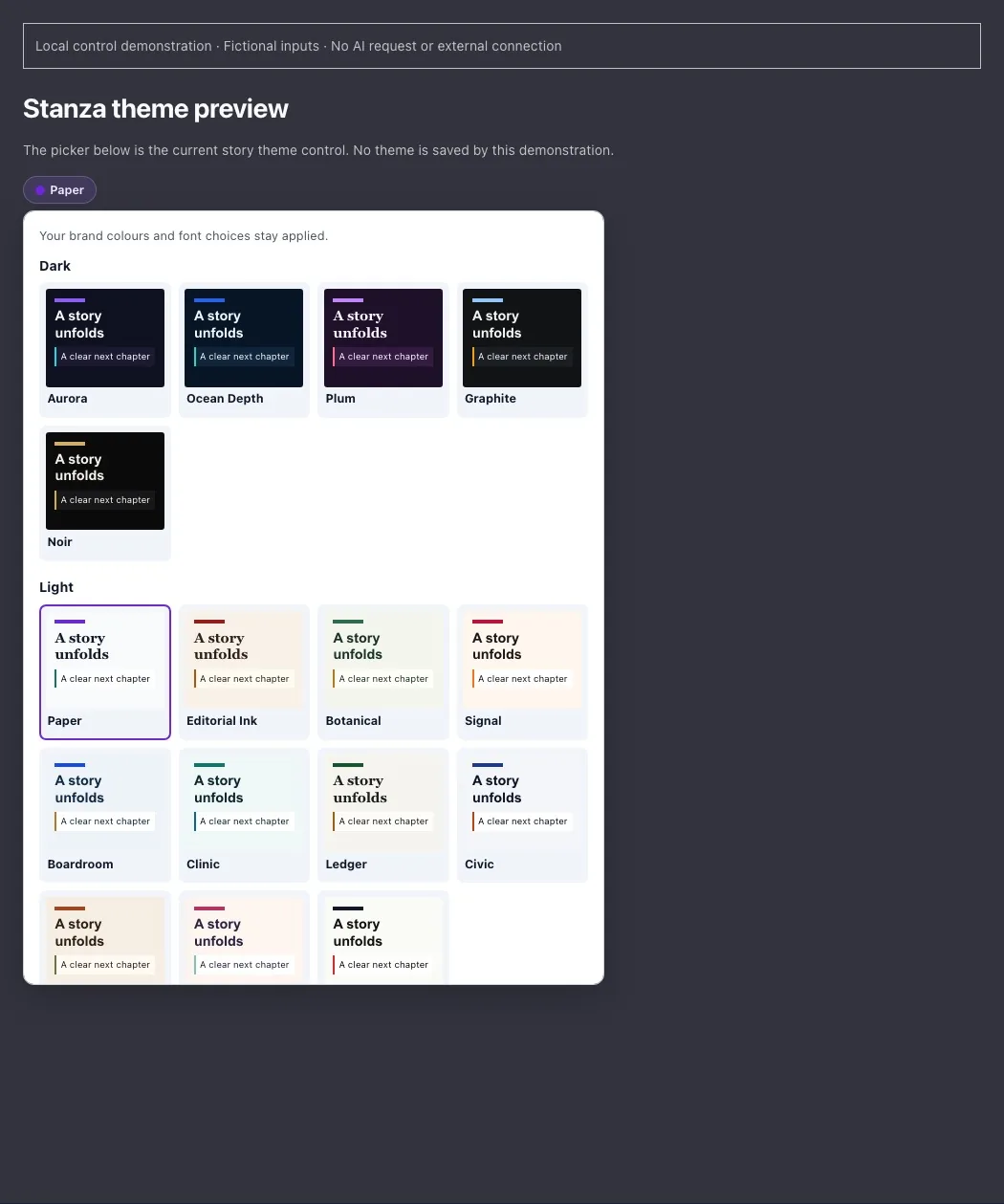
Estas são opções de exemplo de uma biblioteca ativa de temas com 34 temas ativos e pacotes específicos para cada fluxo de trabalho.
Crie uma apresentação para entregar ao cliente em um único espaço de trabalho, com planejamento do esboço, estrutura específica para o fluxo de trabalho, edição de slides, citações, ferramentas para o apresentador e exportação vinculados à mesma apresentação.
Mantenha as apresentações fundamentadas no material de referência e em pesquisas aprovadas na rede quando necessário. O Gixo extrai as principais afirmações, destaca o que precisa de verificação e exibe citações, atribuição e estado de confiabilidade no visualizador de apresentações.
13 módulos estruturados de infográficos — grades de dados, fluxos de processos, linhas do tempo, comparações e muito mais. Os mesmos temas, o mesmo espaço de trabalho.
Use o Criador de Estrutura de Apresentação Persuasiva / para o Conselho determinístico gratuito para uma narrativa numerada, pronta para incorporar evidências, e verificações de KPIs.
Comece com um tema ou adicione documentos na mesma página de criação de apresentações. Para uma história visual no Stanza, planeje primeiro e compare as opções de direcionamento disponíveis antes de gerar. Revise a sequência de cenas, o material de origem e a ênfase; altere o plano enquanto o custo de mudar de direção ainda é baixo.
Visualize um tema de narrativa antes de aplicá-lo, reutilize um tema de marca salvo elegível e edite o texto compatível diretamente na prévia da narrativa. Os controles de gráficos permitem inspecionar unidades, eixos e a exibição dos seus valores. Tabelas de conversões compatíveis de apresentações ou artigos podem se tornar blocos de tabela; inspecione as linhas convertidas e a disposição antes de apresentar.
O painel do apresentador do Stanza oferece navegação por cenas e notas junto a uma visualização separada para o público. Ensaie essa visualização na tela que você usará. Para uma apresentação, Abrir no Google Slides pode enviar sua exportação do PowerPoint para o Drive conectado quando a implantação oferece conectividade com o Google, e você pode baixar a apresentação. Inspecione o arquivo convertido: ele é uma entrega separada, não uma apresentação sincronizada em tempo real nem um suplemento do Marketplace.
Explore o fluxo de trabalho do Lumen Leia o guia de apresentações e do Stanza
O Gixo Lumen é um programa de apresentações com IA que transforma um tema, notas, resumos, artigos e material de referência enviado em uma apresentação de diapositivos editável em 16:9 e mantém o controle do roteiro, a edição de diapositivos, as citações, as ferramentas do apresentador e a exportação vinculados a essa mesma apresentação. Ele foi desenvolvido para apresentações que são entregues a outra pessoa — um cliente, um conselho, um investidor — e não para diapositivos que ficam apenas em uma aba do navegador.
Escolha um caminho inicial — um tema quando a velocidade importa, ou o caminho que começa pelo esboço quando você tem anotações, um resumo de requisitos, um artigo ou material de referência para enviar. Escolha o fluxo de trabalho adequado à tarefa e um tema adequado ao público. Revise o esboço e gere a apresentação completa com seções e tipos de diapositivos específicos para o fluxo de trabalho. Edite diapositivos e evidências no próprio local e, em seguida, apresente, compartilhe ou exporte.
Sim — todos os diapositivos. Edite o texto diretamente no diapositivo, troque a disposição para alterar a estrutura visual, reordene os diapositivos na grade de visão geral, regenere uma seção sem mexer no restante e troque de tema a qualquer momento sem perder conteúdo. O histórico de desfazer e refazer acompanha as alterações. A IA produz o rascunho; a apresentação continua sendo sua para finalizar.
Você pode baixar a apresentação como PPTX, PDF, HTML e imagens dos diapositivos. A exportação para PowerPoint é híbrida: organizações visuais estáveis — incluindo diapositivos de título, tópicos, colunas, estatísticas e tabelas — são exportadas como texto e formas editáveis, enquanto diapositivos realmente complexos preservam a fidelidade como imagens. Exporte uma apresentação representativa com antecedência e abra o arquivo no computador que será usado para apresentá-la.
Perfis de fluxo de trabalho 34 temas ativos, 26 diagramações de diapositivos e 8, com apresentações de até 40 diapositivos geradas de uma só vez. Os leiautes abrangem título, conteúdo, tópicos, comparação, estatísticas, linha do tempo, equipe, galeria de imagens, citação, processo e grade de ícones, entre outros, para que uma apresentação longa permaneça legível em vez de repetir um único formato de diapositivo.
O Lumen também inclui o Stanza, um modo responsivo de narrativa visual que transforma as mesmas fontes em uma história na internet com rolagem, em vez de uma apresentação de diapositivos. Comece rapidamente ou planeje primeiro e aprove o plano de cenas antes da geração. O Stanza fundamenta as fontes pelo mesmo caminho de pesquisa pré-autorizado das apresentaçães do Lumen, está incluído no acesso ao Lumen, e uma apresentação compatível do Lumen pode ser convertida em uma história separada do Stanza. Revise os avisos de conversão: o tema original e as imagens dos diapositivos não são copiados automaticamente. O Stanza compõe uma história na internet com rolagem a partir de 16 tipos de blocos distribuídos por 16 temas de narrativa visual, cada um com sua própria combinação de fontes para títulos e corpo do texto.
É um teste gratuito de 14 dias (sem necessidade de cartão), não uma modalidade gratuita ilimitada — o Gixo Lumen não tem um plano permanente de $0. Após o teste, continuar gerando exige um plano pago. O período de teste de 14 dias inclui geração por IA e exportação de arquivos PPTX/PDF híbridos sem elementos indesejados, para que a entrega possa ser verificada antes da compra. Após o teste, as apresentações existentes continuam disponíveis para revisão, apresentação e transferência; os planos pagos mantêm a geração e a edição por IA e acrescentam publicação, compartilhamento, colaboração, fluxos de trabalho de marca, controles de equipe e maior capacidade.
Um exemplo de fluxo de trabalho
Use a análise fictícia do 3º trimestre da Northstar Field Services para planejar uma conversa completa que vá dos resultados à decisão. Os números fornecidos são dados ilustrativos, não resultados medidos da empresa.
Este QBR de seis diapositivos usa dados fornecidos explicitamente fictícios. A receita do 4º trimestre é de USD 1,150 mil: USD 30 mil acima do 3º trimestre e USD 50 mil, cerca de 4.2%, abaixo do valor planejado de USD 1,200 mil. A apresentação também compara a composição das linhas de serviço de 550/420/180 e os resultados de pontualidade de 93%/94% com uma meta de 95%. Uma edição anterior desta apresentação, referente ao 3º trimestre, com receitas de USD 920 mil, 1,010 mil e 1,120 mil ao longo do 1º–3º trimestre, em comparação com um valor planejado de 1,080 mil para o 3º trimestre, foi onde uma alteração revisada do Pergunte ao Lumen atualizou o título do diapositivo final e foi mantida antes da exportação.
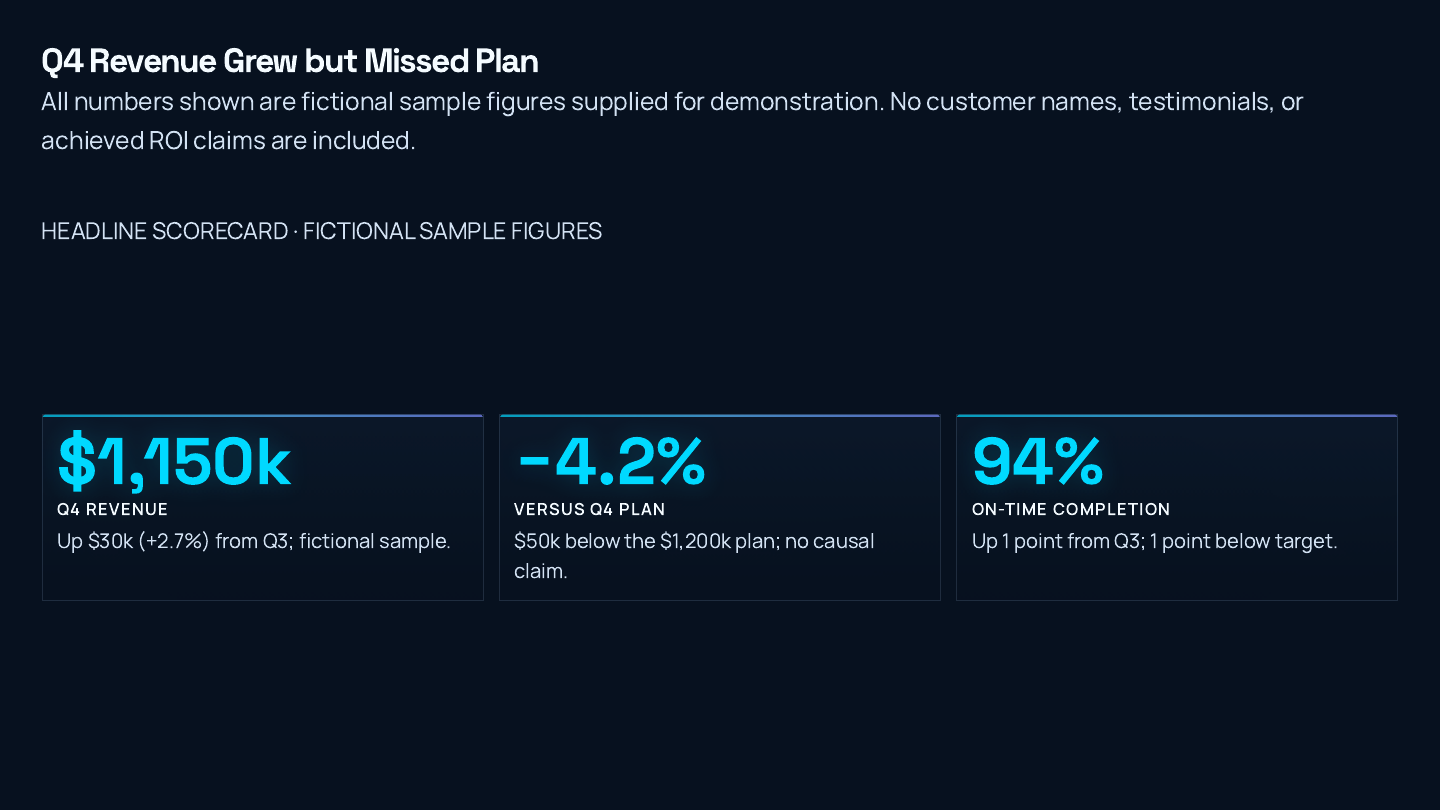
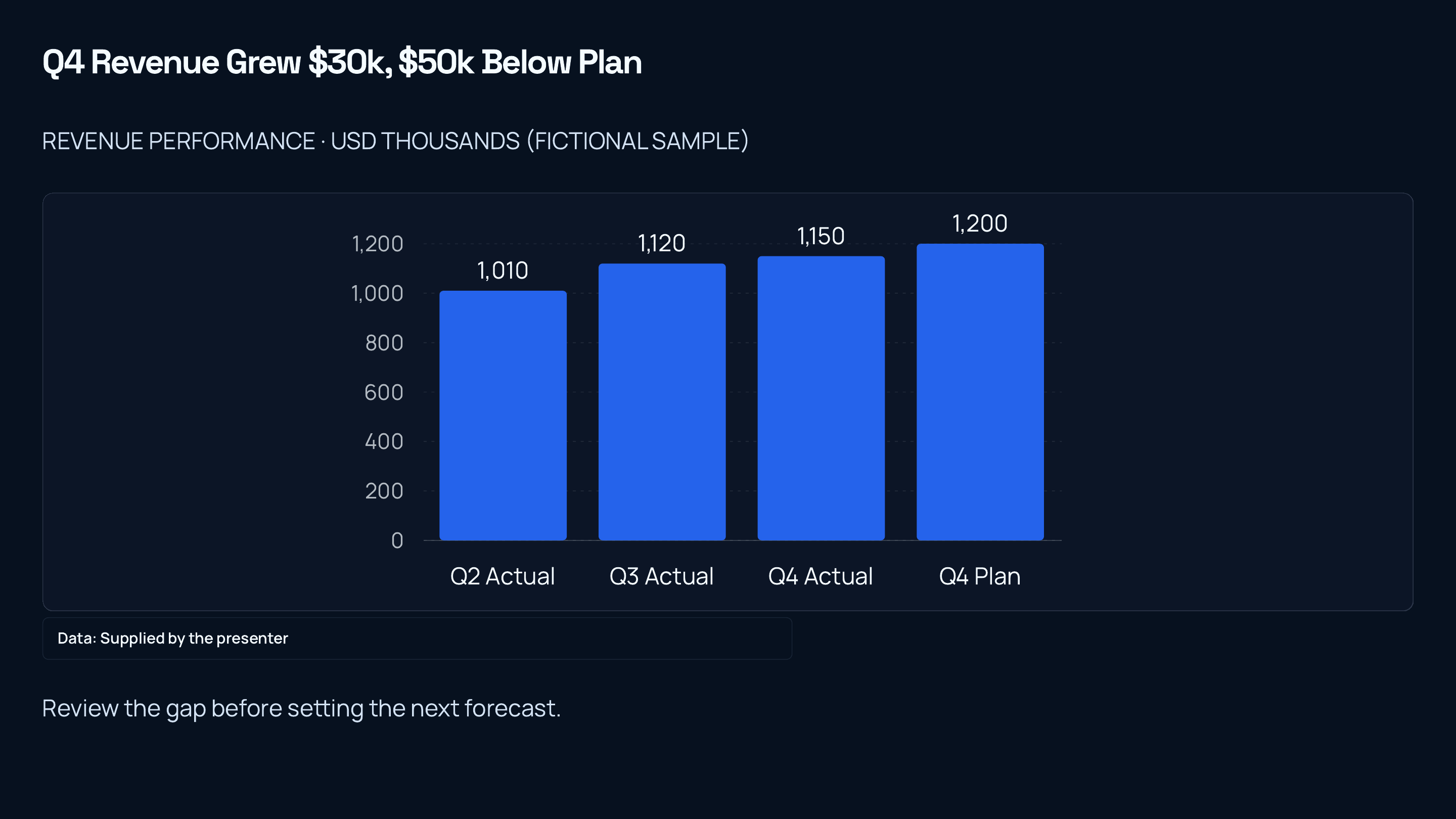
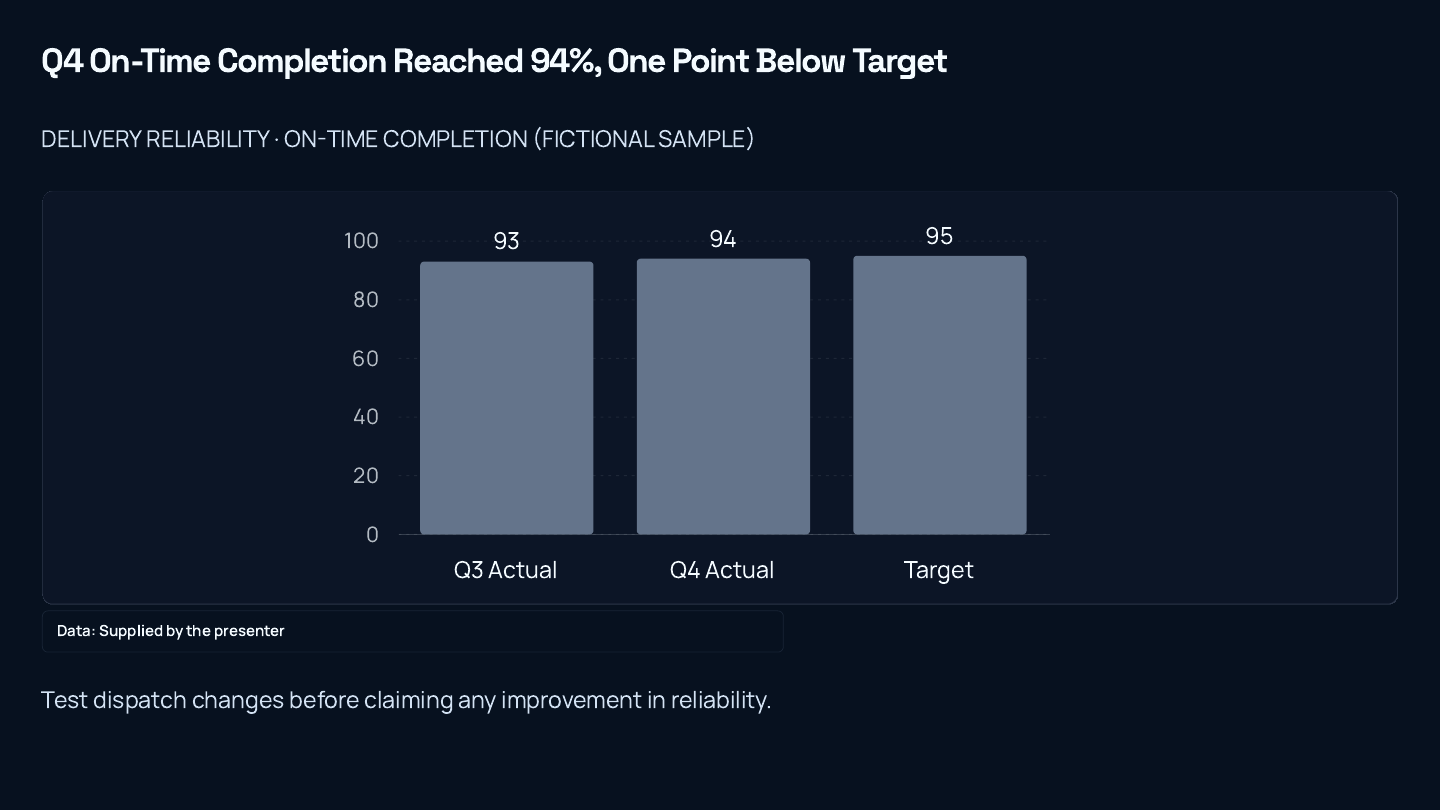
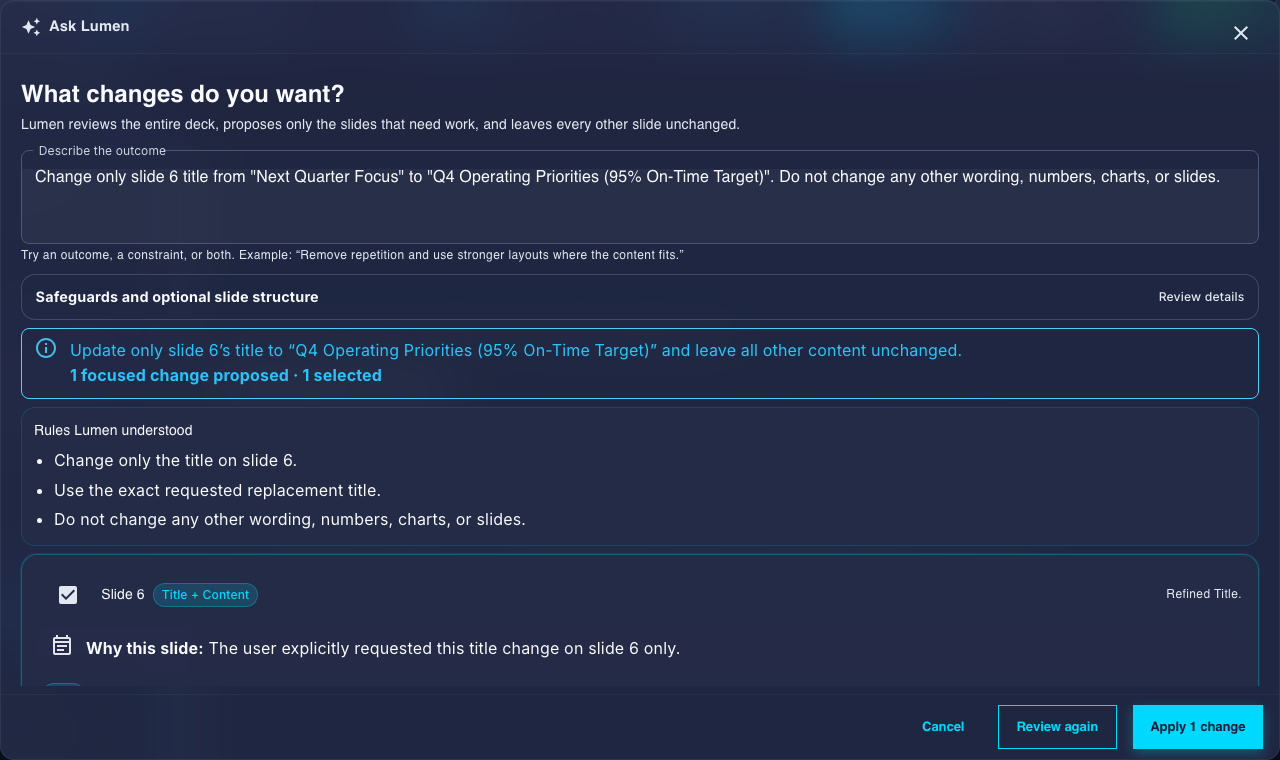
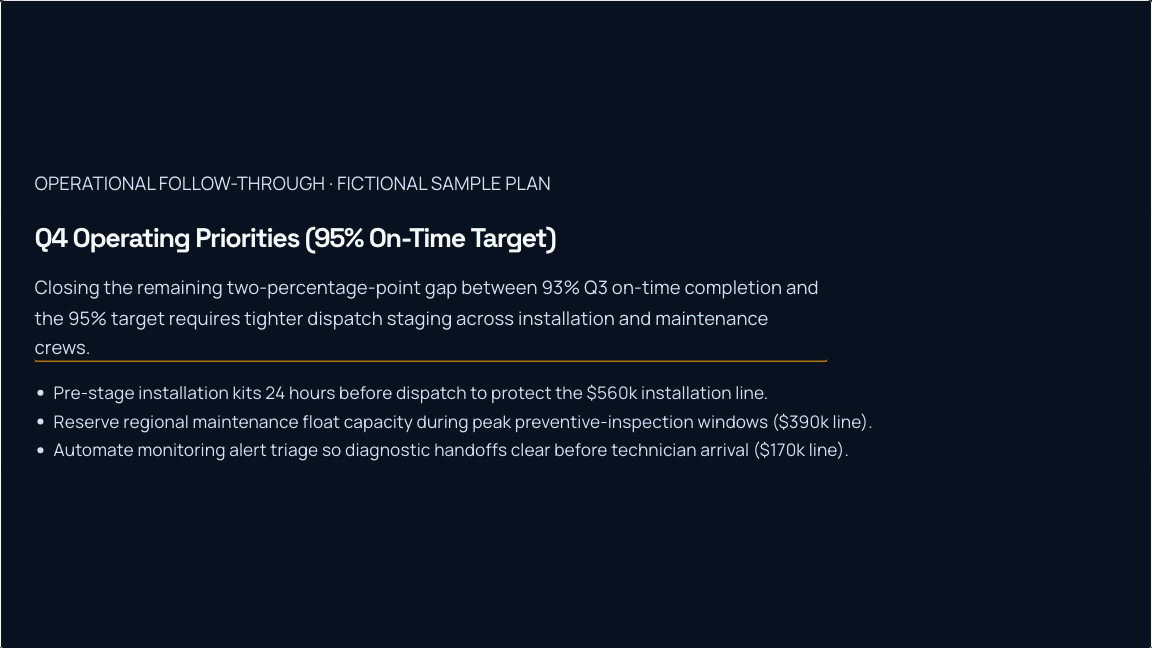
Os números da fonte e o cenário são fictícios. A captura demonstra o fluxo de revisão/exportação salvo no Lumen, não o desempenho medido de clientes. Estas prévias são páginas do PDF efetivamente exportado, não gráficos recriados. A exportação é híbrida: o PowerPoint contém cinco diapositivos editáveis e um diapositivo de encerramento baseado em imagem, e todos os três gráficos têm componentes de gráfico nativos e planilhas incorporadas. O diapositivo de encerramento mantém um apontamento sobre densidade de texto, portanto inspecione as notas de revisão antes de reutilizá-lo; este não é um plano operacional totalmente resolvido.
Informe o público, o material de referência, o objetivo da reunião e o conteúdo que precisa ser abordado. Planeje seções distintas para resultados, desvios, riscos, opções e decisões.
Inspecionar: Não deixe uma organização visual repetida de métricas substituir a sequência de raciocínio. Mantenha a contagem de clientes ainda não resolvida visível na revisão da fonte.
Use uma tabela ou um gráfico de realizado em comparação com o planejado para os resultados, uma tabela de riscos para responsáveis e respostas e um diapositivo específico de decisão para as opções e a aprovação solicitada.
Inspecionar: A receita está GBP 60,000 abaixo do planejado, ou 5% do valor planejado. A comparação com o trimestre anterior responde a uma pergunta diferente e deve ser identificada separadamente.
Inspecione as causas propostas e a cobertura das fontes. Use alternativas de campo ou Pergunte ao Lumen no escopo pretendido e revise as alterações propostas antes de aplicá-las.
Inspecionar: As aprovações de integração podem ser uma explicação a investigar; a fonte fornecida não comprova que elas causaram toda a variação.
Confira cada diapositivo, as notas do apresentador, os rótulos dos gráficos, as restrições das fontes e os arquivos finais em PowerPoint/PDF.
Inspecionar: Um gráfico ou uma forma compatível pode ser editável, enquanto um elemento visual complexo pode usar uma alternativa convertida em imagem. Inspecione os objetos realmente exportados antes de prometer que serão editáveis.
Pacote fictício fornecido de fontes para QBR e guia de criação com rastreabilidade das fontes. Um novo QBR completo gerado deve ser identificado por seu próprio comprovante de artefato; o resumo executivo exibido separadamente não é reclassificado como este QBR.
Você precisa de um fluxo de trabalho de apresentação que mantenha o planejamento do roteiro, a edição de slides, as citações, as ferramentas do apresentador e as exportações para entrega vinculados à mesma apresentação.
Seu requisito é que todo elemento complexo de diapositivo permaneça um objeto nativo do PowerPoint, editável individualmente.
A exportação para PowerPoint é híbrida por definição: disposições estáveis se tornam texto e formas editáveis, diapositivos complexos preservam a fidelidade como imagens, e o arquivo abre sem problemas no PowerPoint. Antes de uma exportação ser executada, uma verificação determinística de prontidão inspeciona cada diapositivo e bloqueia o arquivo quando um marcador de posição não resolvido, um espaço de imagem não preenchido ou uma imagem disponível apenas no navegador seria entregue incompleto, enquanto as concessões de fidelidade são sinalizadas como avisos, em vez de aplicadas silenciosamente.
Revise a narrativa, os números, as citações, as afirmações que exigem verificação rigorosa das fontes e a apresentação exportada antes de apresentá-la ou entregá-la a um cliente.
A exportação para PowerPoint é híbrida: disposições estáveis tornam-se texto e formas editáveis, enquanto diapositivos complexos podem preservar a fidelidade como imagens.
Ideal para uma pessoa que cria apresentações ocasionalmente
Geração de apresentações com IA
Temas, notas do apresentador e modo de apresentação
Edição de diapositivos e exportação para PPTX, PDF, HTML e imagens de diapositivos
Ideal para uma pessoa que cria apresentações regularmente
Tudo do Leve
Espaço para apresentações toda semana, não de vez em quando
Espaço de trabalho pessoal para apresentações
Bom para equipes que criam e compartilham apresentações
Tudo do plano Inicial
Aplique seu Conjunto de Marca salvo a qualquer apresentação
Compartilhamento e colaboração em apresentações
Comentários e revisão antes de enviar uma apresentação
Mínimo de 2 usuários
Bom para equipes de apresentação orientadas pela marca
Tudo do Profissional
Temas personalizados da marca para cada apresentação
Espaços de trabalho compartilhados para apresentações e gestão de equipes
Mínimo de 5 licenças
Para implantações no Azure e por oferta privada
Tudo do plano Empresarial
Acesso à API, além de um relatório dos provedores e modelos de IA que processam seu trabalho
Azure Marketplace ou oferta privada
Suporte à integração e à implantação empresarial
O período de teste do Lumen de 14 dias, sem cartão, inclui geração por IA e exportação híbrida para PPTX/PDF sem elementos extras. A possibilidade de baixar suas próprias apresentações continua disponível depois disso; os planos pagos mantêm a geração e liberam edição por IA, publicação, compartilhamento, colaboração, fluxos de trabalho de marca, controles de equipe e maior capacidade.
Atualizado