Zum Inhalt springen
Prism
Anmelden Loslegen
Gixo Prism · Keine KI · deterministisch

Diagrammersteller. Ein klareres Bild.

Erstellen Sie ein Diagramm aus CSV, Excel oder einer eingefügten Tabelle. Wählen Sie die Darstellungsform, bearbeiten Sie Ihre Daten und prüfen Sie während der Arbeit die Vorschau.

Erstellen und prüfen Sie Diagramme ohne Konto. HTML und SVG mit Quellenangabe sind kostenlos; eine Prism-Testversion oder ein Tarif ermöglicht zusätzlich PNG-, PDF- und PowerPoint-Exporte ohne Quellenangabe. Formate und Grenzen ansehen ↓

Gestalte es nach deinen Wünschen

Titel (freiwillig)
Design
Titel der X-Achse (optional)
Titel der Y-Achse (optional)
oder fügen Sie Ihre Daten unten ein
DiagrammdatenStellt 4 Kategorien und 1 Datenreihen in einem Diagramm dar
Zeile
1
2
3
4
Mehr
Diagrammeinstellungen und Begrenzungen
Eingabereihenfolge
Kategorienreihenfolge
Kategorien (1–20)
Datenreihen (1–8)
Zahl
Zahlenformat
Dezimalstellen
Zeichenflächenbreite
Zeichenflächenhöhe
Achsenminimum (leer = automatisch)
Achsenmaximum (leer = automatisch)
Wert der Referenzlinie
Beschriftung der Referenzlinie
Leere Grenzwerte verwenden den Datenbereich. Explizite Grenzwerte blenden Messwerte außerhalb dieses Bereichs aus; die Datentabelle behält die bereitgestellten Werte bei.
Startkategorie der Anmerkung
Endkategorie der Anmerkung
Pfeile verwenden die erste Datenreihe und die genauen Kategorienamen. Die Achsenmarkierung verändert die angezeigte Skala nicht.
Mit einem Beispiel beginnen
Markenfarben
Markenfarben

Gilt für diese Visualisierung und ihre Exporte. Dein gespeichertes Markenkit bleibt unverändert.

Deine Geschichte in deinen Farben Text- und Hintergrundvorschau

Datenreihenfarben gelten für Diagramme. Die Vorschau zeigt die vom Darstellungsmodul kontrastangepasste Palette.

Sichtbare Zahlen mit dem Quelltext abgleichen (optional)
Fügen Sie die maßgebliche Textpassage, Notizen oder Tabelle ein. Prism vergleicht die im Ergebnis sichtbaren Zahlenangaben; es erhebt nicht den Anspruch, den umgebenden Text auf Fakten zu prüfen.
Maßgeblicher Quelltext
BeispielvorschauIhre Eingaben ersetzen das Beispiel beim Bearbeiten
Vorschau einer Beispielvisualisierung

Dies ist ein vorbereitetes Beispiel, nicht Ihre Eingaben auf der linken Seite. Bearbeiten Sie Ihre Daten auf der linken Seite, um die Live-Vorschau zu aktualisieren, oder klicken Sie auf Diagramm erstellen, um alle Export- und Bearbeitungsoptionen zu erhalten.

Scrollen Sie seitwärts, um das Diagramm zu betrachten, oder klappen Sie seine Datentabelle auf.

Vom ersten Diagramm bis zur fertigen Datei

Ein nützlicher Ausgangspunkt. Die Details, wenn Sie sie brauchen.

Über diesen Diagrammersteller und den Exportzugang

Der Gixo Prism-Diagrammersteller verwandelt eingefügte CSV-Daten in einem einzigen Darstellungsvorgang in ein fertiges SVG-Diagramm, ohne Registrierung und ohne Beteiligung eines KI-Modells. Fügen Sie eine Tabelle ein oder laden Sie sie hoch, deren erste Spalte die Kategorie und deren übrige Spalten Zahlen enthalten. Wählen Sie einen von 22 Diagrammtypen — darunter gruppierte, horizontale und gestapelte Balken, Trendverläufe, radiale Vergleiche, Wasserfallbrücken und Gantt-Zeitpläne — und das Diagramm wird durch deterministischen Programmcode gemäß der gewählten Zahlenskala und den Anzeigeeinstellungen gezeichnet. Prüfen Sie Einheiten, sichtbare Rundungen und die Passung der Beschriftungen. Ein Diagramm enthält alle bereitgestellten Kategorien bis zu 60 bei Linien-, Flächen-, Streu- und Kombinationsdiagrammen oder 20 bei anderen Typen und beginnt mit 4 Datenreihen, die auf 8 erhöht werden können (Kreis- und Ringdiagramme zeigen eine einzelne Datenreihe). Erweiterte Daten ermöglichen 120 Kategorien und 32 Datenreihen; größere Tabellen werden vor dem Zeichnen abgelehnt. Einstellungen für die Zeichenfläche und die numerischen Achsen werden mit dem Diagramm gespeichert. Sie können die Kategoriegrenze selbst senken; alles, was gekürzt wird, und jede Zelle, die nicht als Zahl gelesen werden konnte, wird in einer Warnung über dem Ergebnis gemeldet, statt stillschweigend weggelassen zu werden. Kommas, Tabulatoren, Semikolons und senkrechte Striche werden automatisch als Trennzeichen erkannt. Ein Darstellungsvorgang akzeptiert bis zu 100,000 Zeichen an Daten; die Dateiauswahl akzeptiert .csv, .tsv oder .txt bis zu 2 MB und konvertiert sicher das erste Arbeitsblatt einer .xlsx-Arbeitsmappe bis zu 5 MB. Zeichnen und Vorschau sind kostenlos und anonym; auch das Herunterladen einer HTML und SVG-Kopie ist kostenlos und enthält eine sichtbare Gixo Prism-Quellenangabe; das Kopieren von HTML ohne Quellenangabe und das Herunterladen von PNG, PDF und PPTX-Dateien erfordern eine aktive Prism-Testversion oder einen Tarif; eine Einbettungskopie mit Quellenangabe ist kostenlos. Eine in Ihrem Konto gespeicherte Visualisierung lässt sich in jedem Format herunterladen, mit oder ohne Tarif.

Warum Arbeitsgruppen Prism verwenden
Entwickelt für Aufgaben, bei denen die Grafik stimmen muss
01Akzeptierte Werte und Beschriftungen der Erstellungswerkzeuge
02Ausgewählte und zulässige Markengestaltung
03In Präsentationen, Dokumenten und Angeboten wiederverwendbar

Von einer Vertriebs-CSV zu einem bearbeitbaren PowerPoint-Diagramm

Prüfen Sie die vorbereiteten Eingabedaten, öffnen Sie sie im passenden Erstellungswerkzeug, passen Sie anschließend das Ergebnis an und überprüfen Sie es. Alle nachstehenden Beispielzahlen und Optionen sind fiktiv.

Wie wandle ich Umsatzdaten im CSV-Format in ein bearbeitbares PowerPoint-Diagramm um?

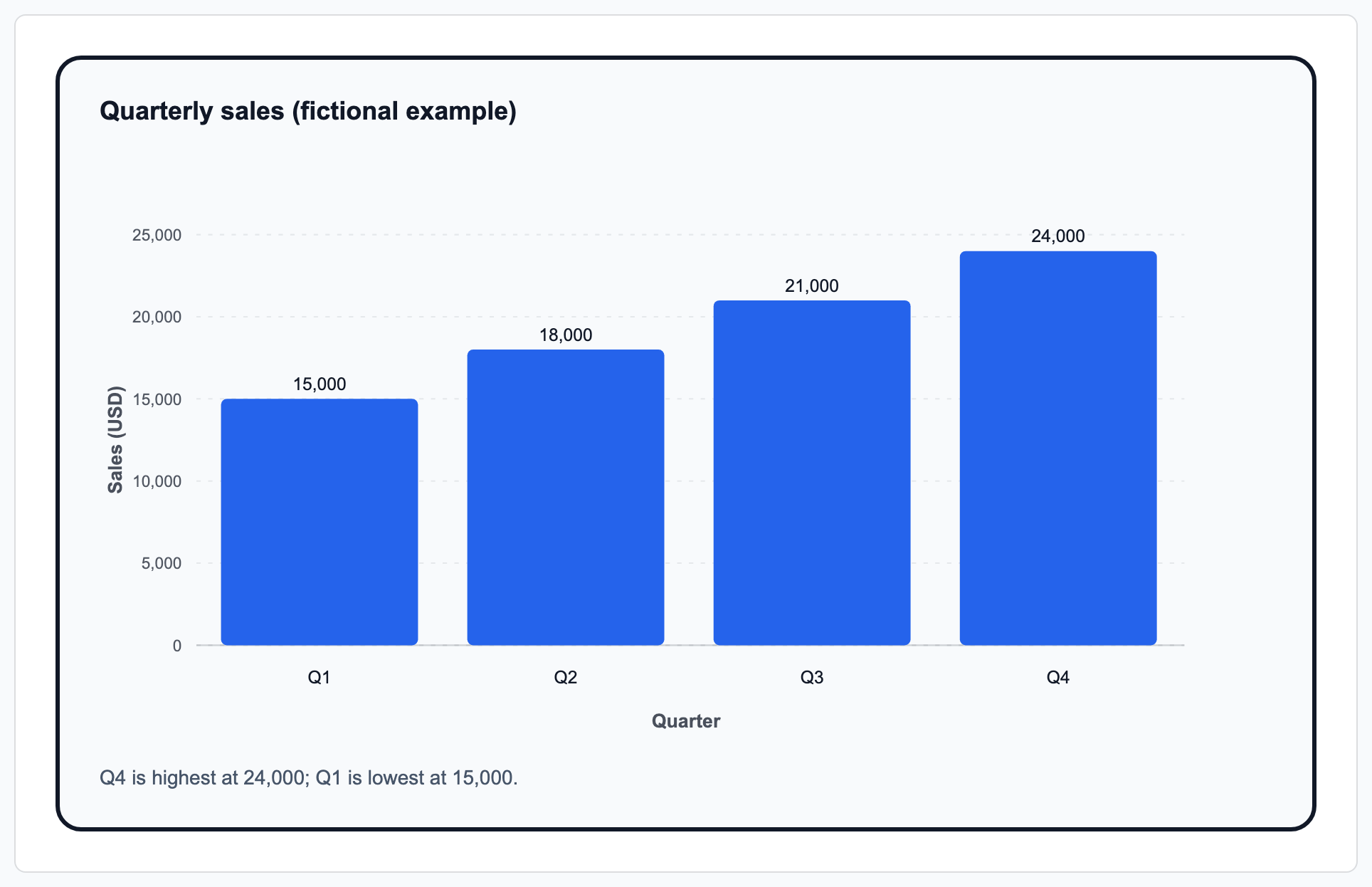
Laden Sie fiktive Verkaufsdaten für vier Quartale, überprüfen Sie die Einheit USD und erstellen Sie dann ein Säulendiagramm. Der PPTX-Export enthält ein natives PowerPoint-Diagramm mit einer eingebetteten Arbeitsmappe, sodass seine Werte bearbeitbar bleiben.

Quartalsumsatzbericht: aus den unten gezeigten vorbereiteten fiktiven Eingabedaten gerendert
Quartalsumsätze (fiktives Beispiel)
Vorbereitete Eingabedaten
Quarter,Sales USD
Q1,15000
Q2,18000
Q3,21000
Q4,24000

Vor dem Teilen überprüfen: Prüfen Sie vor der Weitergabe die vier Quartalsbeschriftungen, alle Umsatzwerte und die USD-Achse. Ersetzen Sie die fiktiven Zahlen durch Ihre eigenen gemessenen Umsätze.

Die Darstellungssoftware behält die angegebenen Werte bei; sie überprüft Ihre Verkaufsdaten nicht. Kostenlose HTML- und SVG-Ausgaben enthalten einen Gixo-Herkunftshinweis. Eine Prism-Testversion oder ein Prism-Tarif ermöglicht PNG-, PDF- und PPTX-Exporte ohne Herkunftshinweis.

Dieses Beispiel verwenden
Datengrenzen und Diagrammdarstellung

Fügen Sie eine Tabelle ein, wählen Sie einen Diagrammtyp und prüfen Sie die akzeptierten Werte und die Diagrammdarstellung, ohne Beteiligung von KI. Ein Diagramm enthält Ihre bereitgestellten Kategorien bis zur Lesbarkeitsgrenze seines Typs: 60 bei Linien-, Flächen-, Streu- und Kombinationsdiagrammen oder 20 bei anderen Typen. Es beginnt mit 4 Datenreihen; über die Einstellungen können Sie die Kategoriegrenze senken oder die Grenze für Datenreihen auf 8 erhöhen. Erweiterte Daten erhöhen diese Grenzen auf 120 Kategorien und 32 Datenreihen, mit Einstellungen für Zeichenfläche, Zahlenbereich und Referenzlinien. Größere Tabellen werden vor dem Rendern abgelehnt; verkleinern oder teilen Sie den Datensatz. Kombinationsdiagramme können Linienreihen auf einer unabhängigen rechten Achse darstellen. Wenn etwas gekürzt wird oder eine Zelle nicht als Zahl gelesen werden kann, teilen wir Ihnen das direkt beim Ergebnis mit.

Welchen Diagrammtyp sollten Sie wählen?

Die meisten Typen lesen eine Kategorienspalte gefolgt von numerischen Reihenspalten, während Blasen-, Sankey-, Bullet-, Steigungs-, Hantel- und Symbolkartendiagramme die unten aufgeführten typspezifischen Spaltenformen verwenden.

Gixo Prism-Diagrammersteller: Diagrammtypen, gezeichnete Datenreihen und Behandlung der Kategoriespalte.
Diagrammtyp Am besten geeignet für Gezeichnete Datenreihen Verwendung der ersten Spalte
BalkendiagrammVergleich von Werten über einige benannte Kategorien hinweg1–8 im Standardmodus; bis zu 32 im erweiterten ModusEine beschriftete Balkengruppe pro Kategorie
Horizontales BalkendiagrammRanglisten und Vergleiche mit längeren Kategoriebezeichnungen1–8 im Standardmodus; bis zu 32 im erweiterten ModusEine horizontale Balkengruppe pro Kategorie
Gestapeltes BalkendiagrammWie mehrere Komponenten zur Gesamtsumme jeder Kategorie beitragen1–8 im Standardmodus; bis zu 32 im erweiterten ModusDatenreihen werden innerhalb jeder Kategorie oberhalb oder unterhalb von null aufaddiert
LiniendiagrammEine Entwicklung über eine geordnete Abfolge wie Monate oder Quartale1–8 im Standardmodus; bis zu 32 im erweiterten ModusEin Punkt pro Kategorie, der Reihenfolge nach verbunden
FlächendiagrammDerselbe Trend, wenn das kumulierte Volumen im Mittelpunkt steht1–8 im Standardmodus; bis zu 32 im erweiterten ModusEin Punkt pro Kategorie, bis zur Grundlinie ausgefüllt
KreisdiagrammEine einzelne Aufschlüsselung der Anteile am Gesamtwert1 — die erste ZahlenspalteEin Segment pro Kategorie
RingdiagrammDieselbe Aufschlüsselung mit einer freien Mitte für eine zentrale Kennzahl1 — die erste ZahlenspalteEin Segment pro Kategorie
StreudiagrammDer Zusammenhang zwischen zwei Zahlen1–8 im Standardmodus; bis zu 32 im erweiterten ModusAls echte X-Achse dargestellt, wenn die Spalte numerisch ist; andernfalls sind die Punkte gleichmäßig verteilt
NetzdiagrammVergleich von Profilen anhand von drei oder mehr gemeinsamen Kriterien1–8 im Standardmodus; bis zu 32 im erweiterten ModusJede Kategorie wird zu einer radialen Achse
WasserfalldiagrammPositive und negative Veränderungen einer laufenden Summe erklären1 — die erste ZahlenspalteJede Kategorie ist eine Veränderung; Prism fügt die abschließende Gesamtsumme hinzu
TrichterDarstellung von Konversion oder Abwanderung über geordnete Phasen1 — die erste ZahlenspalteJede Kategorie wird zu einer Stufe, deren Breite proportional zu ihrem Wert ist
GanttEin kompakter Aufgabenzeitplan1 Datenreihe zur Dauer oder Anfangsversatz plus DauerJede Kategorie wird zu einer Aufgabenzeile
Balken-Linien-KombinationEine primäre Größe mit einem oder mehreren Trends vergleichen1–8 im Standardmodus; bis zu 32 im erweiterten ModusDie erste Datenreihe wird als Balken dargestellt; die übrigen Datenreihen als Linien
WärmekarteHohe und niedrige Werte innerhalb einer Matrix erkennen1–8 im Standardmodus; bis zu 32 im erweiterten ModusKategorien bilden Spalten und Datenreihen bilden Zeilen; die Farbintensität stellt den Wert dar
BaumkarteKategorieanteile anhand ihrer Fläche vergleichen1 — die erste ZahlenspalteJede Kategorie wird zu einem proportionalen Rechteck
SymbolkarteVergleich angegebener Standorte ohne externe KartendiensteBreitengrad, Längengrad und optionaler WertJeder Standort wird an seinen angegebenen Koordinaten dargestellt; der Wert bestimmt die Größe der Markierung
MarimekkoKategoriegröße und interne Zusammensetzung gleichzeitig vergleichen1–8 im Standardmodus; bis zu 32 im erweiterten ModusJede Kategorie wird zu einer Spalte, deren Breite die Zeilensumme widerspiegelt; die Reihen stapeln sich darin
BlaseDrei numerische Variablen in einem DiagrammSpalten X, Y und positive GrößeOptionale Blasenbeschriftung bei vier Spalten; andernfalls die X-Koordinate
SankeyGerichtete Flüsse zwischen benannten Phasen oder KontenSpalten Quelle, Ziel und positiver WertQuellknoten jedes Flusses; das Ziel steht in der zweiten Spalte und der Wert in der dritten
ZielerreichungsdiagrammIst-Leistung im Vergleich zu einem Zielwert und qualitativen BereichenIstwert, Zielwert sowie optionale BereichsgrenzenJede Zeile benennt eine Kennzahl, die an ihrem Zielwert und ihren Bereichen gemessen wird
SteigungsdiagrammRang- oder Größenverschiebungen zwischen zwei Zeiträumen2 — Spalten Vorher und NachherJede Zeile benennt eine über beide Zeiträume verbundene Kennzahl
HanteldiagrammGepaarte Vorher-Nachher-Abstände über Kategorien hinweg2 — Spalten Vorher und NachherJede Kategorie wird zu einer Zeile mit zwei verbundenen Endpunktmarkierungen
Standard (Balken)Wenn Sie die deterministische Standardeinstellung wünschen, statt einen bestimmten Diagrammtyp auszuwählen1–8 im Standardmodus; bis zu 32 im erweiterten ModusErstellt immer ein gruppiertes Säulendiagramm — dies ist die deterministische Ausweichlösung, keine abgeleitete Auswahl

Die Grenzen dienen der Lesbarkeit, nicht der Lizenzierung: Die Standardeinstellungen umfassen alle bereitgestellten Kategorien bis zu 60 bei Linien-, Flächen-, Streu- und Kombinationsdiagrammen oder 20 bei anderen Typen sowie die ersten 4 Zahlenspalten. Über die Einstellungen können Sie in jedem Tarif die Kategorien reduzieren oder die Datenreihen auf 8 erhöhen. Erweiterte Daten erhöhen den Umfang auf 120 Kategorien und 32 Datenreihen und lehnen größere Datensätze ab; formatspezifische Regeln wie eine einzelne Datenreihe bei Kreisdiagrammen gelten weiterhin. Wenn etwas gekürzt wird, weist die Warnung über dem Ergebnis darauf hin und gibt an, wie viel weggelassen wurde — zum Beispiel „Die ersten 20 Kategorien wurden dargestellt — 5 weitere Zeilen wurden nicht angezeigt (max. 20)“ bei einem Balkendiagramm mit 25 Zeilen. Prüfen Sie diese Grenzen, die akzeptierte Tabelle und die tatsächliche Darstellung, bevor Sie die Ausgabe verwenden.

So erstellen Sie Schritt für Schritt ein Diagramm aus Ihren Daten

  1. Bereiten Sie die Tabelle vor. Tragen Sie die Kategorie in die erste Spalte ein und verwenden Sie eine Zahlenspalte pro Datenreihe, zum Beispiel Quartal,Umsatz,Gewinn. Wenn Sie drei oder mehr Spalten haben und nur eine davon numerisch ist, wird die Tabelle stattdessen als Langformat gelesen: Kategorie, Datenreihe, Wert.
  2. Fügen Sie sie ein oder laden Sie sie hoch. Fügen Sie Daten direkt in das Datenfeld ein; laden Sie eine .csv-, .tsv- oder .txt-Datei mit bis zu 2 MB hoch; oder laden Sie eine .xlsx-Arbeitsmappe mit bis zu 5 MB hoch. Der Excel-Import liest das erste Arbeitsblatt sicher ein, führt keine Formeln oder Makros aus und meldet begrenzte Zeilen oder Formelzellen ohne gespeicherte Werte.
  3. Bestätigen Sie die Kopfzeile. Lassen Sie Die erste Zeile ist eine Kopfzeile aktiviert, wenn Ihre erste Zeile Spaltennamen enthält — diese Namen werden zu den Reihenbezeichnungen in der Legende.
  4. Wählen Sie den Diagrammtyp. Wählen Sie aus 22 deterministischen Formaten. Kreis-, Ring- und Wasserfalldiagramme verwenden die erste Zahlenspalte; Gantt akzeptiert die Dauer allein oder einen Startversatz plus Dauer.
  5. Wählen Sie ein Design. Kräftig ist das Standarddesign; wählen Sie Konservativ für eine wärmere Farbpalette. Ein gespeichertes Markenkit wendet Ihre Farben auf beide Designs an. Öffnen Sie Markenfarben, um HEX-Werte einzugeben und die Farbauswahl zu verwenden.
  6. Erstellen Sie das Diagramm und lesen Sie die Warnungen. Drücken Sie Diagramm erstellen. Wenn Zeilen oder Spalten auf die Höchstgrenzen gekürzt wurden oder eine Zelle nicht als Zahl gelesen werden konnte, gibt die Warnliste über dem Diagramm genau an, was passiert ist.
  7. Laden Sie die Datei herunter. Laden Sie kostenlos eine HTML- oder SVG-Kopie mit einem sichtbaren Gixo Prism-Quellenhinweis herunter. Eine Testversion oder ein Tarif entfernt den Quellenhinweis und ergänzt PNG, PDF und PPTX — in der PPTX liegen Säulendiagramm, horizontales Balkendiagramm, gestapeltes Säulendiagramm, Liniendiagramm, Flächendiagramm, Kreisdiagramm, Ringdiagramm, Streudiagramm, Netzdiagramm und kombiniertes Säulen- und Liniendiagramm-Diagramme als native PowerPoint-Diagramme vor, deren Zahlen sich in einer eingebetteten Arbeitsmappe befinden; Wasserfalldiagramm, Trichterdiagramm, Gantt-Diagramm, Wärmekarte, Baumkarte, Symbolkarte, Marimekko, Blasendiagramm, Sankey-Diagramm, Zielerreichungsdiagramm, Steigungsdiagramm und Hanteldiagramm-Diagramme liegen als native, auswählbare PowerPoint-Formen vor, statt als flaches Bild.

Häufig gestellte Fragen zum Diagrammersteller

Ist der Gixo-Diagrammersteller kostenlos nutzbar?
Das Erstellen und die Vorschau eines Diagramms sind kostenlos und anonym — kein Konto, keine Karte und keine KI-Gebühr, da die Darstellung durch deterministischen Programmcode erfolgt, der innerhalb des Prozesses ausgeführt wird. Die Mitnahme der Ausgabe ist die Grenze zum kostenpflichtigen Angebot: Das Kopieren von HTML ohne Herkunftshinweis und das Herunterladen von PNG, PDF und PPTX-Dateien erfordern jeweils eine aktive Testversion oder ein Abonnement von Gixo Prism. Das Herunterladen einer HTML und SVG-Kopie oder -Einbettung ist kostenlos und enthält einen sichtbaren Gixo-Prism-Herkunftshinweis. Eine Visualisierung, die Sie in Ihrem Konto gespeichert haben, können Sie mit oder ohne Abonnement in jedem Format herunterladen. Die öffentlichen Werkzeuge von Gixo sind kostenlos. Folio unterstützt auch den Import und das manuelle Schreiben von Manuskripten ohne Abonnement; Kontoberechtigungen und Nutzungsgrenzen gelten. Neue KI-Generierungen erfordern einen entsprechenden Testzugang oder kostenpflichtigen Zugang: eine 14-tägige Testphase ohne Kreditkarte, danach einen kostenpflichtigen Tarif für die weitere Generierung.
Welches Datenformat akzeptiert er?
Text mit Trennzeichen oder das erste Arbeitsblatt einer .xlsx-Arbeitsmappe: Die erste Spalte enthält die Kategorie, die übrigen Spalten enthalten Zahlen. Textdateien dürfen beim Hochladen 2 MB groß sein; XLSX-Dateien dürfen 5 MB groß sein und sind auf 500 Zeilen, 30 Spalten und 100,000 konvertierte CSV-Zeichen begrenzt. Formeln werden niemals ausgeführt; Prism liest nur ihre gespeicherten zwischengespeicherten Werte.
Wie viele Kategorien und Reihen kann ein Diagramm anzeigen?
Standardmäßig enthält ein Diagramm jede bereitgestellte Kategorie bis zur Höchstgrenze seines Typs: 60 für Linien-, Flächen-, Streu- und Kombinationsdiagramme oder 20 für andere Typen, mit 4 Datenreihen. Über die Steuerelemente können Sie die Anzahl der Kategorien verringern oder die Anzahl der Reihen auf 8 erhöhen. Erweiterte Daten erhöht die Grenze auf 120 Kategorien und 32 Reihen und lehnt größere Datensätze ab. Kreis- und Ringdiagramme zeigen eine einzelne Reihe — die erste Zahlenspalte. Wenn Ihre gewählte Grenze kleiner als Ihre Tabelle ist, werden die zusätzlichen Zeilen oder Spalten gekürzt, und eine Warnung über dem Diagramm gibt genau an, wie viel ausgelassen wurde.
Welche Diagrammtypen werden unterstützt?
22 Typen, darunter gruppiertes Balkendiagramm, horizontales Balkendiagramm, gestapeltes Balkendiagramm, Linien-, Flächen-, Kreis-, Ring-, Streu-, Netz-, Wasserfall-, Trichter-, Gantt-Diagramm, Balken-Linien-Kombination, Wärmekarte, Kachelkarte, Symbolkarte, Marimekko-, Blasen-, Sankey-, Bullet-, Steigungs- und Hanteldiagramm. Die Option „Standard (Balken)“ erzeugt als deterministische Rückfalloption immer ein gruppiertes Balkendiagramm — sie leitet keinen Typ aus Ihren Daten ab; wählen Sie den Typ daher selbst aus, wenn es darauf ankommt.
Verwendet der Diagrammersteller KI?
Nein. In diesem Werkzeug gibt es kein Sprachmodell. Achsen, Skalierung und jeder dargestellte Punkt werden durch deterministischen Programmcode aus den von Ihnen bereitgestellten Zahlen berechnet, sodass kein Wert geschätzt, weggerundet oder erfunden wird. Bei der standardmäßigen Tabellenstruktur wird eine Zelle, die nicht als Zahl gelesen werden kann, leer gelassen statt als 0 dargestellt, oder die Kategorie wird ausgelassen, wenn sie keinen lesbaren Wert enthält. Die Warnliste über dem Diagramm erklärt diese Auslassungen — es wird niemals stillschweigend geraten.
Kann ich eine Excel-Datei hochladen?
Ja. Laden Sie eine .xlsx-Datei mit bis zu 5 MB hoch, und Prism konvertiert ihr erstes Arbeitsblatt sicher in bearbeitbares CSV, ohne Formeln oder Makros auszuführen. Laden Sie Daten aus Google Sheets als .xlsx oder CSV herunter, oder kopieren Sie die Zellen und fügen Sie sie ein; tabulatorgetrennter Tabellentext wird automatisch erkannt.
Welche Dateiformate kann ich exportieren?
HTML, SVG, PNG, PDF und PPTX. In der PPTX werden Säulen-, Balken-, gestapelte Säulen-, Linien-, Flächen-, Kreis-, Ring-, Streu-, Netz- und kombinierte Säulen-Linien-Diagramme als native PowerPoint-Diagramme bereitgestellt. Ihre Zahlen befinden sich in einer eingebetteten Arbeitsmappe, die über „Daten bearbeiten“ geöffnet wird; Wasserfall-, Trichter-, Gantt-, Wärmekarten-, Baumkarten-, Symbolkarten-, Marimekko-, Blasen-, Sankey-, Zielerreichungs-, Steigungs- und Hanteldiagramme werden als bearbeitbare PowerPoint-Formen und -Texte bereitgestellt, ebenso wie jedes Diagramm, das PowerPoint nicht so zeichnen kann wie Prism, etwa ein Kreisdiagramm mit einem negativen Segment oder ein Flächendiagramm mit einem fehlenden Wert. In beiden Fällen bleiben Beschriftungen und Farben in PowerPoint bearbeitbar, statt als flaches Bild vorzuliegen. HTML- und SVG-Exporte sind mit eingebetteten Stilen in sich geschlossen. Das Erzeugen und Herunterladen einer HTML- oder SVG-Kopie ist kostenlos und erfordert kein Konto; diese Kopien enthalten einen sichtbaren Gixo Prism-Quellenhinweis. Auch das Kopieren einer Einbettung mit Quellenhinweis ist kostenlos. Eine Prism-Testversion oder ein Tarif entfernt den Quellenhinweis und ergänzt PNG, PDF und PPTX.
Benötige ich ein Konto, um das Tool zu verwenden?
Nein. Der Endpunkt zur Diagrammerstellung ist bewusst anonym zugänglich, damit Verzeichnisse, Übersichten und KI-Antwortsysteme ein funktionierendes Werkzeug statt einer Anmeldeseite erreichen können. Für Besucher gelten Anfragebegrenzungen. Zum Speichern Ihrer Arbeit benötigen Sie eine aktive Testversion oder ein Abonnement von Prism oder Lumen. Öffnen Sie gespeicherte Arbeiten erneut mit einem Konto, das Produktzugriff auf Prism oder Lumen hat. HTML- und SVG-Dateien mit Herkunftshinweis sind ohne Abonnement zum Herunterladen verfügbar. Das Herunterladen von Dateien ohne Herkunftshinweis in Premiumformaten richtet sich nach den Zugriffsrechten, die in den Ausgabeoptionen angezeigt werden.
Kann es ein Diagramm aus einer schriftlichen Beschreibung statt aus Daten erstellen?
Nicht auf dieser Seite. Das öffentliche Erstellungswerkzeug verarbeitet ausschließlich strukturierte Eingaben — Sie liefern die Zahlen. Ein visuelles Element mit Worten zu beschreiben und es von KI erstellen zu lassen, eine Markenausstattung auf jedes Bild eines Kampagnenpakets anzuwenden und Infografiken mit KI zu generieren, sind Funktionen des kostenpflichtigen Gixo Prism-Produkts unter gixo.ai/products/visuals.

Aktualisiert